


Ajastettujen raporttisähköpostien avulla saat valitsemasi raportin automaattisesti sähköpostiisi PDF-liitteenä viikoittain or kuukausittain. Sinun ei tarvitse enää muistaa luoda raporttia itse esimerkiksi jokaisen palkkakauden tai kuukauden lopussa.
Mikä on ajastettu raporttisähköposti? #
Ajastettu raporttisähköposti on raportti, jonka Navisystem luo automaattisesti ja lähettää sinulle sähköpostitse:
- Viikoittain: raportti sisältää edellisen kokonaisen viikon (maanantaista sunnuntaihin).
- Kuukausittain: raportti sisältää edellisen kokonaisen kalenterikuukauden.
Raportti lähetetään aina omaan sähköpostiosoitteeseesi, joka on tallennettu käyttäjätietoihisi. Jos sinulla on useita ajastuksia, jotka lähtevät samana päivänä, saat ne kaikki samassa sähköpostiviestissä omina PDF-liitteinään.
Note! Ajastetut raportit voidaan lähettää vain, jos käyttäjätiedoissasi on sähköpostiosoite.

Ajastetun raporttisähköpostin luominen #
Ajastus luodaan suoraan siitä raportista, jonka haluat saada sähköpostiisi. Esimerkissä luodaan ajastus työntekijän tuntiraportille.
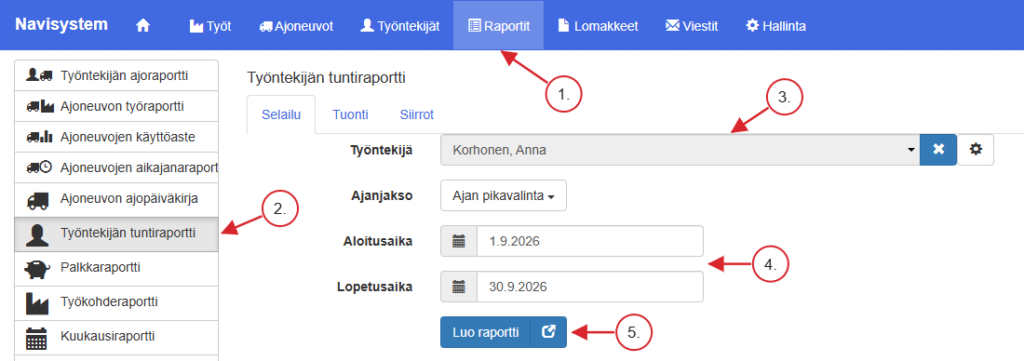
- Open Reports-näkymä.
- Valitse vasemmasta reunasta raportti, jonka haluat saada sähköpostiisi, esimerkiksi Employee time report.
- Tee raportin valinnat tavalliseen tapaan, esimerkiksi valitse työntekijä.
- Valitse mikä tahansa ajanjakso. Ajanjaksolla ei ole ajastuksen kannalta merkitystä, sillä ajastettu raportti luodaan aina koko edelliseltä viikolta tai kuukaudelta.
- Press Create a report.
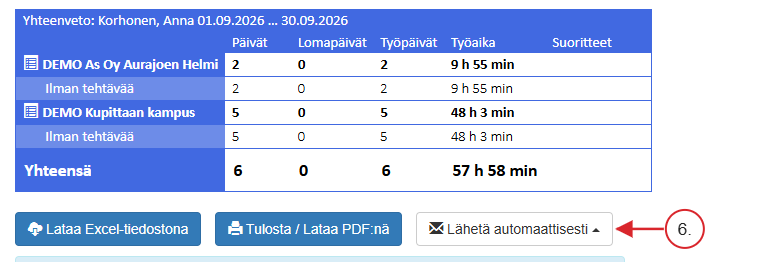
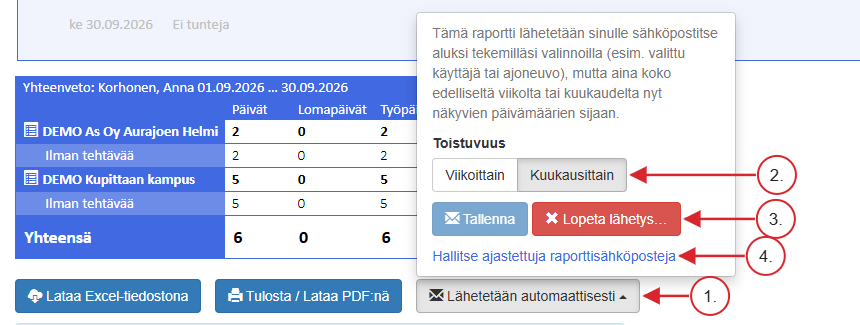
- Paina raportin alareunassa, lataus- ja tulostuspainikkeiden vieressä olevaa Lähetä automaattisesti button.
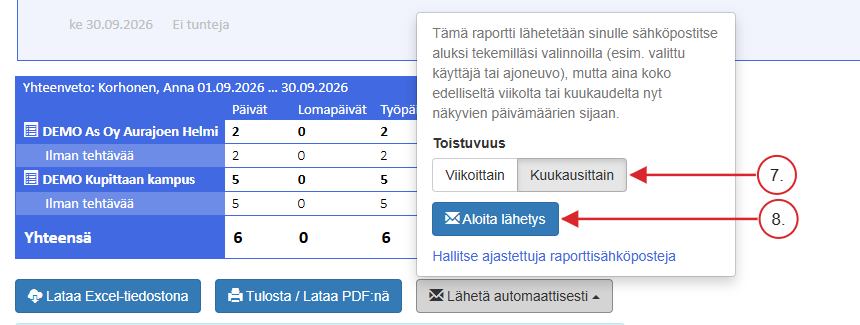
- Select Toistuvuus: Viikoittain or Kuukausittain.
- Press Aloita lähetys.
Kun ajastus on tallennettu, painikkeen teksti muuttuu muotoon Lähetetään automaattisesti.
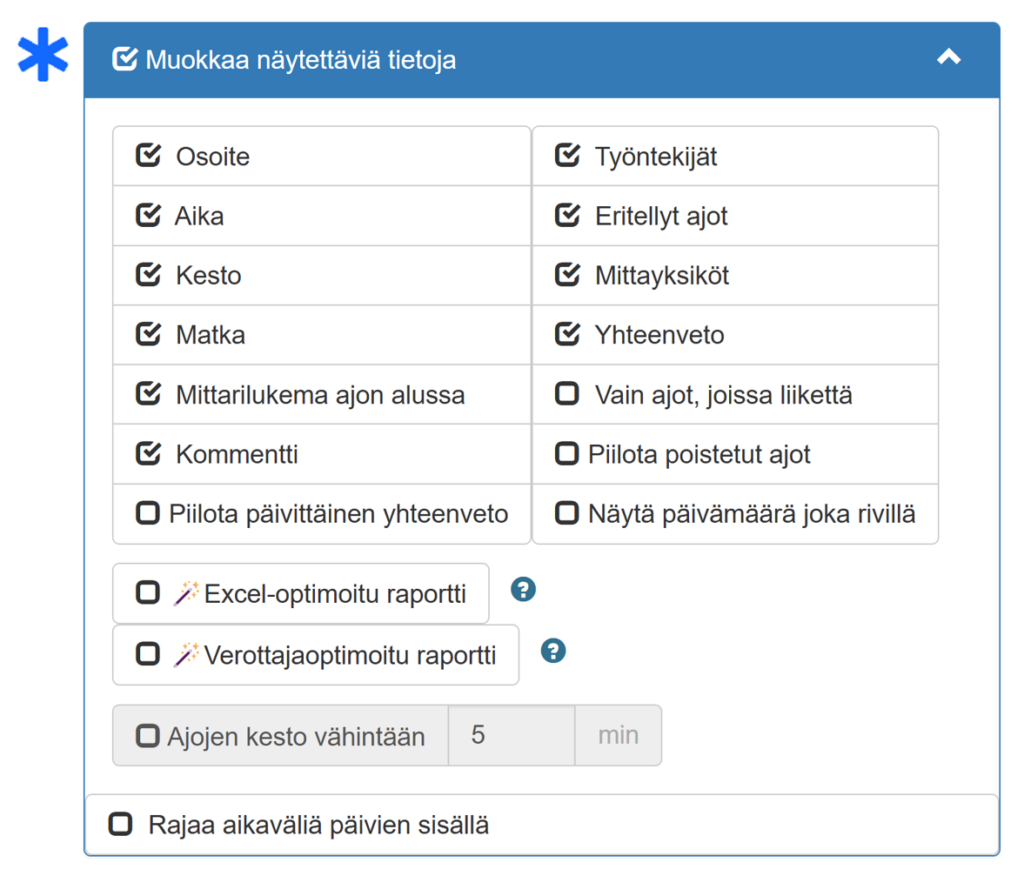
Tiedoksi: Voit luoda samasta raportista useita ajastuksia eri valinnoilla, esimerkiksi oman tuntiraportin jokaiselle työntekijälle tai oman työkohderaportin jokaiselle työkohteelle.
Raportit, joista ajastuksen voi luoda #
Lähetä automaattisesti -painike löytyy seuraavista raporteista:
- Employee driving report
- Vehicle work report
- Ajoneuvojen käyttöaste
- Ajoneuvojen aikajanaraportti
- Vehicle logbook
- Employee time report
- Palkkaraportti / Palkkatiedot
- Acknowledgement report
- Work site report
- Monthly report
- travel expenses
- Työmaan veroraportti
Ajastuksen muuttaminen tai lopettaminen raportista #
Kun avaat raportin samoilla valinnoilla, joilla ajastus on tehty, painikkeessa lukee Lähetetään automaattisesti. Voit muuttaa tai lopettaa ajastuksen suoraan raportista:
- Press Lähetetään automaattisesti button.
- Vaihda toistuvuutta ja paina Save. Save-painike aktivoituu vasta, kun olet vaihtanut toistuvuutta.
- Jos haluat lopettaa lähetyksen, paina Lopeta lähetys… ja vahvista painamalla Confirm deletion.
- Hallitse ajastettuja raporttisähköposteja -linkistä pääset näkymään, jossa näet kaikki ajastuksesi.
Ajastettujen raporttisähköpostien hallinta #
Kaikki ajastuksesi näet yhdestä paikasta:
- Open Reports-näkymä.
- Valitse vasemmasta reunasta alimpana oleva Ajastetut raporttisähköpostit.
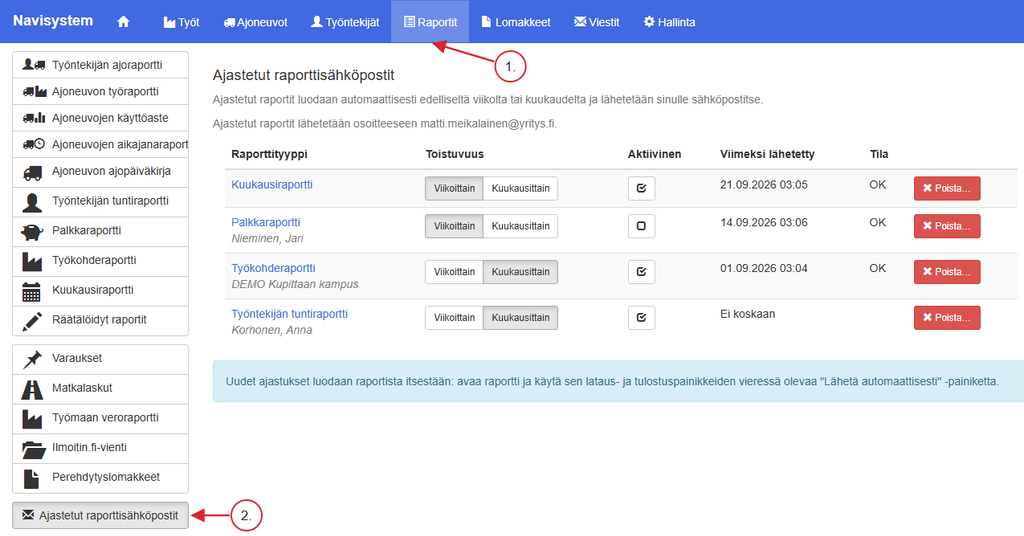
Näkymän yläosassa näet sähköpostiosoitteen, johon raportit lähetetään. Taulukossa on yksi rivi jokaista ajastusta kohden:
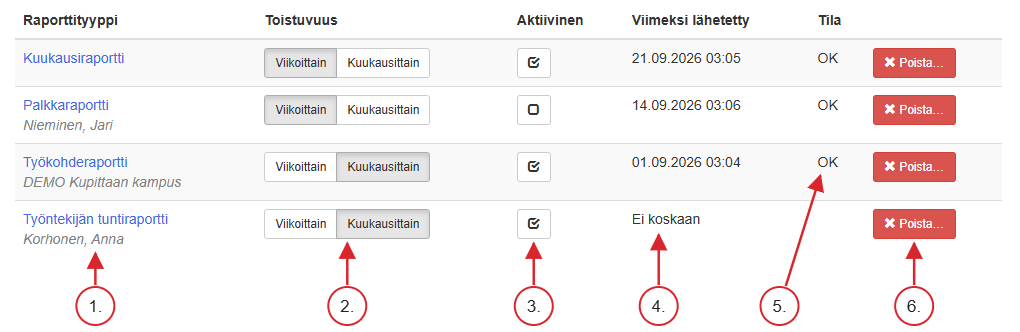
- Raporttityyppi: Raportin nimi ja sen kohde, esimerkiksi työntekijä tai työkohde.
- Toistuvuus: Vaihda toistuvuutta klikkaamalla Viikoittain or Kuukausittain. Muutos tallentuu heti.
- Aktiivinen: Poista rasti, jos haluat keskeyttää lähetyksen väliaikaisesti poistamatta ajastusta. Lähetys jatkuu, kun lisäät rastin takaisin.
- Viimeksi lähetetty: Milloin raportti on viimeksi lähetetty. Ei koskaan tarkoittaa, ettei raporttia ole vielä lähetetty.
- Tila: OK tarkoittaa, että viimeisin lähetys onnistui. Jos tilana on Ei oikeutta or Virhe, raporttia ei voitu lähettää. Näet syyn viemällä hiiren tekstin päälle. Ole tarvittaessa yhteydessä asiakastukeemme myynti@navicom.fi.
- Poista…: Poistaa ajastuksen pysyvästi. Vahvista poisto painamalla Confirm deletion.
Uusia ajastuksia ei voi luoda tästä näkymästä, vaan ne luodaan aina raportista itsestään.
Milloin raportit lähetetään? #
- Viikoittainen raportti lähetetään viikon vaihduttua, ja se sisältää edellisen viikon maanantaista sunnuntaihin.
- Kuukausittainen raportti lähetetään kuukauden vaihduttua, ja se sisältää koko edellisen kuukauden.
- Ensimmäinen raportti lähetetään pian ajastuksen luomisen jälkeen, ja se sisältää edellisen kokonaisen viikon tai kuukauden.
- Raportti näyttää tiedot sellaisina kuin ne olivat lähetyshetkellä. Jos kirjauksia korjataan lähetyksen jälkeen, voit luoda raportin uudelleen Reports-näkymässä.