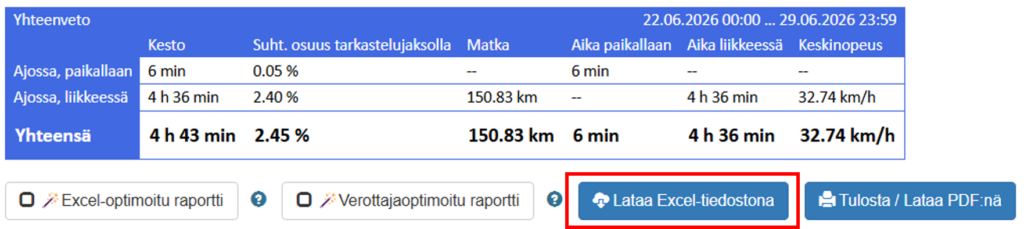


Verkkopalveluun kirjautuminen #
Navicom Oy's services are managed via the website with the administrator's Administration credentials. The website uses a secure connection, so you can use the service anywhere. Log in to the online service at https://www.navisystem.fi/
Näin kirjaudut navisystemin verkkopalveluun:
- Mene Navisystemin kirjautumissivulle osoitteessa https://www.navisystem.fi/
- Syötä Navisystemin kirjautumisnäkymässä Navisystem-käyttäjätunnuksesi.
- Syötä seuraavaksi salasana.
- Jos olet unohtanut salasanasi, klikkaa Unohditko salasanasi? -painiketta ja seuraa ohjeita.
- Voit myös vaihtoehtoisesti kirjautua palveluun sähköpostin avulla painikkeesta Muita tunnistautumistapoja
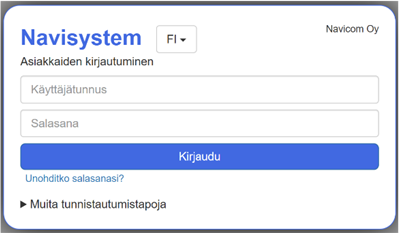
Ajopäiväkirjaraportin luominen #
Pääset tarkastelemaan ajopäiväkirjaraporttia palvelussa seuraavasti:
- Select Reportstab
- Click on the left Vehicle logbook
- Valitse haluamasi ajoneuvo
- Mikäli haluat erotella ajot tilojen mukaa ja tilanvalinta on käytössä yritykselläsi, ruksi Kaikki tilat valintalaatikko
- Valitse ajanjakso, jolta haluat tarkastella ajoja
- Create a report
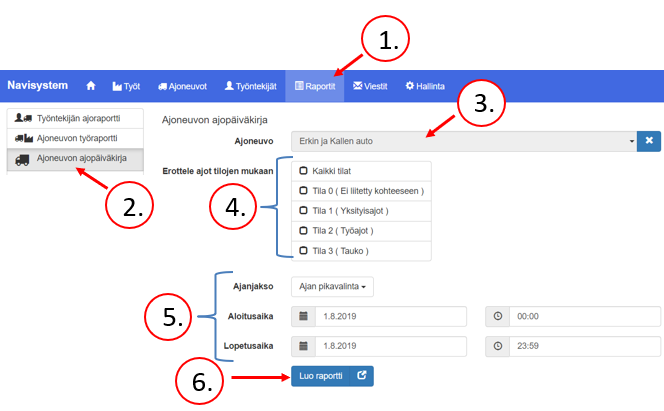
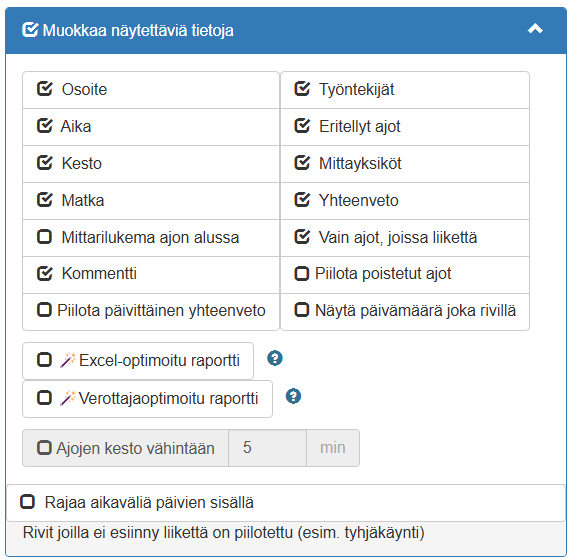
Tip! Raportin luonnin jälkeen, tietosisältöä on mahdollista rajata Edit the information displayed-painikkeesta.
Ajoreitit ja ajotapa #
- Kun olet luonut raportin, klikkaa karttakuvaketta avataksesi ajoneuvon reitin kartalle
- Tarkastele ajotapaa klikkaamalla Reitin tarkemmat paikkatiedot
- Klikkaamalla reittitietonuolta näet ajon osoitteen, nopeuden sekä ajankohdan
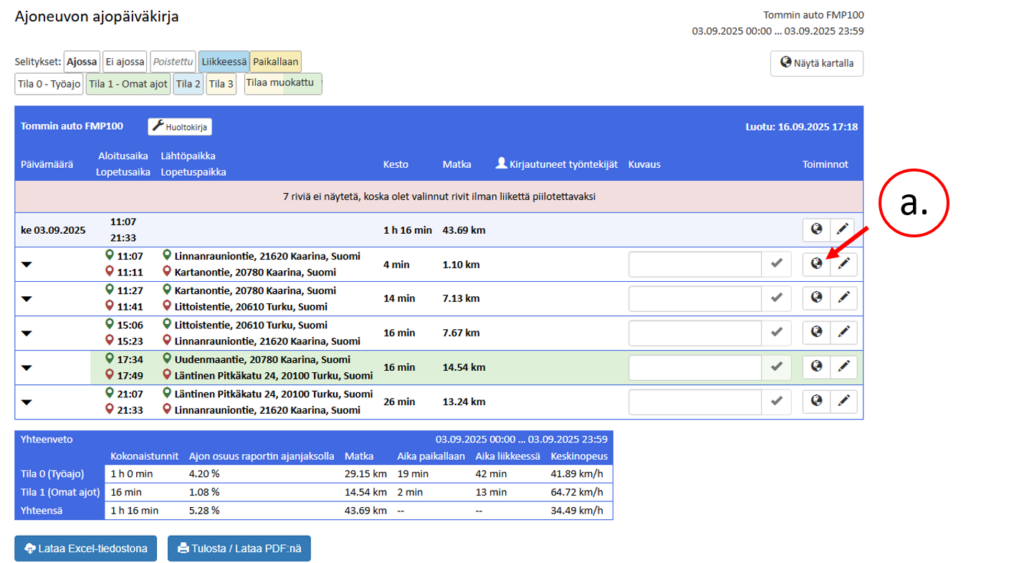
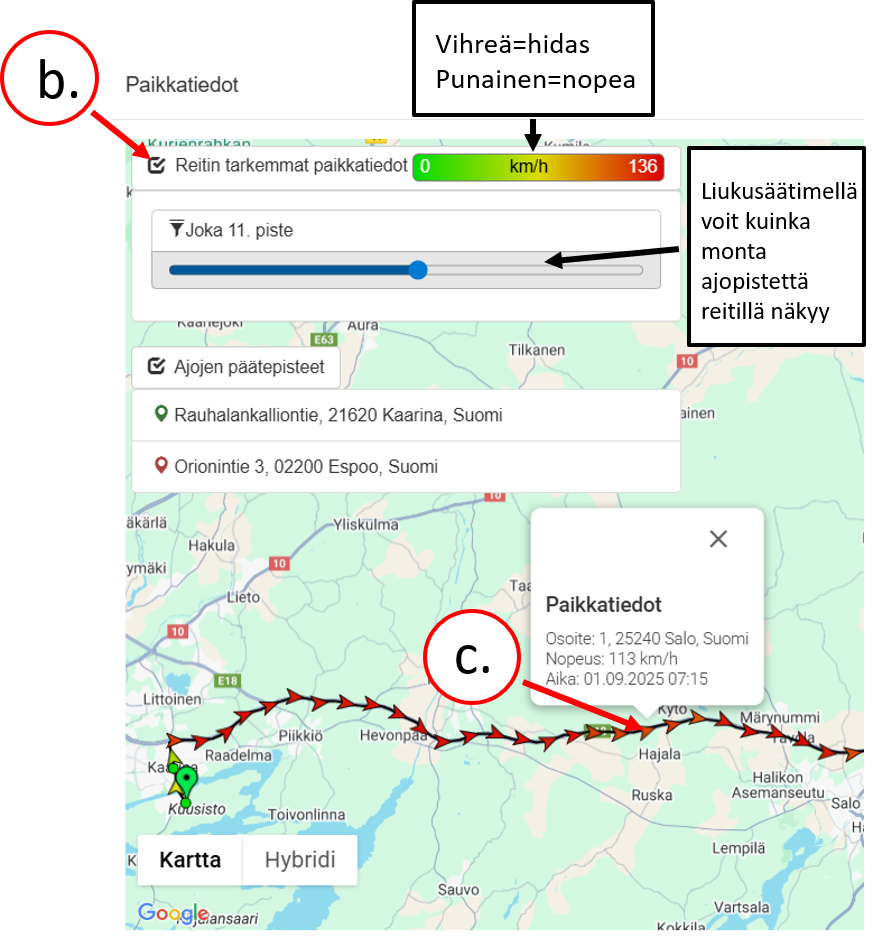
Työ- ja yksityisajotilan muokkaaminen #
- Ajopäiväkirjaraporttia luodessa voit Erittele ajot tilojen mukaan -kohdassa määrittää, näytetäänkö raportissa kaikki ajotilat vai ainoastaan valitsemasi tilat.
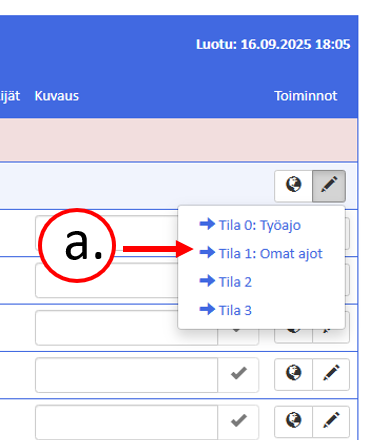
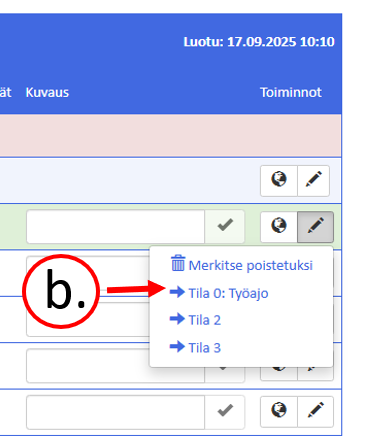
- Kun olet luonut raportin, klikkaa kynäikonia avataksesi ajoneuvon tilavalinnat
- Merkitse työajo yksityisajoksi painamalla Tila 1: Omat ajot
- Voit palauttaa yksityisenajon työajoksi painamalla Tila 0: Työajo
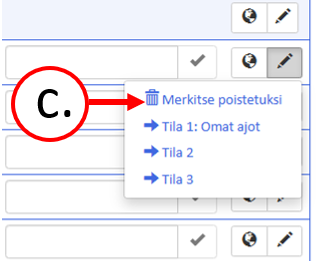
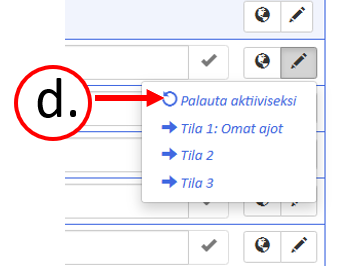
Voit poistaa ajoja seuraavasti:
- Poista ajo painamalla Merkitse poistetuksi
- Palauta poistettu ajo aktiiviseksi painamalla Palauta aktiiviseksi
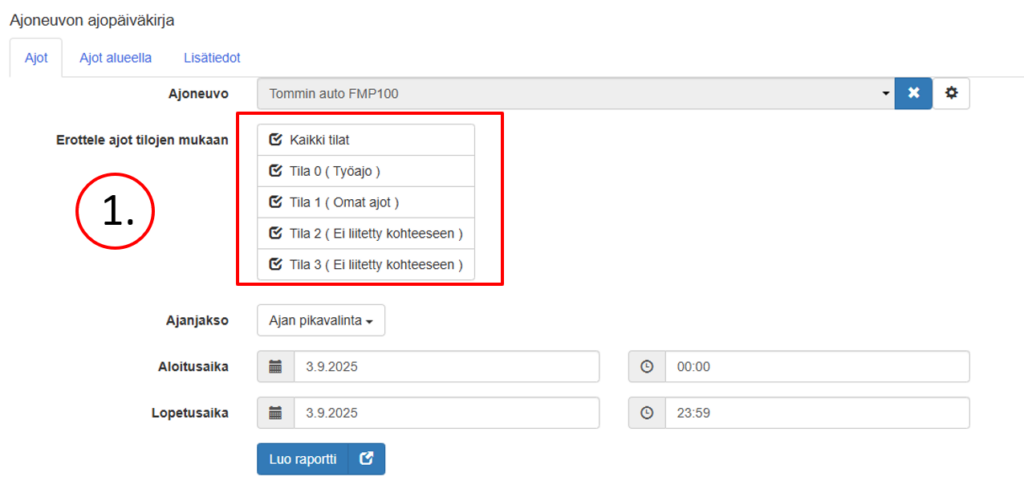
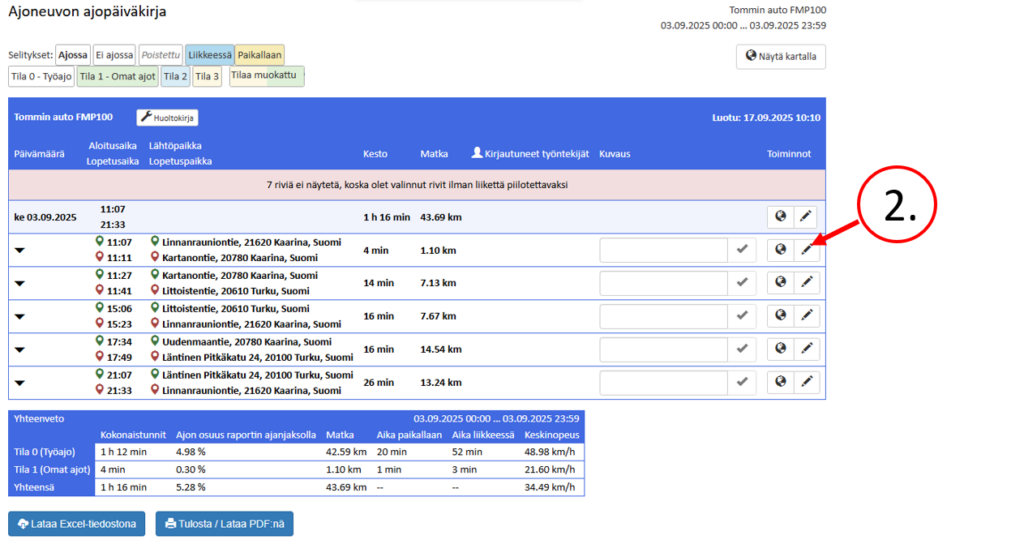
Raportin tulostus ja tallennus #
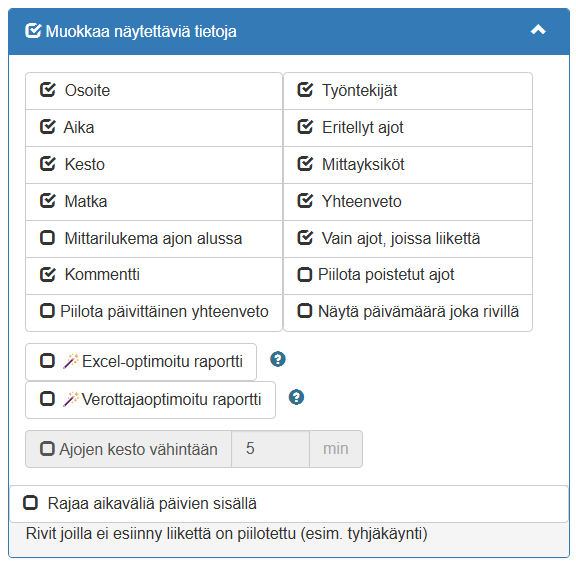
Palvelussa on mahdollista luoda raportista PDF- tai Excel-tiedosto, jotka on helppo toimittaa kolmansille osapuolille tiedostomuodossa. Excel-lataus on erityisen hyvä tapauksissa, joissa haluat vapaasti muokata tietoja ennen raportin toimittamista. Mikäli haluat rajata tietoja, suosittelemme käyttämään Edit the information displayed function to eliminate unnecessary information before downloading the report to a file format.
Ennen raporttien luomista #
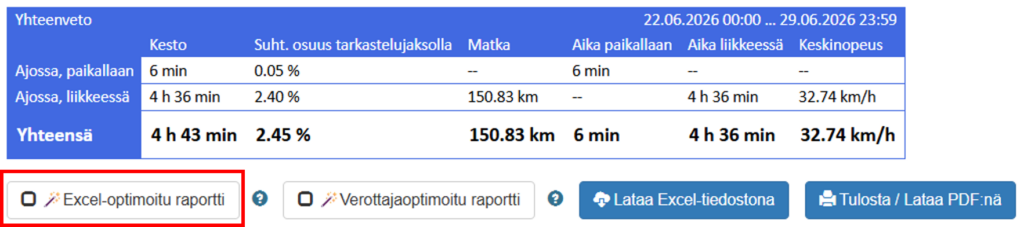
Suosittelemme painamaan Excel-optimoitu raportti -painiketta ennen Excel-tiedoston lataamista. Valinnassa on valmiiksi Excel-lataukseen sopivat asetukset ml. yksiköiden siirto soluista otsikkotasolle.
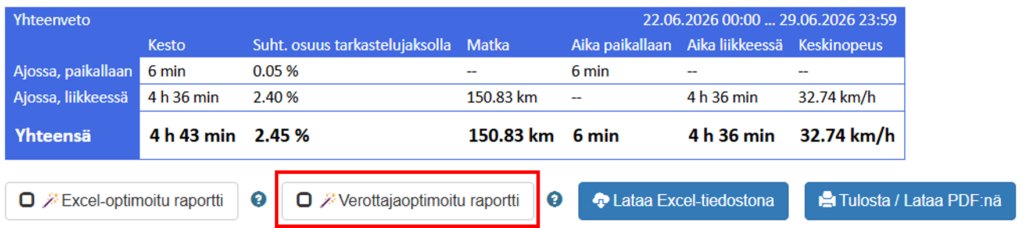
Suosittelemme painamaan Verottajaoptimoitu raportti -painiketta ennen PDF:n tai Excelin lataamista. Valinnassa on suodatettu valmiiksi verottajan pyytämät tiedot olettaen, että lähtökilometrit on syötetty ajoneuvon tietoihin.
PDF-tiedoston luominen #
- Open Reportstab.
- Select the report you want and fill in the required information.
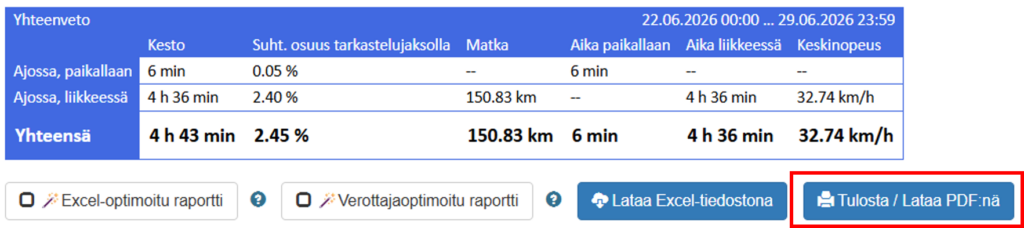
- Create a report and click at the bottom of it Print/download as PDF.
- In the print view, select Print.
- Anna tiedostolle nimikentässä Filename.
- Select the save destination and press Save
Excel-tiedoston luominen #
Click at the bottom of the report Download as Excel file-button. You can then freely edit both the name of the Excel file and the information it contains.