

- Ajoneuvotietojen asettaminen
- Aloituskilometrien asettaminen
- Ajopäiväkirjaraportin luominen
- Kokonaiskilometrit
- iButton-lätkäliitokset
- Ajoneuvon työtilavalinnat
- Työ- ja yksityisajotilan muokkaaminen
- Sending a mobile login link
- Mobiilisovelluksen käyttöönotto
- Navigointi työkohteisiin
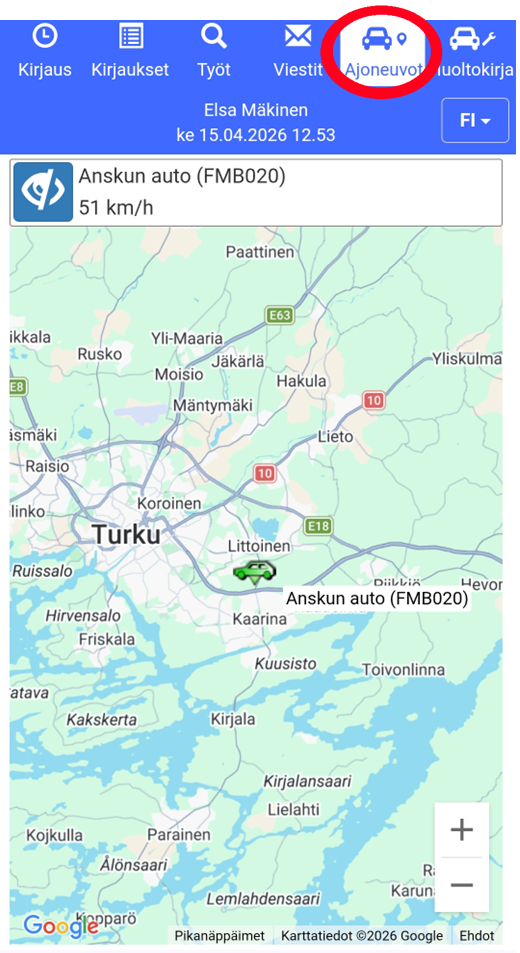
- Ajoneuvosijaintien tarkastelu mobiililaitteella
- CO2-päästöjen tai laskennallisten hintojen laskenta
- Ajojen etsiminen alueelta
- Lisävarusteen luonti
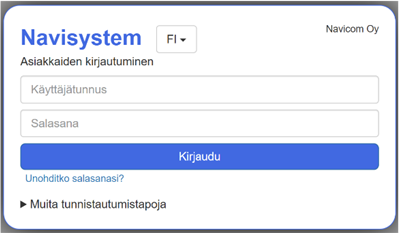
- Verkkopalveluun kirjautuminen
Ajoneuvotietojen asettaminen #
Voit määritellä ajoneuvotiedot seuraavasti:
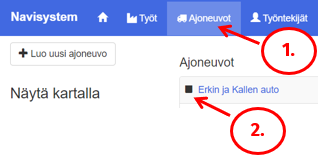
- Select Conveyancetab
- Valitse haluamasi ajoneuvo
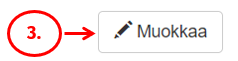
- Press Edit
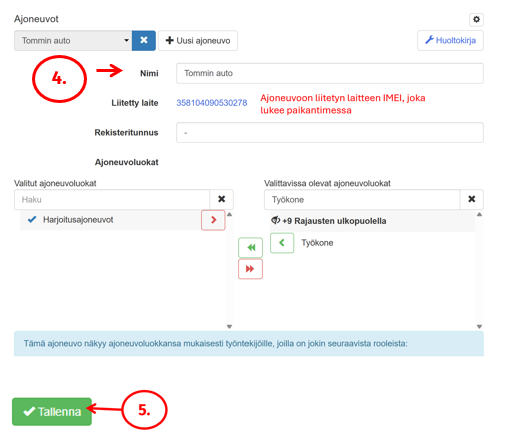
- Syötä/muokkaa ajoneuvon nimi. Tämä on aina pakollinen kenttä. Syötä muita tietoja halutessasi
- Save
Uuden kuljettajan luonti #
- Select Employees –välilehti
- Click Replacement
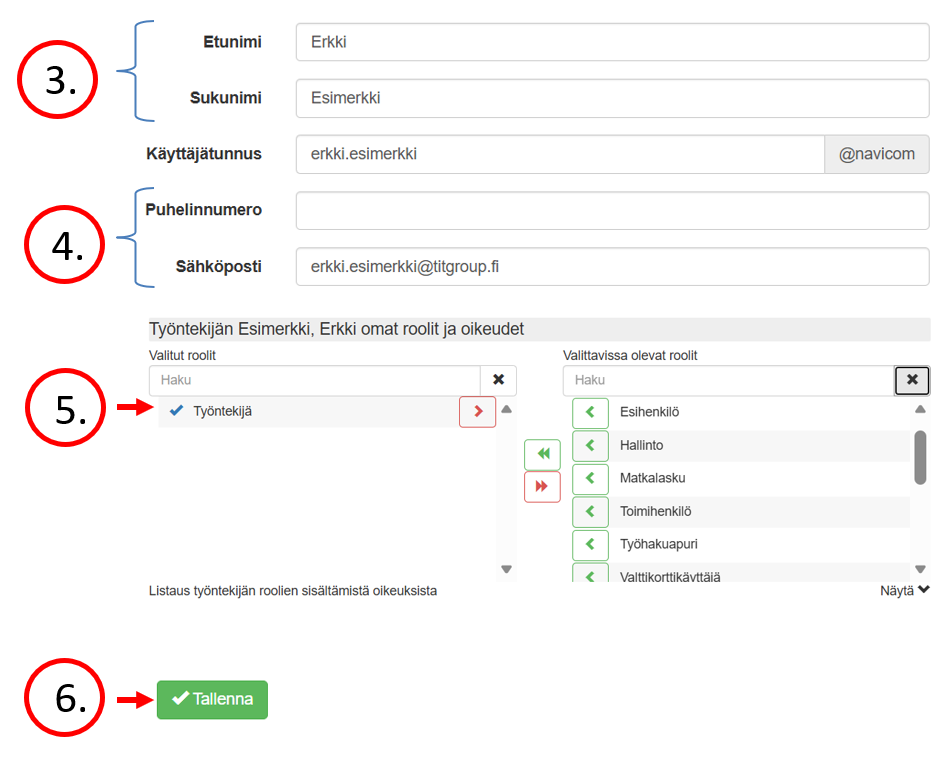
- Syötä kuljettajan nimitiedot kenttiin.
- Varmista, että sähköposti ja puhelinnumero ovat oikein muokata.
- Varmista, että kuljettajalla on Työntekijä-rooli
- Save settings
Note! Kopioi käyttäjätunnus ja salasana talteen!
1. Käyttäjätunnuksen alkuosan oletusmuoto etunimi.sukunimi@yritys.fi. Käyttäjätunnuksen loppuosan @-tunnus
on yhtiökohtainen eikä sitä ole mahdollista
2. Vaihda salasana tarvittaessa

Vakiokuljettajan asettaminen #
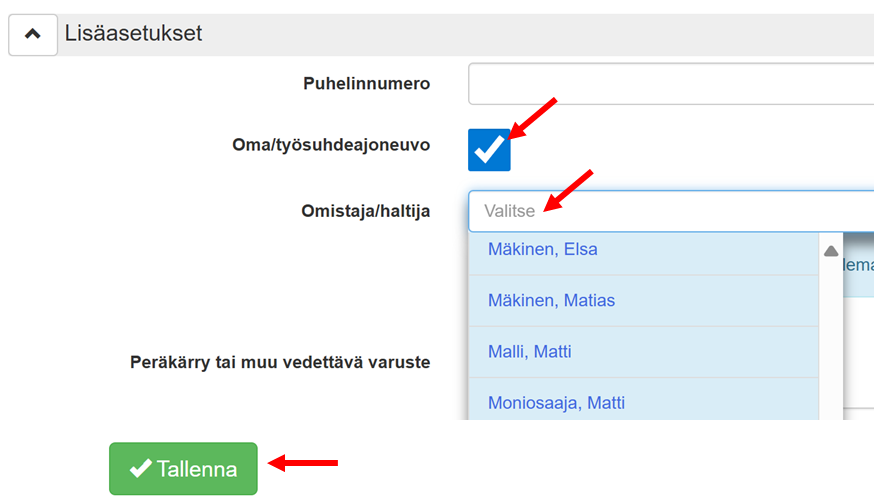
Vakiokuljettajan asettaminen: Ajoneuvot välilehti > Klikkaa ajoneuvon nimeä, jolle haluat asettaa vakiokuljettajan > Edit > Advanced settings > Valitse alasvetopalkista kuljettaja, jonka haluat asettaa ajoneuvon Omistajaksi/haltijaksi > Save
Tiedoksi: Vakiokuljettajaksi asetettu henkilö näkee oman ajoneuvonsa ajot omassa verkkopalvelussaan (www.navisystem.fi). Varmista, että työntekijälle on toimitettu verkkotunnukset.
Henkilökohtaisen paikantimen käyttö #
- Työntekijä kiinnittää paikantimensa omaan henkilökohtaiseen ajoneuvoonsa.
- Paikannin tallentaa ajot suoraan omaan ajoneuvon ajopäiväkirjaan (Navisystemissä: Raportit-välilehti -> ajoneuvon ajopäiväkirja)
- Ajon tyyppiä voi muokata ajoneuvon tilanvalintapainikkeilla (oma/työ) ja/tai verkkosovelluksessa ajopäiväkirjaosiossa. Tarvittaessa yksityisajot voidaan piilottaa kaikilta muilta käyttäjältä paitsi auton omistajalta
Verkkotunnusten lähettäminen #
Lähetä kuljettajalle käyttäjätunnus ja salasana, jotta hän voi kirjautua omaan Navisystem-verkkosovellukseensa osoitteessa www.navisystem.fi
Tässä on sähköpostiviesti, jonka voit toimittaa kuljettajalle:
Hello,
Welcome to Navisystem. This message contains your login to the Navisystem online service.
Verkkopalveluun kirjautuminen tapahtuu osoitteessa: https://navisystem.fi/
User name: erkki.esimerkki@yritys.fi
Password: hasl48dha3j
Suosittelemme vaihtamaan verkkopalvelun salasanan välittömästi. Salasanan vaihto tapahtuu työntekijäkäyttäjillä
seuraavasti: Hallinta-välilehti > Omat tiedot > Vaihda salasana
Tiedoksi: Vakiokuljettajaksi asetettu henkilö näkee oman ajoneuvonsa ajot
omassa verkkopalvelussaan (www.navisystem.fi).
Aloituskilometrien asettaminen #
Ajoneuvon aloituskilometrit asetetaan ajoneuvon huoltokirjassa. Mikäli tilasitte asennuksen kauttamme, asetamme aloituskilometrit yleensä puolestanne.
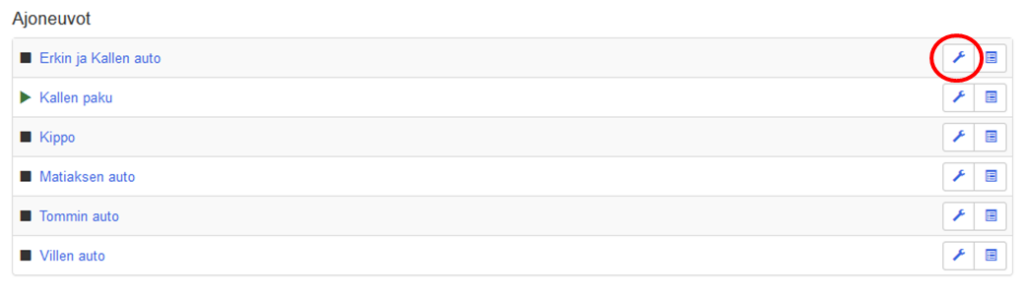
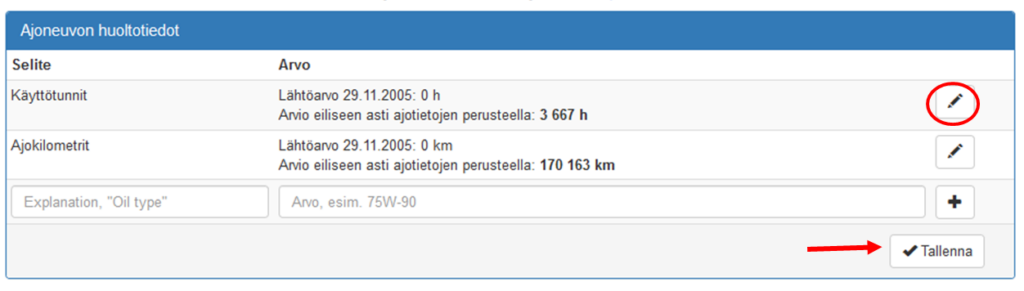
Aloituskilometrien asettaminen: Conveyance-välilehti > Avaa ajoneuvon huoltokirja jakoavain kuvakkeesta > klikkaa kynäkuvaketta > Aseta alkuarvo sekä aloituspäivä > Save
Ajopäiväkirjaraportin luominen #
Ajopäiväkirjasta voit tarkastella kaikkia ajoneuvolla/laitteella tehtyjä ajoja.
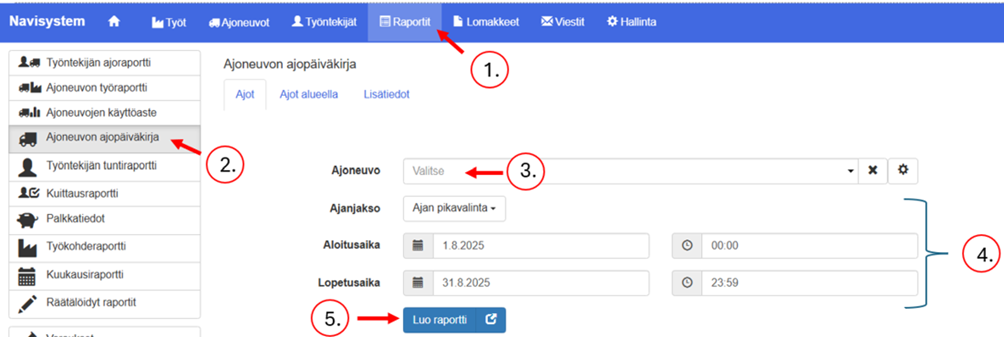
Pääset tarkastelemaan ajopäiväkirjaraporttia palvelussa seuraavasti:
- Valitse ylhäältä Reports
- Select from the left Vehicle logbook
- Select vehicle
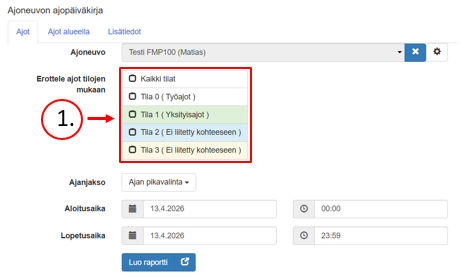
- Mikäli haluat erotella ajot tilojen (ja tilanvalinta on käytössä yritykselläsi) mukaan, laita raksi kohtaan Kaikki tilat
- Create a report
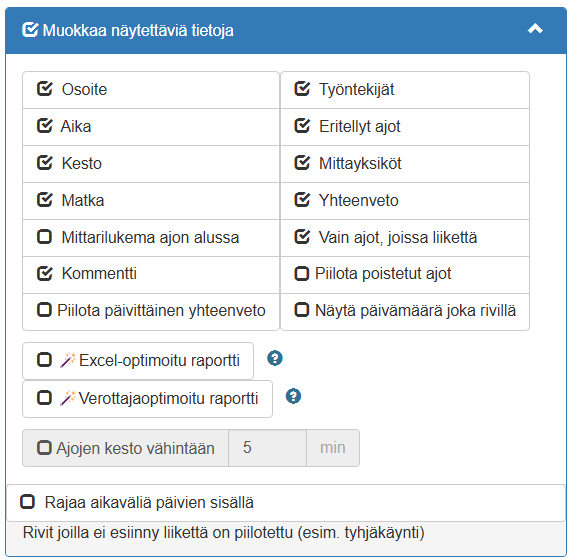
Tip! Raportin luonnin jälkeen siinä näytettäviä tietoja on mahdollista rajata Edit the information displayed-painikkeesta
Ajoreitit ja ajotapa #
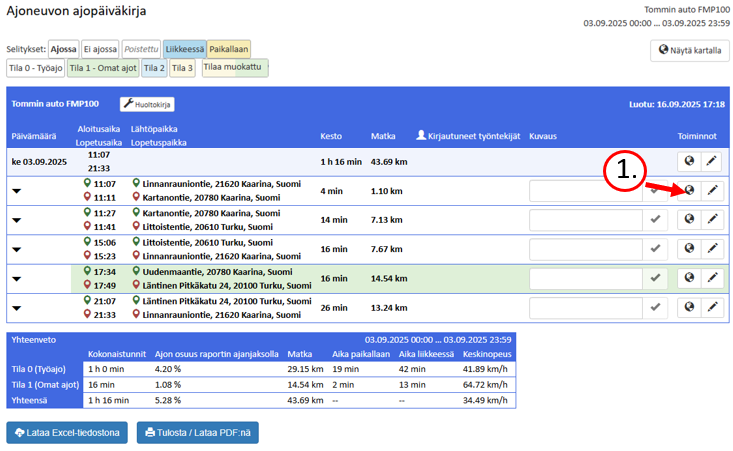
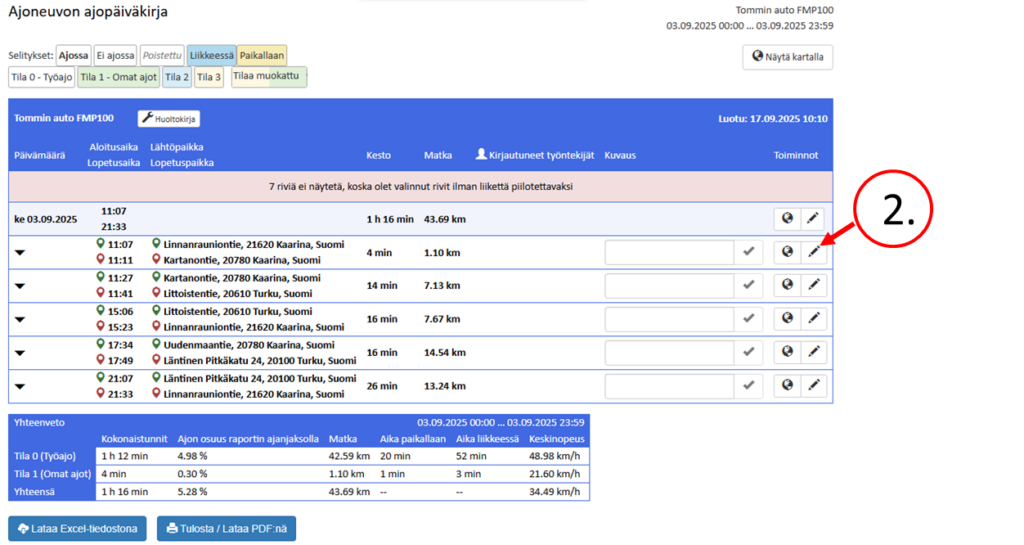
- Kun olet luonut raportin, klikkaa karttakuvaketta avataksesi ajoneuvon reitin kartalle
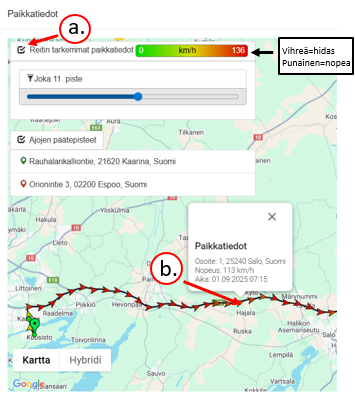
- Tarkastele ajotapaa klikkaamalla Reitin tarkemmat paikkatiedot
- Klikkaamalla reittitietonuolta näet ajon
Raportin tulostus ja tallennus #
Palvelussa on mahdollista luoda raportista PDF- tai Excel-tiedosto, jotka on helppo toimittaa kolmansille osapuolille tiedostomuodossa. Excel-lataus on erityisen hyvä tapauksissa, joissa haluat vapaasti muokata tietoja ennen raportin toimittamista. Mikäli haluat rajata tietoja, suosittelemme käyttämään Edit the information displayed function to eliminate unnecessary information before downloading the report to a file format.
Ennen raporttien luomista #
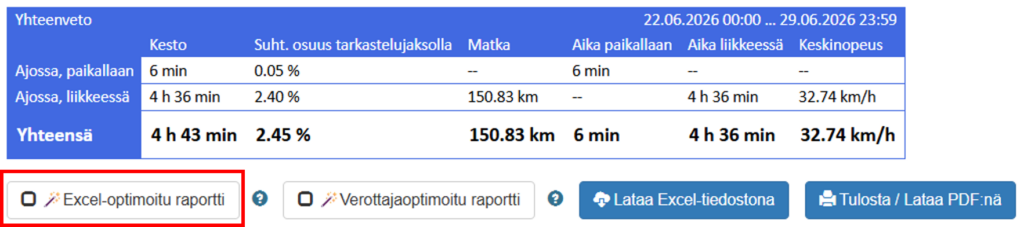
Suosittelemme painamaan Excel-optimoitu raportti -painiketta ennen Excel-tiedoston lataamista. Valinnassa on valmiiksi Excel-lataukseen sopivat asetukset ml. yksiköiden siirto soluista otsikkotasolle.
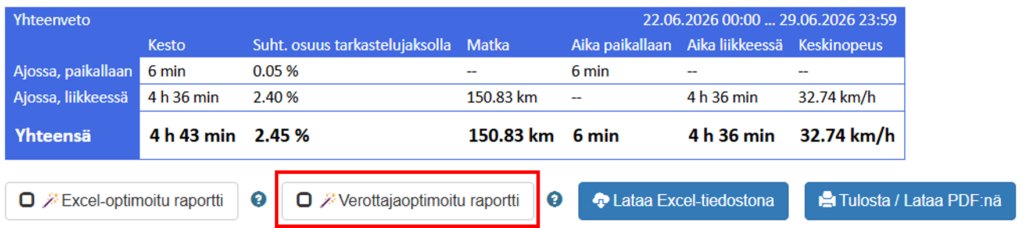
Suosittelemme painamaan Verottajaoptimoitu raportti -painiketta ennen PDF:n tai Excelin lataamista. Valinnassa on suodatettu valmiiksi verottajan pyytämät tiedot olettaen, että lähtökilometrit on syötetty ajoneuvon tietoihin.
PDF-tiedoston luominen #
- Open Reportstab.
- Select the report you want and fill in the required information.
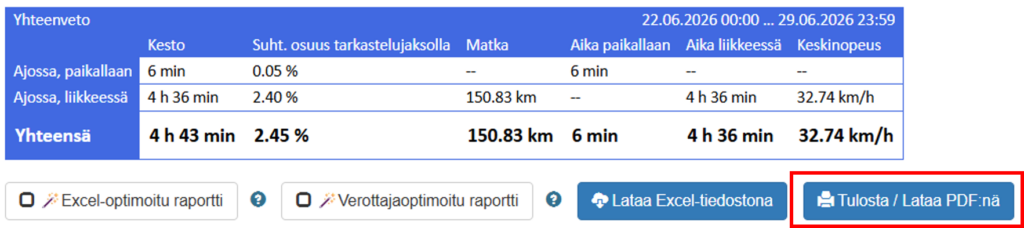
- Create a report and click at the bottom of it Print/download as PDF.
- In the print view, select Print.
- Anna tiedostolle nimikentässä Filename.
- Select the save destination and press Save
Excel-tiedoston luominen #
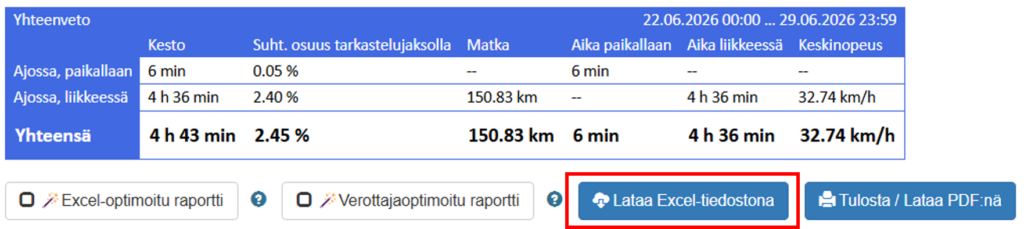
Click at the bottom of the report Download as Excel file-button. You can then freely edit both the name of the Excel file and the information it contains.
Kokonaiskilometrit #
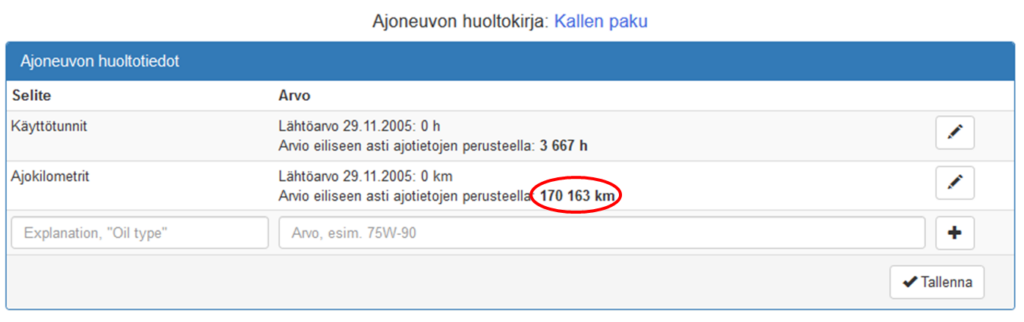
Ajoneuvon kokonaiskilometrejä ja -käyttötunteja voidaan tarkastella ajoneuvon huoltokirjasta.
Löydät kokonaiskilometrit seuraavasti: Ajoneuvot-välilehti > Klikkaa jakoavain-kuvaketta halutun ajoneuvon kohdalta > Näet kokonaiskilometrit Ajokilometrit-sarakkeelta
iButton-lätkäliitokset #
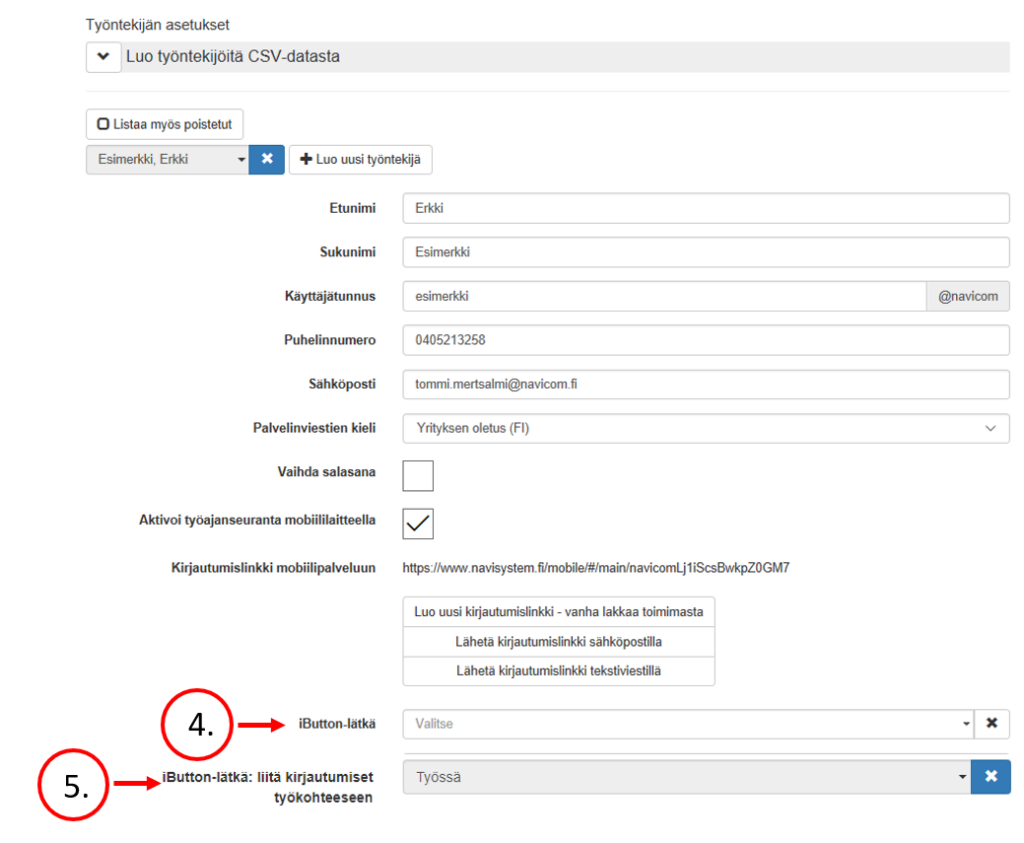
Jokaisessa iButton-lätkässä on tunnistekoodi, jonka avulla työntekijän sisään/ulos-kirjautuminen määräytyy Navisystemissä oikealle työntekijälle. Mikäli liitosta ei ole vielä tehty, tulee iButton-lätkä tulee liittää oikealle työntekijälle, jotta kirjautuminen onnistuu.
iButton lätkäliitos tehdään seuraavasti:
- Open Employeestab
- Valitse työntekijä, jolle haluat iButton lätkän liittää
- Click Edit
- Valitse listasta iButton-lätkä
- Määritä työkohde iButton-kirjauksille. Luo tarvittaessa Työt-osiossa Luo uusi työkohde tähän käyttötarkoitukseen sopiva kohde
- Save
Ajoneuvon työtilavalinnat #
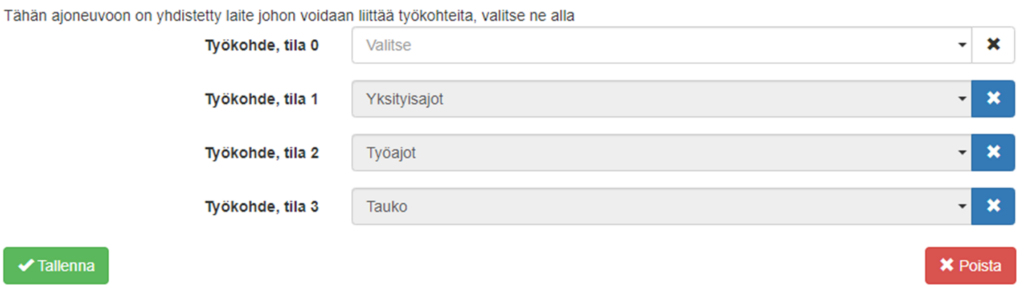
Ajoneuvon asetuksista ajoneuvotietojen-asettaminen voidaan muokata myös tilojen asetuksia. Ajoneuvon ajoraportti erottelee valitut työtilat.
Ajoneuvon työtilavalintojen asettaminen: Conveyance-välilehti > valitset ajoneuvo jonka asetuksia haluat muuttaa > Edit > valitse työtilat > Save
Työtilojen asettaminen ajoneuvoasetuksissa:
- Valitse työtilat
- Save
Selitykset eri tiloille:
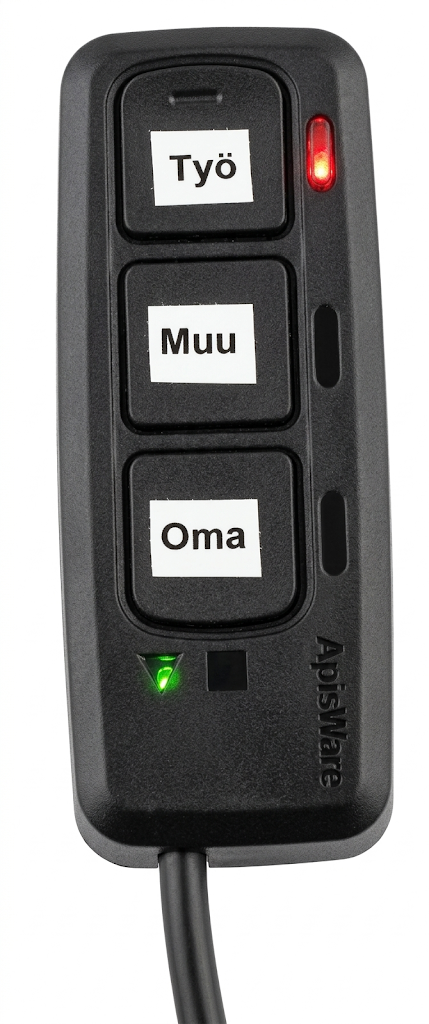
Tila 1 = 1. painike
Tila 2 = 2. painike
Tila 3 = 3. painike
Ota tarvittaessa yhteyttä myyntiin
Tiedoksi: 0-tila kytkeytyy päälle kun yksikään painike ei ole valittuna. Toteutetaan tilanvalinta automatiikalla tai painamalla ylintä nappia pohjassa yli 5 sekuntia.
Työ- ja yksityisajotilan muokkaaminen #
- Luo ajoneuvon ajopäiväkirjaraportti siten, että kaikki tilat on valittuna osiossa Erottele
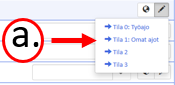
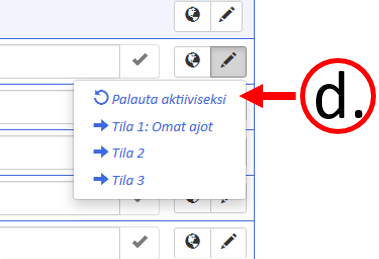
ajot tilojen mukaan - Luonut raportin, klikkaa kynäikonia avataksesi ajoneuvon eri tilat
- Merkitse työajo yksityisajoksi painamalla Tila 1: Omat ajot
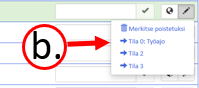
- Voit palauttaa yksityisenajon työajoksi painamalla Tila 0: Työajo
Voit poistaa ajoja seuraavasti:
- Poista ajo painamalla Merkitse poistetuksi
- Palauta poistettu ajo aktiiviseksi Palauta aktiiviseksi-painikkeesta
#
Sending a mobile login link #
The employee must be sent a mobile login link via text message or email so that they can join the time tracking system.
Sending a login link is done as follows:
- Select Workforce-tab
- Select the pre-created employee from the list to whom you want to send the login link.
- Click Edit
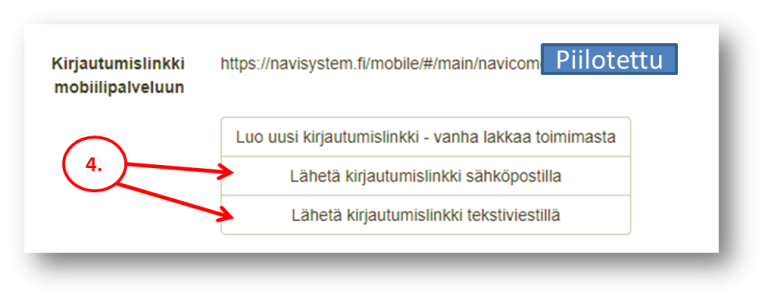
- Send the login link either via email or text message by clicking the button
After receiving the link, the employee can save the link to the home screen of their mobile device. If Navisystem is to save the employee's location information every time they log in, location information must be enabled on both the mobile device and the browser. If necessary, contact our customer support. myynti@navicom.fi.
Mobiilisovelluksen käyttöönotto #
Android #
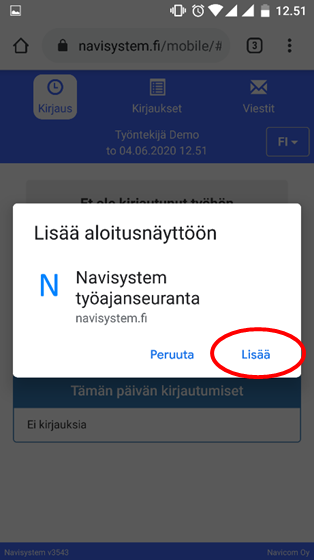
Tallenna Navisystem pikakuvakkeeksi mobiililaitteesi aloitusnäkymään seuraavalla tavalla:
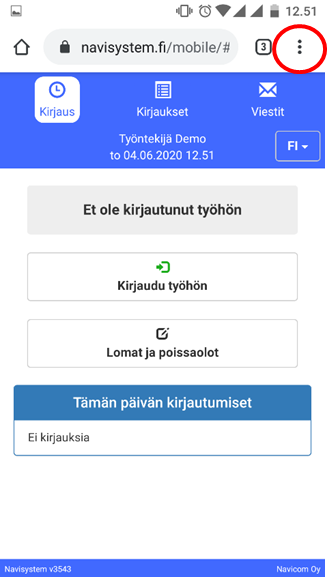
- Paina kolmea pistettä
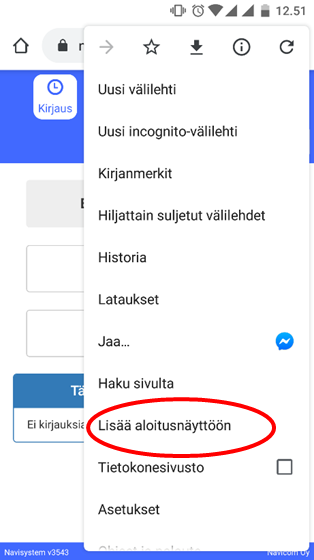
- Press Lisää aloitusnäyttöön
- Press More
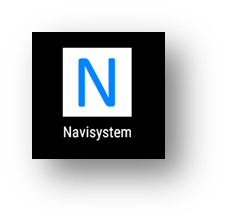
- Pikakuvake on nyt lisätty aloitusnäytölle!
iPhone #
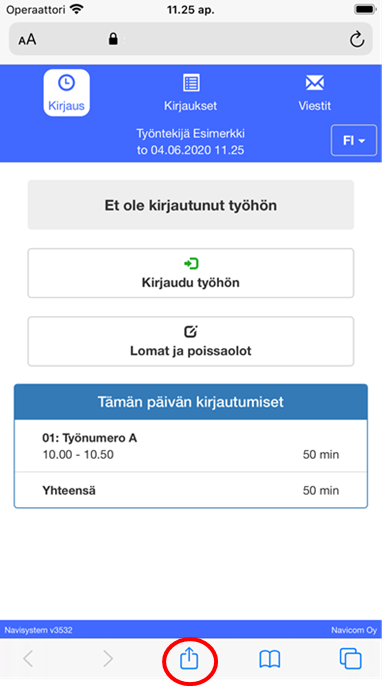
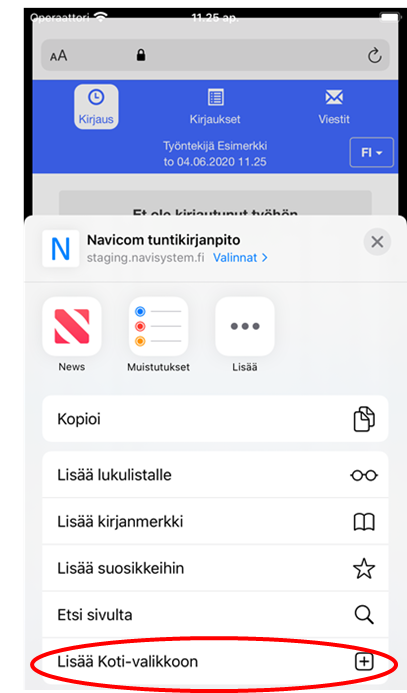
Tallenna Navisystem pikakuvakkeeksi mobiililaitteesi aloitusnäkymään seuraavalla tavalla:
Navigointi työkohteisiin #
Note! Vain mikäli käytössä mobiili työajanseuranta
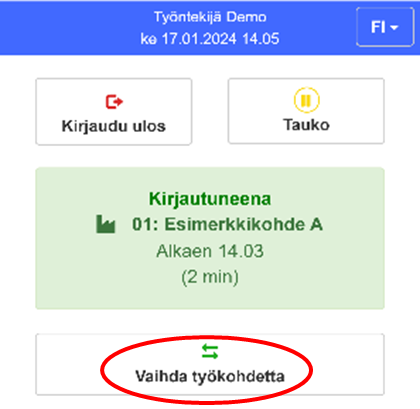
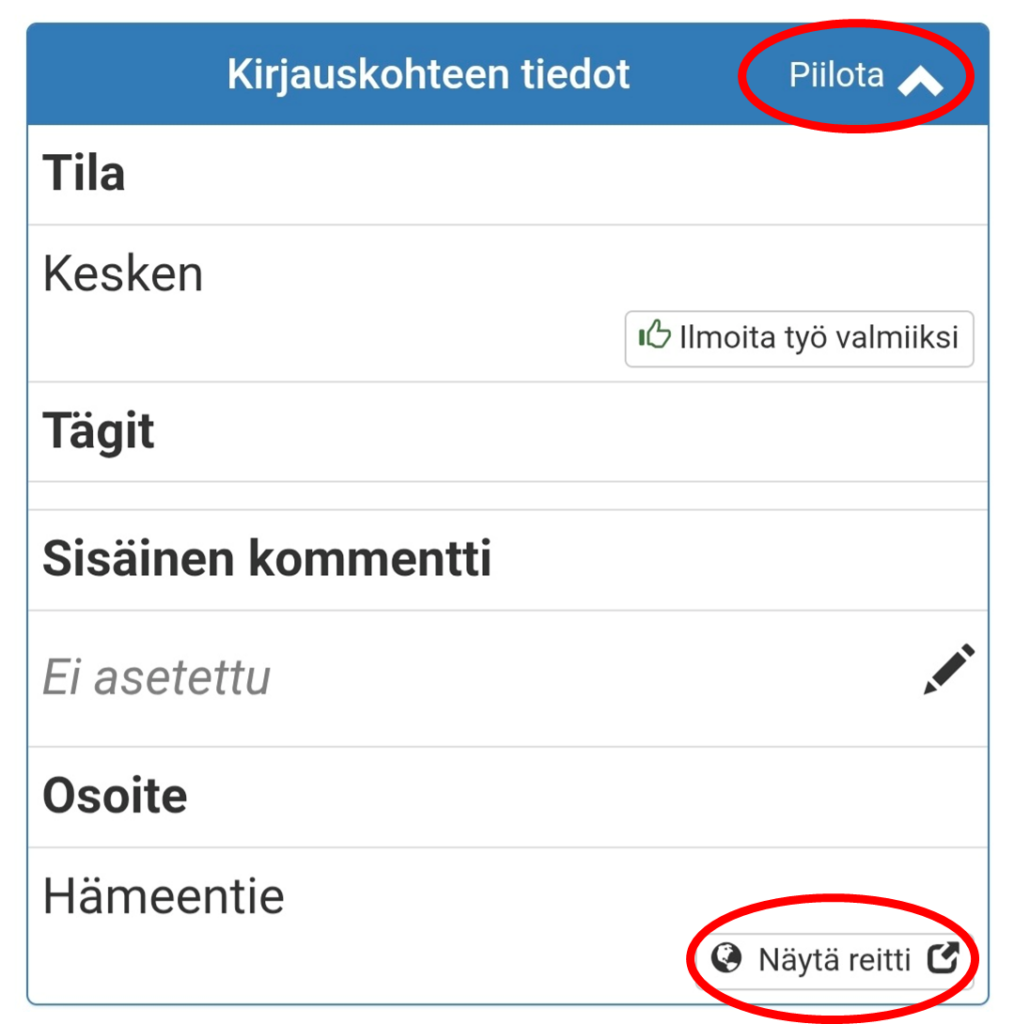
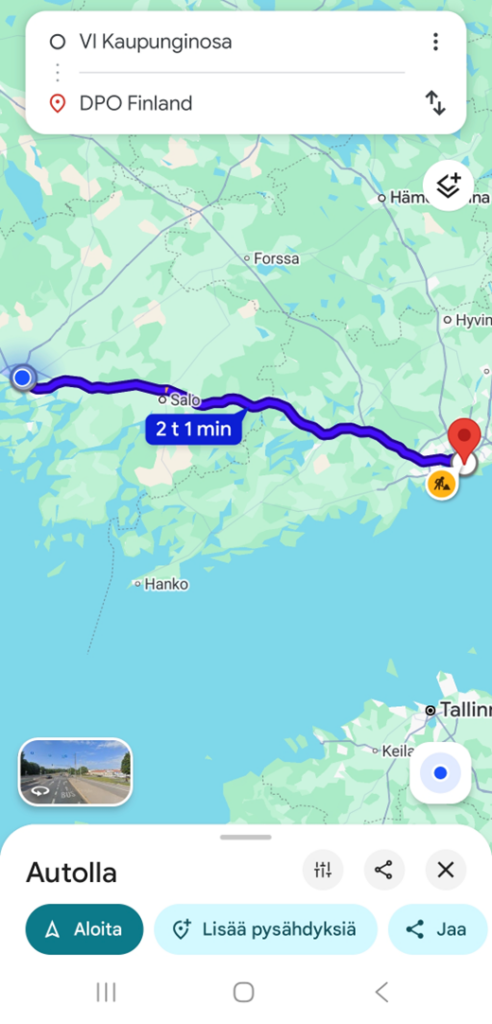
Voit navigoida Navisystem-työkohteeseen helposti käyttämällä Googlen navigointipalvelua. Työkohteella tulee olla osoite asetettuna edellytyksenä toiminnolle.
- Vaihda työkohde
- Avaa esille kirjauskohteen tietoja
- Press Näytä reitti
- Aloita heti navigointi Googlen karttapalvelussa
Ajoneuvosijaintien tarkastelu mobiililaitteella #
Tiedoksi: Ajoneuvot-osion näkyvyyttä eri käyttäjille voidaan rajata käyttöoikeuksilla.
CO2-päästöjen tai laskennallisten hintojen laskenta #
Varmistattehan, että teillä on tarvittavat käyttöoikeudet CO2-päästölaskentapalveluun.
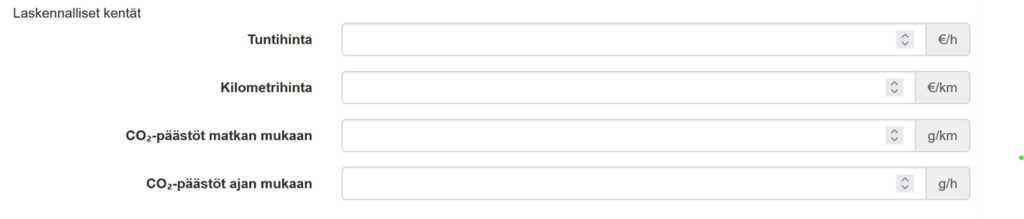
Syötä CO2-päästöt tai laskennalliset hinnat seuraavasti ajoneuvolle: Ajoneuvot-välilehti > valitse ajoneuvo > Laskennalliset kentät > Syötä haluamasi arvot > Save
Ajojen etsiminen alueelta #
Vehicle logbook Rides in the area section allows you to determine whether a selected vehicle (or multiple vehicles) has visited a specific address or a defined area during a selected time period. The user can specify the address or address coordinates (latitude and longitude) and the time period within which visits are viewed. Rides in the area The report shows all trips whose route has hit the selected area.
Principle:
- Select one or more vehicles to review.
- Click Search for rides in the area -checkbox
- Specify the address to be viewed or define the area as a circle on the map.
- Select a time period (one or more days and time).
- Create a report: Navisystem lists all trips whose route has passed through the selected area.
Intended use:
- Verification of visits in customer service situations, e.g. if a customer complains about the lack of sanding, plowing or other services.
- Monitor and ensure that vehicles are operating at agreed locations.
- The report serves as documentation and evidence of the visits made.
The report shows, among other things:
- Date and time
- Start and end point addresses
- Driving duration and distance traveled
- Logged in employees (if used)
- Possibility to add comments and notes
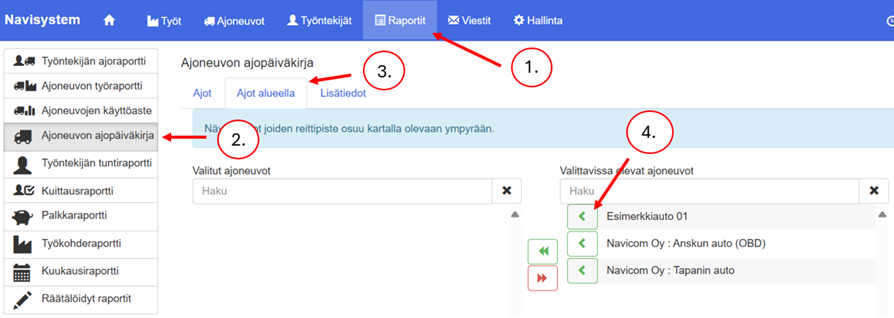
- Open first Reportstab.
- Select Vehicle logbook on the left.
- Click Driving in the area –button
- Select the desired vehicle from the vehicles list
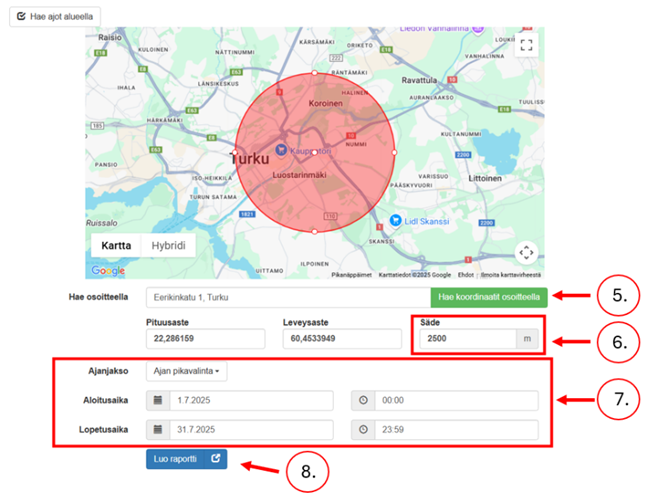
- Enter address Search by address field to search for a location and click Search for coordinates by address. You can also move the area circle on the map by dragging the white dot in the middle with your mouse. The coordinates will change as you move the circle and can also be edited manually if necessary.
- Enter the desired radius for the area circle in meters. You can also use the mouse to grab the points on the edges of the area circle and resize the circle by dragging.
- Select a start and end time or a time range from the shortcut.
- Click Create a report
Lisävarusteen luonti #
Verkkosovelluksessa #
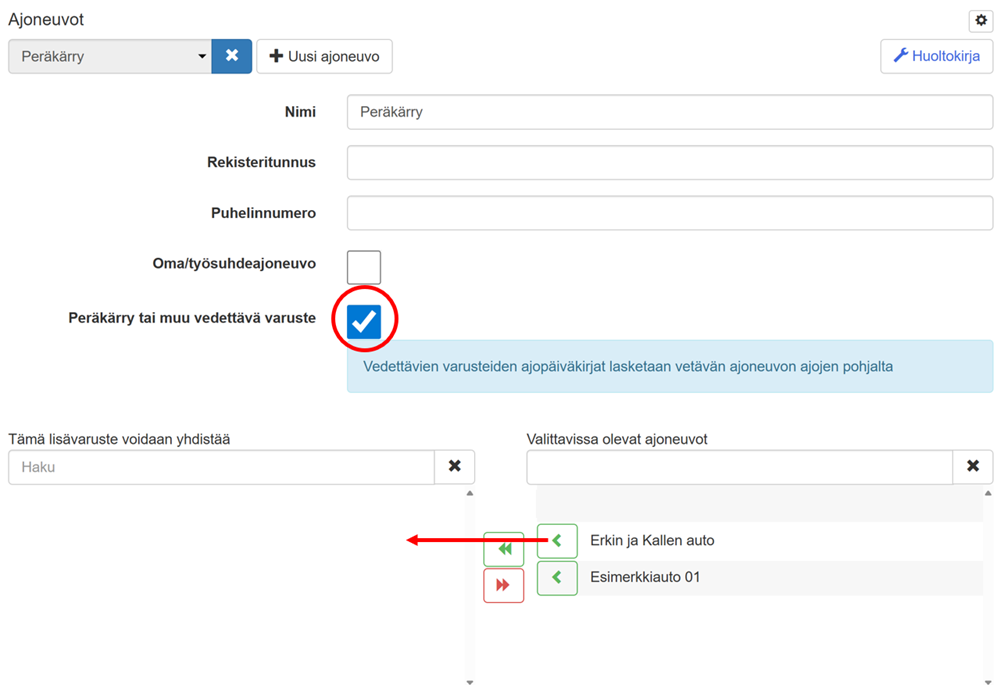
The accessory is added as follows:
- Select Possessiontab
- Select from the left Conveyance
- Select Create a new vehicle
- Give the vehicle a name, other fields are optional.
- Put a check mark in the selection box. Trailer or other towed equipment
- Finally, select the vehicles to which the accessory can be attached (if you do not connect any vehicle, the accessory can be attached to any vehicle)
- Finally, press Save
Mobiilisovelluksen kirjaus-osiossa #
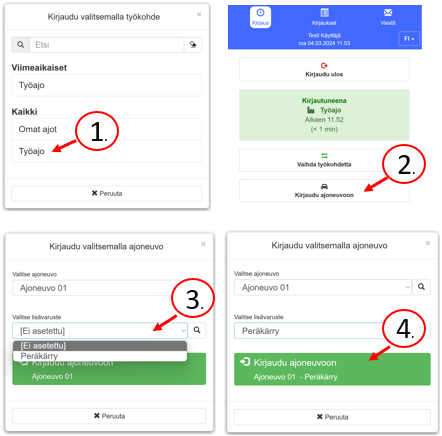
- Valitse työkohdelistasta sopiva työtila (Työajo, Matka-aika, ajossa tms.)
- Press Kirjaudu ajoneuvoon
- Yhdistä ajoneuvo valitsemaasi lisävarusteeseen
- Kirjaudu ajoneuvoon ja lisävarusteeseen painamalla Kirjaudu ajoneuvoon
Verkkopalveluun kirjautuminen #
Navicom Oy's services are managed via the website with the administrator's Administration credentials. The website uses a secure connection, so you can use the service anywhere. Log in to the online service at https://www.navisystem.fi/
As a rule, employees use Navisystem via a mobile application. Clerks make entries using either the web or mobile application. Other working time stamping options include a traffic light device at a fixed location or in a vehicle.
Employees must enter work into Navisystem using the web or mobile application. Hours can also be clocked in using an access control device located in a fixed facility or vehicle. Online service user IDs are usually in the form etunimi.sukunimi@yritys.fi. Log in to the mobile service using the employee's personal mobile login link, which the supervisor sends to the employee:
Here is an example of a personal mobile link provided to an employee: https://www.navisystem.fi/mobile/#/main/navicomcI4pwohMPR (We recommend saving the link as a shortcut to your mobile device's home screen)