


Logging in to the service #
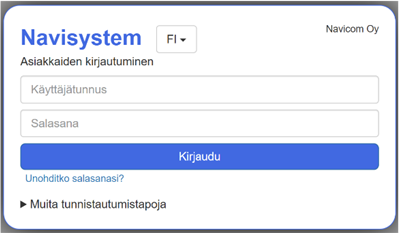
Navicom Oy's services are managed via the website with the administrator's Administration credentials. The website uses a secure connection, so you can use the service anywhere. Log in to the online service at https://www.navisystem.fi/
Työntekijät käyttävät Navisystemiä sekä mobiili- että verkkosovelluksen kautta, mikä mahdollistaa joustavan käytön eri työympäristöissä. Työajan leimaus voidaan toteuttaa usealla eri tavalla:
- kiinteässä toimipisteessä NFC-lätkällä tai Valttikortilla kulunvalontalaitteeseen
- ajoneuvossa kuljettajatunnistautumisella (iButton-, NFC-lätkä tai Valttikortti)
Monipuoliset tunnistautumisvaihtoehdot varmistavat, että työaika kirjautuu luotettavasti riippumatta siitä, missä työ tehdään.
Verkkopalvelun käyttäjätunnukset ovat yleensä muotoa etunimi.sukunimi@yritys.fi. Mobiilipalveluun kirjaudutaan työntekijän henkilökohtaisella mobiilikirjautumislinkillä, jonka työnjohto lähettää työntekijälle joko puhelimeen tekstiviestillä tai työntekijän omaan sähköpostiin.
Here is an example of a personal mobile link provided to an employee: https://www.navisystem.fi/mobile/#/main/navicomcI4pwohMPR (We recommend saving the link as a shortcut to your mobile device's home screen)
Kuvassa on verkkopalvelun kirjautumisnäkymä (www.navisystem.fi)
Adding an employee #
Uudet työntekijät lisätään verkkopalvelussa. Tämä luku ohjeistaa työntekijän lisäämisen Navisystemiin, kun työntekijät kirjautuvat sisään töihin kiinteän kulunvalvontalaitteen avulla.
There are two ways to add a new employee:
- Select Workforce-tab
- Click Unew employee button
OR
- Select Possessiontab
- Click on the drop-down menu Employees ja klikkaa Replacement
Either way will take you to the view where you can add a new employee. Then follow the instructions below:
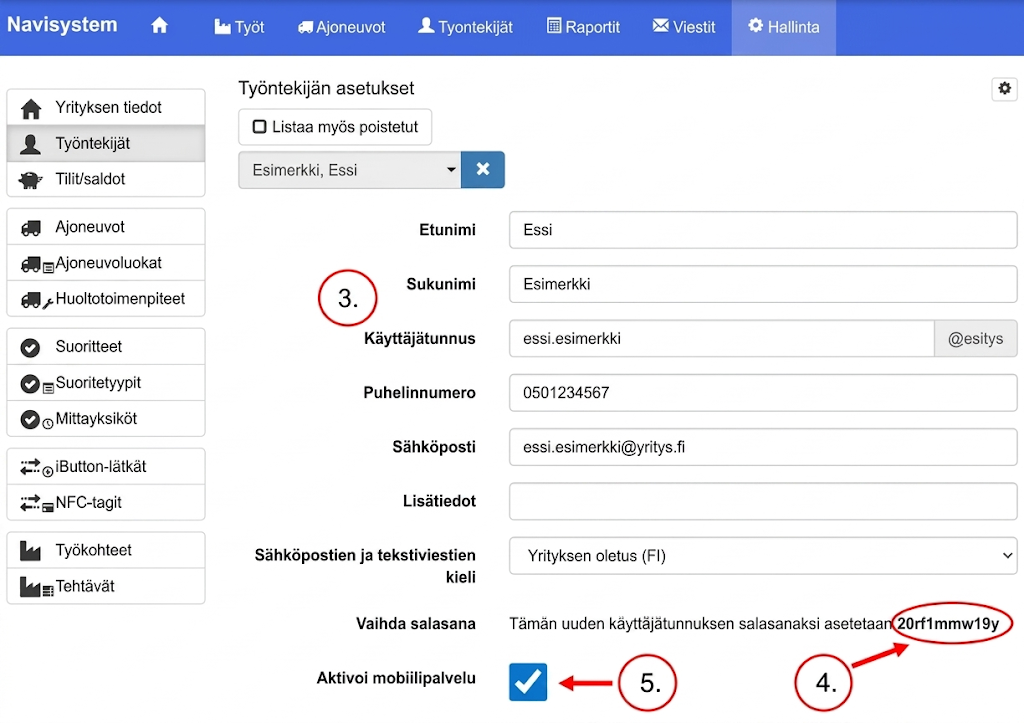
- Enter the employee's information in the fields. Only first name, last name and username are required fields.. The initial part of the username is by default in the form user. firstname.lastname. Käyttäjätunnuksen loppuosan @-tunnus on yhtiökohtainen eikä sitä ole mahdollista muokata. Aseta käyttäjälle haluamasi käyttäjätunnus. Varmista, että sähköposti ja puhelinnumero ovat oikein. Valitse tarvittaessa iButton-lätkä tai NFC-tagin numero listasta. Syötä muut tarvittavat tiedot esim. veronumero.
Note! An email address and a username are not the same thing.
- Copy the automatically generated password if the employee is also sent the online service credentials.
Note! Employees/basic users do not necessarily need online service credentials, as the mobile service has sufficient functionality for them.
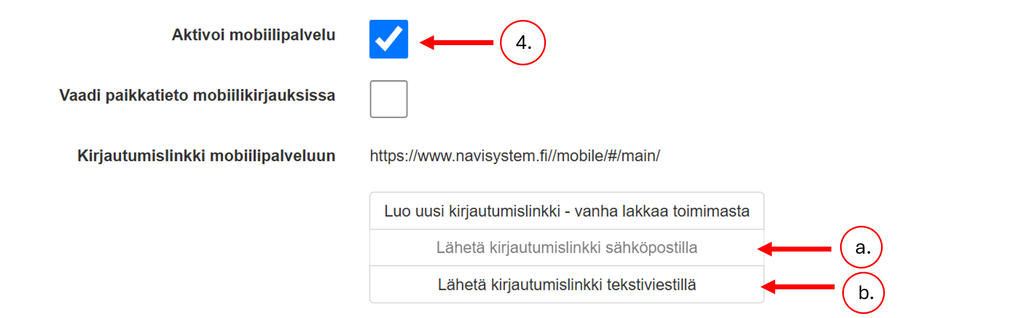
- If you have a mobile time tracking service and an employee uses time tracking on a mobile device, check the box. Aktivoi mobiilipalvelu. At the same time, choose whether the user is required to provide location information for mobile bookings (location information for mobile bookings is an additional service, not used by all companies).
- Valitse tarvittaessa iButton-lätkä orNFC-tagin numero listasta. Syötä muut tarvittavat tiedot esim. veronumero.
Valttikorttikäyttäjiä ei tarvitse erikseen lisätä palveluun. Ks. lisätietoa: 4. Valttikorttikäyttäjien tarkastelu

NFC-kirjautumislätkän asettaminen #
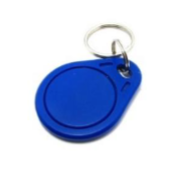
Kulunvalvontapalvelun työaikaleimaukset perustuvat henkilökohtaisiin NFC-lätkiin. Jokainen lätkä sisältää yksilöllisen tunnisteen (UID), joka linkitetään työntekijään Navisystemissä. Näin voidaan varmistaa, että kirjaukset kohdistuvat automaattisesti oikealle henkilölle.
Aseta työntekijälle NFC-lätkä seuraavasti:
- Select Employeestab
- Klikkaa sen työntekijän nimen kohdalta, jolle haluat liittää NFC-lätkän
- Edit
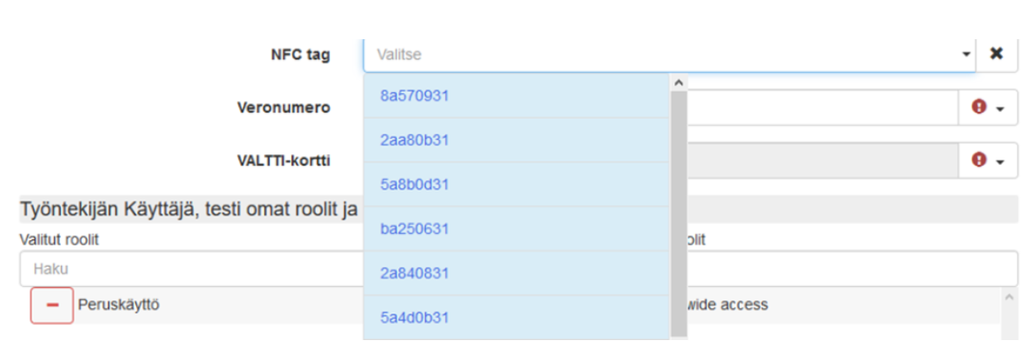
- Valitse NFC tag -pudotusvalikosta käyttäjälle annettavaa NFC-lätkää vastaava numerotunnus, ja varmista, että hänelle toimitetaan oikea lätkä.
- Lisää myös veronumero ja muut tarvittavat tiedot, mikäli työntekijän verotietoja viedään Reporter.fi -palveluun (lisätiedot ks. ilmoitin.fi -vientiohje)
- Save lopuksi tehdyt muokkaukset
Pyydä tarvittaessa Navicom-asiakastuesta lisää NFC-lätkiä myynti@navicom.fi
NFC-Kirjautumislätkien tunnistenumeron tarkistus #
Voit selvittää NFC-lätkän tunnistenumero (UID) seuraavasti:
- Tarkista onko puhelimessasi NFC- lukija.
- Suurin osa nykyisistä älypuhelimista sisältää lukijan. Helppo tapa tarkistaa tämä on kirjoittaa puhelimen asetusten hakukenttään ”NFC”.
- Lataa älypuhelimellesi sovellus, jolla voi lukea NFC-tunnisteita
- Suosittelemme Android puhelimille NFC Reader–sovellusta Play Sotersta: NFC Reader – Apps on Google Play
- iPhonelle on saatavilla vastaavia sovelluksia App Storesta.
- Avaa sovellus
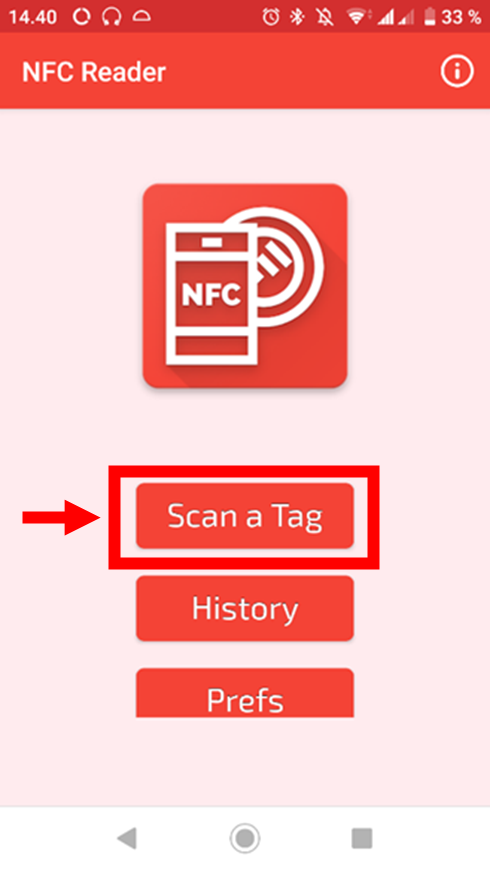
- Press Scan a Tag
- Näytä lätkää puhelimen NFC-lukijalle.
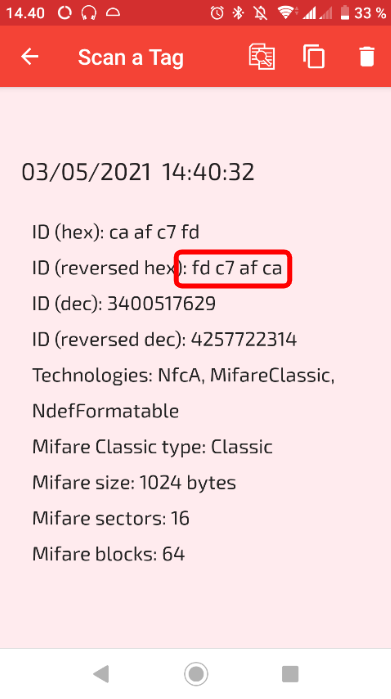
- Tarkista kohta ID (reversed hex). Tämä on lätkän tunnistenumero.
Voit myös lukea lätkäsi tietyssä järjestyksessä kulunvalvontalaitteella ja pyytää meitä tarkistamaan lätkien tunnistenumerot kyseiseltä aikaväliltä.
Tiedoksi: Puhelimen NFC-lukijan sijainti voi vaihdella puhelinmalleittain, mutta yleensä lukija sijaitsee jossain kohdassa puhelimen takakuorta.
Käyttäjäroolin valinta #
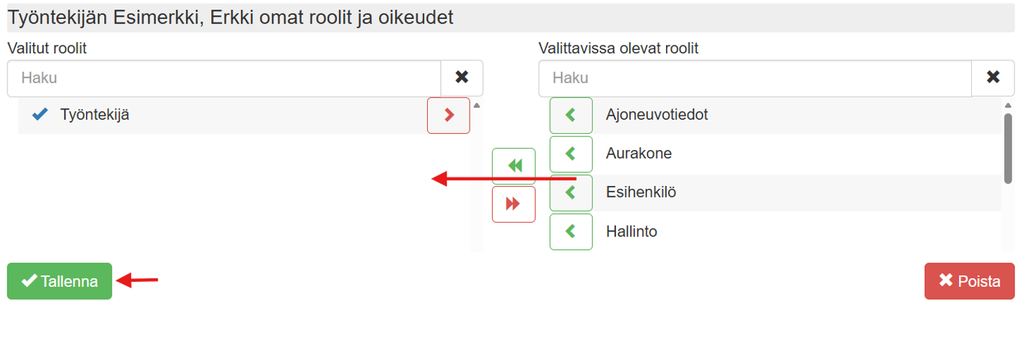
Valitse käyttäjälle joko hallinto- tai peruskäyttörooli. Ota yhteyttä myyjääsi, jos tarvitset lisää rooleja. Käyttäjäoikeuksia sekä näkymiä rajataan rooleilla ja uusia rooleja tehdään tarpeen mukaan. Oletusroolit ovat:
Note! Ilman käyttäjäroolia työntekijä ei voi kirjautua Navisystemiin
Sending a mobile login link #
The employee must be sent a mobile login link via text message or email so that they can join the time tracking system.
Sending a login link is done as follows:
- Select Workforce-tab
- Select the pre-created employee from the list to whom you want to send the login link.
- Click Edit
- Send the login link either via email or text message by clicking the button
After receiving the link, the employee can save the link to the home screen of their mobile device. If Navisystem is to save the employee's location information every time they log in, location information must be enabled on both the mobile device and the browser. If necessary, contact our customer support. myynti@navicom.fi.
Mobiilisovelluksen käyttöönotto #
Android #
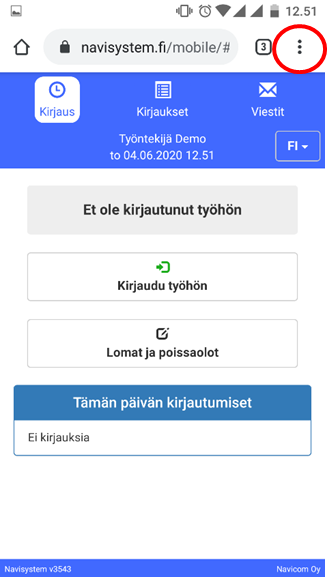
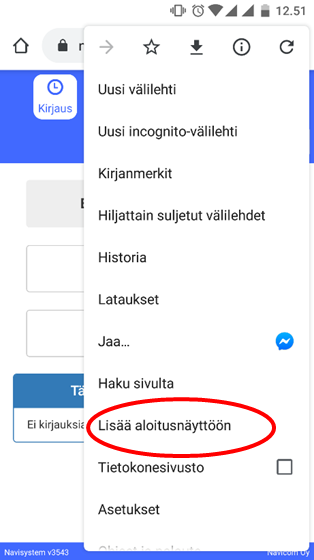
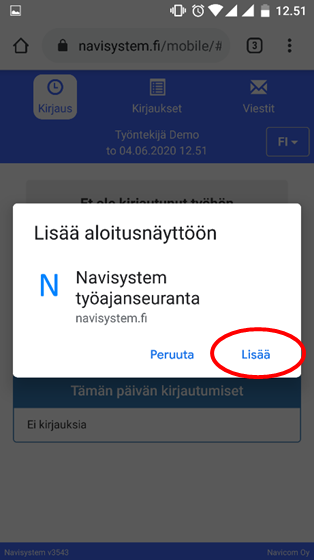
Tallenna Navisystem pikakuvakkeeksi mobiililaitteesi aloitusnäkymään seuraavalla tavalla:
- Paina kolmea pistettä
- Press Lisää aloitusnäyttöön
- Press More
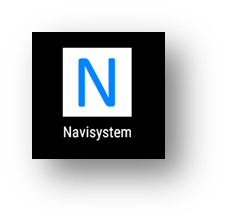
- Pikakuvake on nyt lisätty aloitusnäytölle!
iPhone #
Tallenna Navisystem pikakuvakkeeksi mobiililaitteesi aloitusnäkymään seuraavalla tavalla:
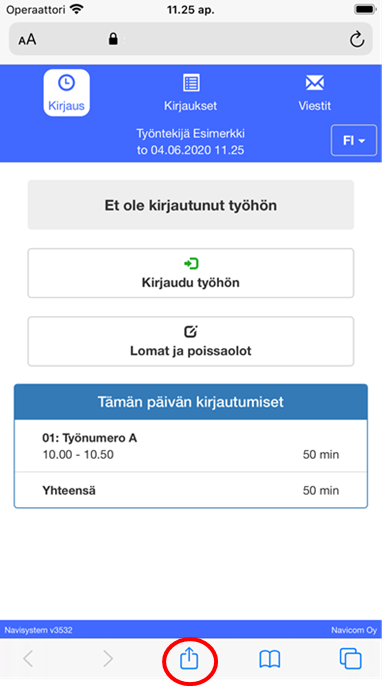
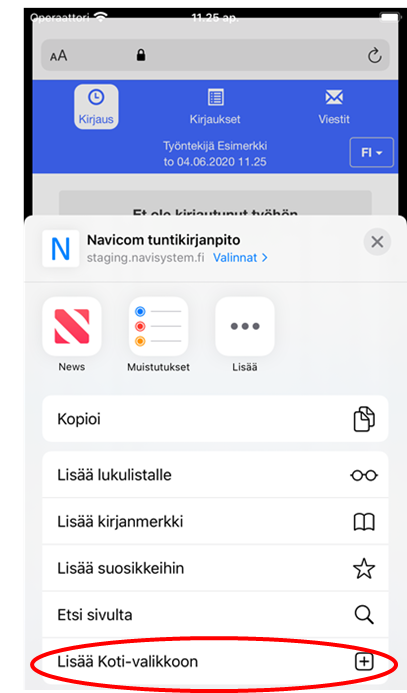
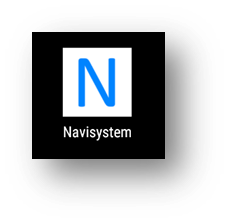
Töihin leimaaminen (SISÄÄN/ULOS) #
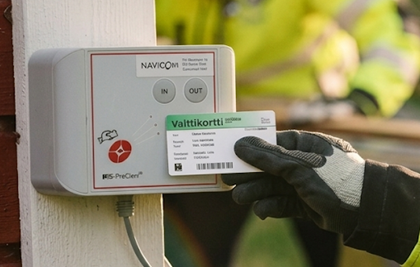
Tunnistetta näytetään laitteen vasempaan reunaan, jonka jälkeen laite pitää pienen äänen ja keltainen valo syttyy. Tämän jälkeen tehdään joko töihin leimaus tai taukoleimaus seuraavasti:
- Normaali töihin leimaus:
- Näytä tunnistetta vasemmassa reunassa
- Paina IN (Sisään) tai OUT (Ulos)
- Työkohteisiin leimaus A-F-kirjainpainikkeilla:
- Näytä tunnistetta vasemmassa reunassa
- Paina painiketta A, B, C, D, E tai F ja sen jälkeen IN
- Olet leimautuneena valitsemaasi työkohteeseen
Oheisella videolla esitellään kulunvalvontalaiteleimausta:
Työntekijän luominen Valttikortilla #
Uuden työntekijän lisääminen Valttikortilla tapahtuu seuraavasti:
- Kirjaa Valttikortti kulunvalvontalaitteeseen
- Seuraavana tasatuntina työntekijän tiedot päivittyvät Navisystemiin. Työntekijän tietoihin on automaattisesti syötetty seuraavat tiedot: (Huom! Työntekijän tiedot päivitetään Navisystemiin Vastuu Groupin rajapinnasta tasatunnein, joten siksi ensimmäinen leimaus ei heti näy järjestelmässä)
- Etunimi, Sukunimi, Käyttäjätunnus, Veronumero, Valttikorttinumero Syntymäaika, Työnantajatieto
- Täytä tarvittaessa puuttuvat tiedot Työntekijän tiedoista
- Puhelinnumero ja sähköpostiosoite
- Työntekijän käyttäjärooli (esim. peruskäyttö, minikäyttö). Ks. ohje täältä.
- Excel: Työntekijä tunnus, iButton-lätkä, rajapintatiedot
Valttikorttikäyttäjien tarkastelu Työt-
näkymässä #
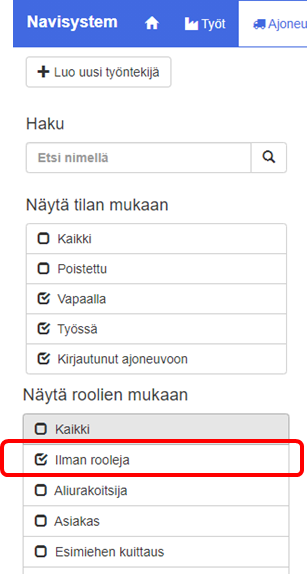
Uusi valttikorttikäyttäjä lisätään Navisystemiin leimautumalla Navicom Oy:n toimittamaan kulunvalvontalaitteeseen. Leimauksen jälkeen seuraavalla tasatunnilla käyttäjän tiedot näkyvät järjestelmässä.
Select Ilman rooleja nähdäksesi listauksessa uudet Valttikorrtikäyttäjät
Työmerkintöjen tarkastelu verkkopalvelussa #
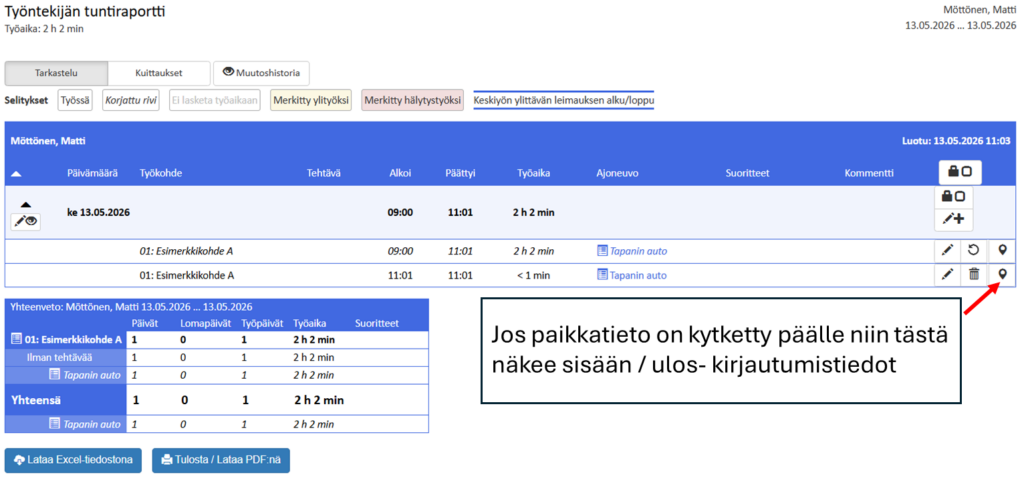
Employee time report
- Reportstab
- Employee time report
- Valitse Työntekijä
- Valitse ajanjakso, jolta haluat nähdä raportin
Work site report
- Näyttää työkohteille ja tehtäville tehdyt merkinnät
Monthly report
- Näyttää kaikki yritykselle tehdyt merkinnät
#
Työmerkintöjen tarkastelu mobiilisovelluksessa #
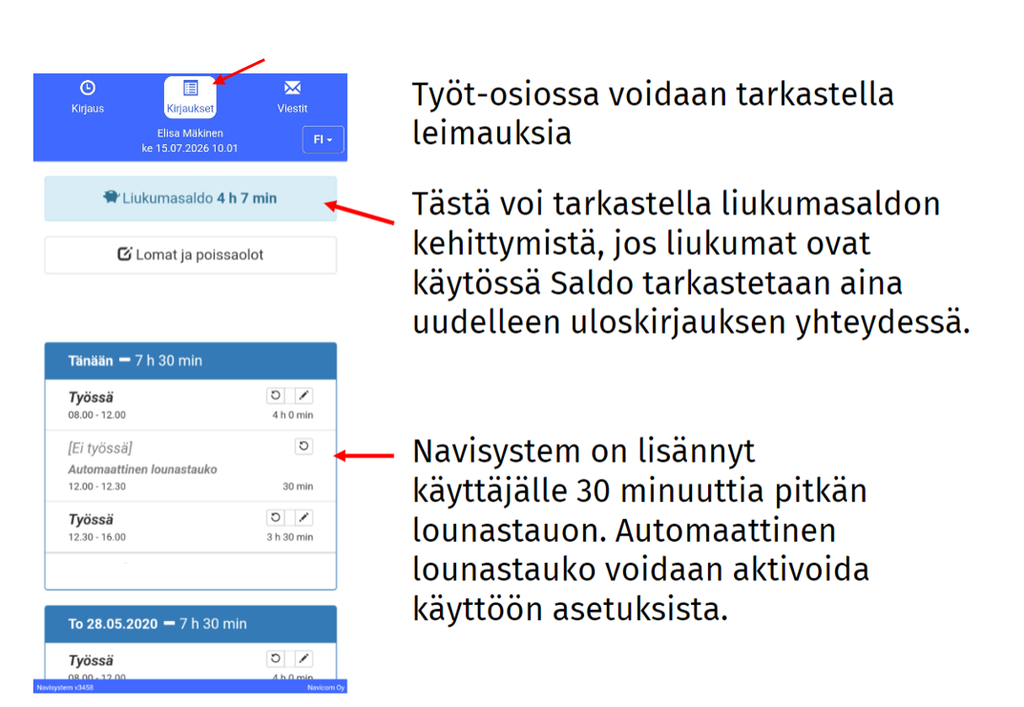
Mobiilisovelluksen Work-osiossa voidaan tarkastella leimauksia.
- Mikäli liukumat ovat käytössä voit tarkastella saldoja aina uloskirjauksen yhteydessä.
- Työntekijälle on mahdollista aktivoida asetuksista automaattinen lounastauko.
Managing slippage #
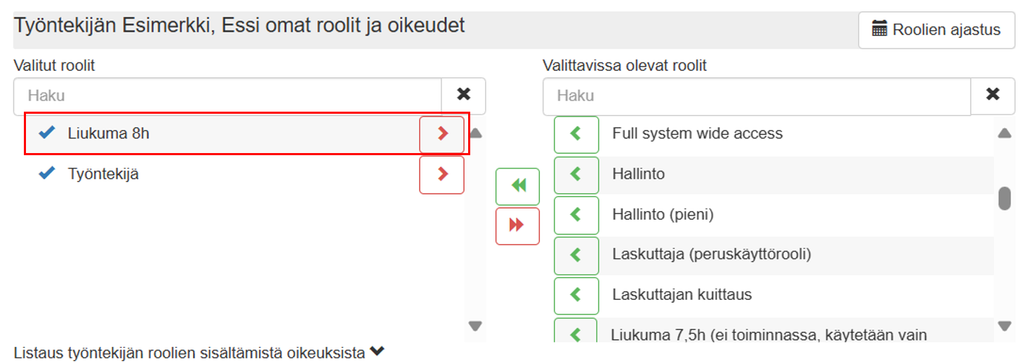
Jotta työntekijä voi seurata omia työaikaliukumiaan, järjestelmänvalvojan tulee ensin määrittää hänelle liukumarooli käyttäjäasetuksista. Tämän oikeuden myötä käyttäjä saa näkyvyyden omiin kertymiinsä ja voi seurata työtuntien tasapainoa reaaliajassa. Liukuma mahdollistaa työajan joustavan aloitus- ja lopetusajan sovittujen rajojen puitteissa. Navisystem laskee automaattisesti työaikasaldot, ylityöt ja lisät yrityksen sääntöjen tai TES-tulkinnan mukaisesti sekä päivittää saldot reaaliaikaisesti ilman manuaalista laskentaa. Tässä kappaleessa perehdytään siihen, miten liukumarooli asetetaan käyttäjälle sekä kuinka liukumaroleja voidaan aktivoida, päättää ja muokata. Tarkemmat ohjeet roolin aktivointiin ja eri näkymien hallintaan löydät tarvittaessa käyttöoppaastamme Liukuvatyöaika ja saldoerottelut.
Liukumaroolin asettaminen käyttäjälle: Employees-välilehti > valitse työntekijä jolle haluat asettaa liukumaroolin > Edit > Employee's own roles and rights -osio > Liukuma 8h
Note! Liukumarooli tulee pyytää Navicomin asiakastuen kautta myynti@navicom.fi
Liukumien aktivointi ja päättäminen:
ALOITUS: Liukumarooli asetetaan käyttäjälle liukumalaskennan aloituspäivänä, jolloin järjestelmä aloittaa liukumasaldon laskemisen.
LOPETUS: Liukumarooli tulee poistaa käyttäjältä seuraavana päivänä siitä, kun liukumalaskenta halutaan päättää.
MUOKKAUS: Liukumasaldoa muokataan seuraavasti: Possession-välilehti > Tilit/saldot > klikkaa silmäkuvaketta
