


Omat haut -toiminnolla voit tallentaa usein käytettyjä hakuehtoja (esivalintoja) myöhempää käyttöä varten. Tallennetun haun avulla samat rajaukset voidaan ottaa käyttöön yhdellä valinnalla ilman, että hakuehtoja tarvitsee määrittää uudelleen.
Hyödyt #
Omat haut -toiminto:
- Tallentaa käyttäjän määrittämät hakurajaukset esivalinnaksi.
- Mahdollistaa tallennetun haun nopean käyttöönoton myöhemmin.
- Helpottaa toistuvien hakujen tekemistä.
- Vähentää manuaalista työtä, kun samoja hakuehtoja käytetään säännöllisesti.
Esivalinnan luonti #
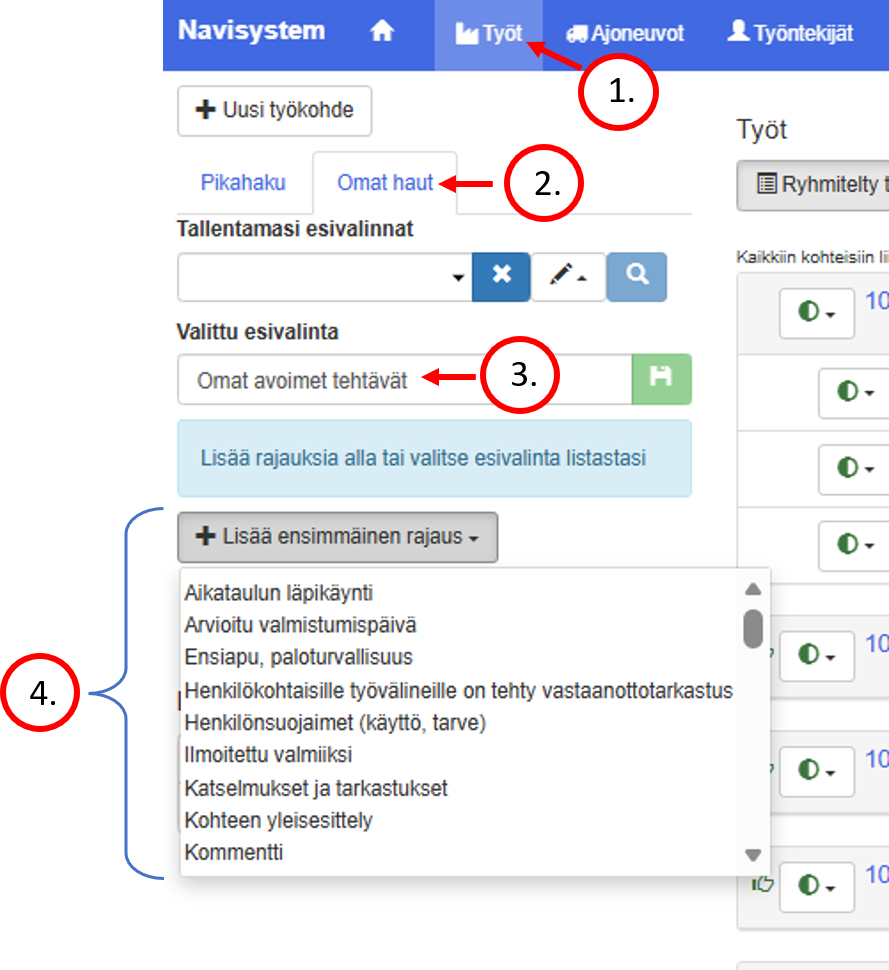
- Työt-väilehti
- Omat haut
- Kirjoita esivalinnalle nimi Valittu esivalinta -kenttään
- Lisää hakurajaus painamalla +Lisää ensimmäinen rajaus ja valitse haluamasi rajaus
Rajauksien hallinta (valinnainen) #
- Lisää uusia rajauksia + tai -painikkeella.
- Lisää pakollisia lisärajoja + ja -painikkeella.
- Poista rajaus painamalla rajauksen vieressä olevaa roskakori-kuvaketta.
Määritä järjestys #
Esivalinnan muokkauksen yhteydessä voit määrittää, miten hakutulokset järjestetään. Avaa Järjestä-valinta ja valitse haluamasi järjestyskenttä
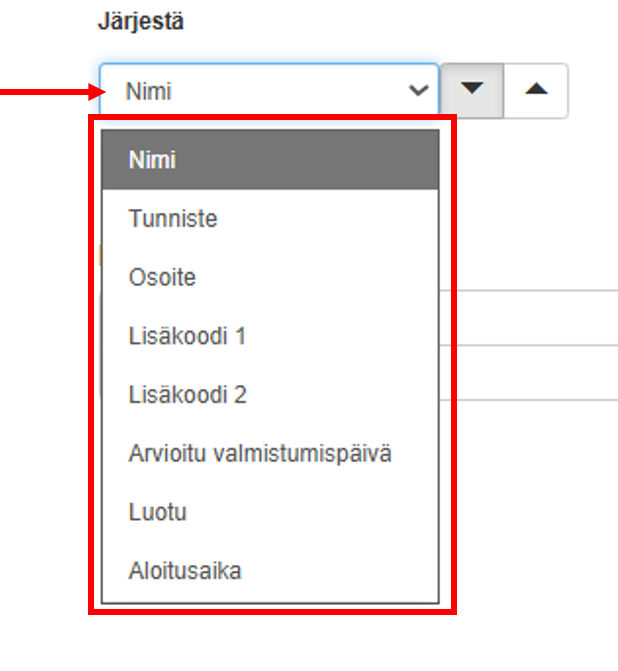
Järjestyssuunta #
Järjestysvalinnan vieressä olevilla nuolipainikkeilla määritetään järjestyssuunta:
- Nuoli alaspäin (▼) = laskeva järjestys
- Nuoli ylöspäin (▲) = nouseva järjestys
Esimerkiksi valmistumispäivän mukaan järjestettäessä laskeva järjestys näyttää uusimmat kohteet ensin.

Tallenna esivalinta #
Kun kaikki halutut rajaukset on lisätty:
- Tarkista esivalinnan nimi.
- Tarkista rajaukset.
- Paina vihreää Savebutton.
Esivalinta tallentuu Tallentamasi esivalinnat -listaan myöhempää käyttöä varten.
Esivalintojen käyttö #
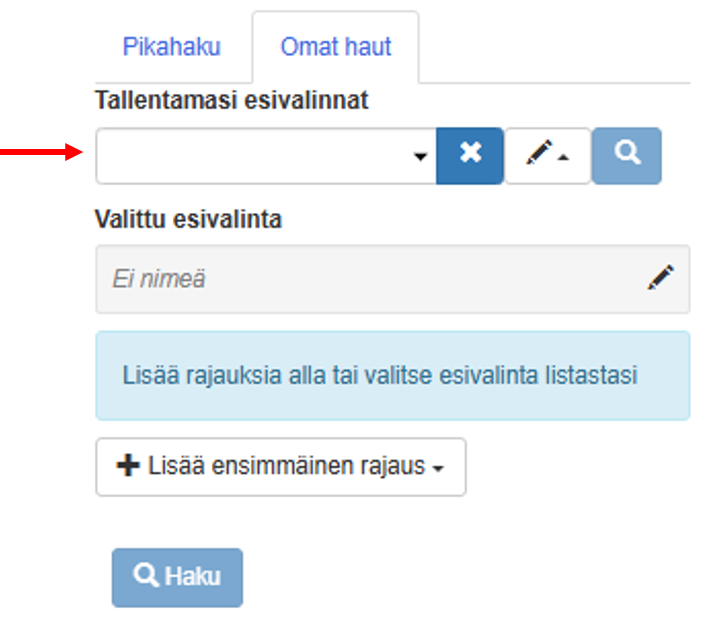
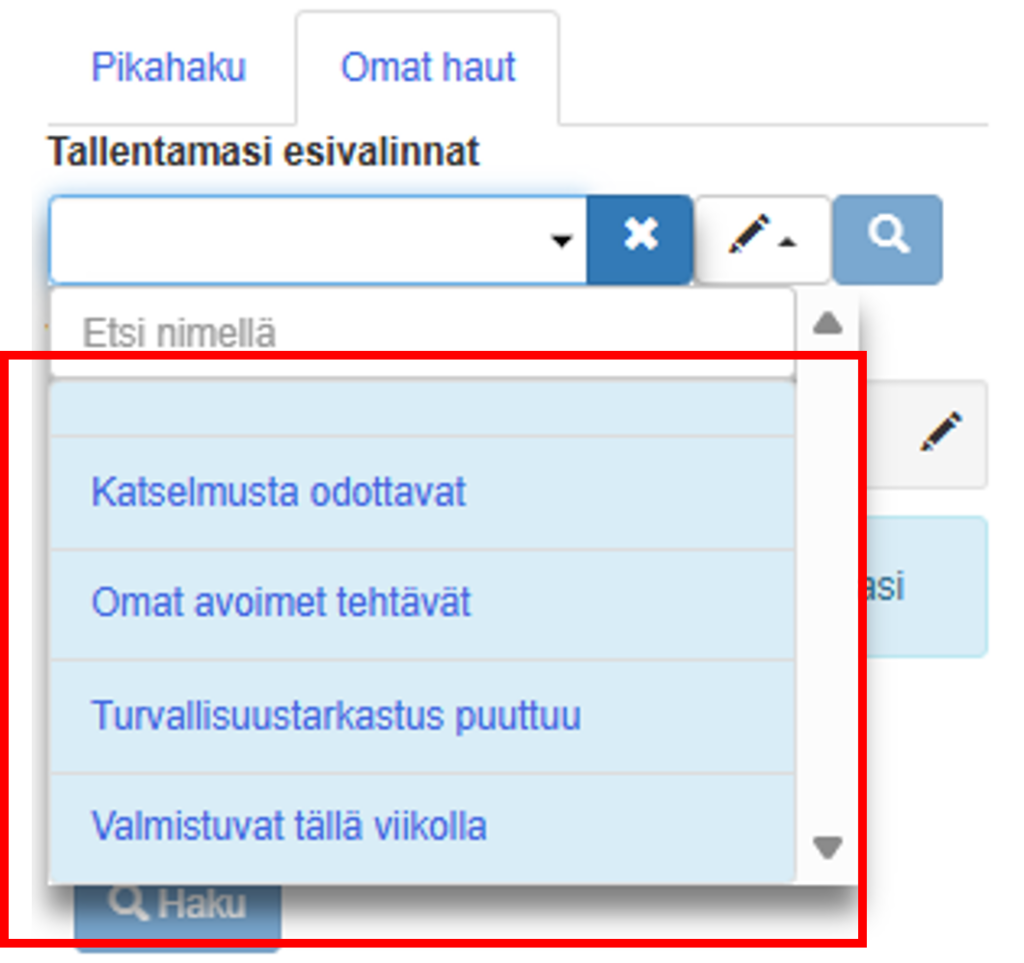
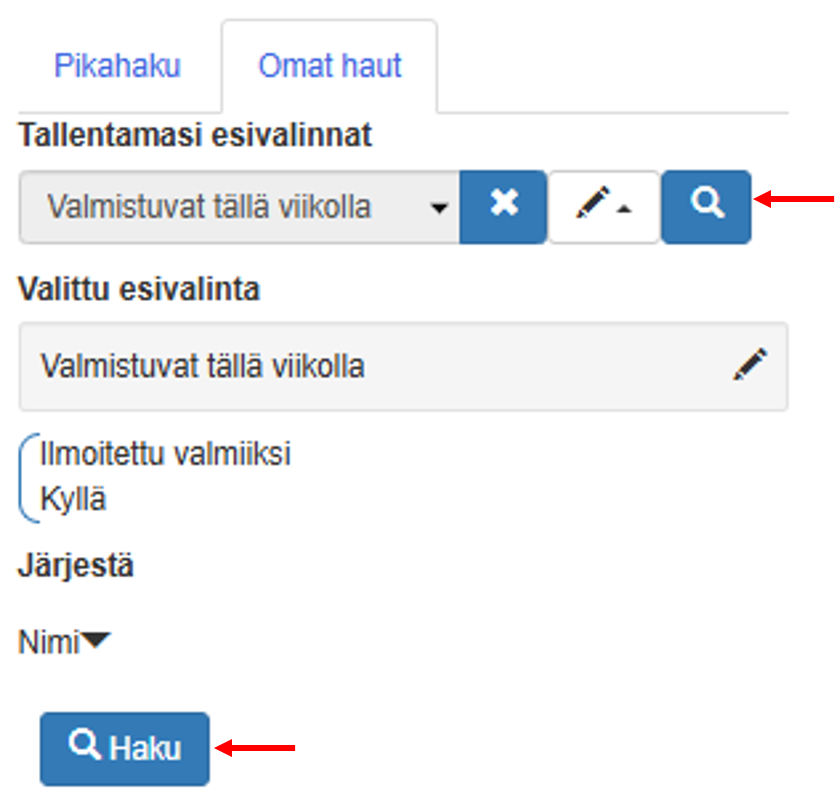
- Press Tallentamasi esivalinnat -kenttää.
- Valitse listasta haluamasi esivalinta.
- Hae työkohteita esivalinnan määrittämillä rajauksilla suurennuslasihakupainikkeesta
- Paina suurennuslasikuvaketta esivalinnan vieressä tai sivun alareunan Search-painiketta. Järjestelmä hakee työkohteet esivalinnan sisältämien rajausten perusteella.
Hakutuloksissa näkyvät vain ne kohteet, jotka täyttävät määritellyt ehdot.
Esivalinnan muokkaaminen #
- Valitse esivalinta Tallentamasi esivalinnat -listasta.
- Paina kynäkuvaketta.
- Tee tarvittavat muutokset:
- muuta nimeä
- lisää tai poista rajauksia
- muuta järjestystä
- Tallenna muutokset vihreällä Save-painikkeella.
Esivalinnan poistaminen #
Jos esivalintaa ei enää tarvita:
- Valitse esivalinta.
- Avaa kynäkuvaketta.
- Select Delete