


Mobiilisovelluksen karttanäkymässä näet lähelläsi olevat työkohteet kartalla. Voit hakea kohteita myös muualta siirtämällä karttaa, katsoa haetut kohteet listana etäisyyden mukaan ja avata kohteen tiedot suoraan kartalta. Karttanäkymä löytyy Work-välilehdeltä.
Note! Karttanäkymä on käytettävissä vain, jos se on otettu käyttöön käyttäjätunnuksellesi. Jos et näe Etsi kartalla -painiketta, ole yhteydessä yrityksesi Navisystem-pääkäyttäjään tai asiakastukeemme.
Note! Jotta kartta voi näyttää sijaintisi, anna mobiilisovellukselle lupa käyttää puhelimen sijaintia.
Karttanäkymän avaaminen #
- Open Worktab.
- Press Etsi kartalla.
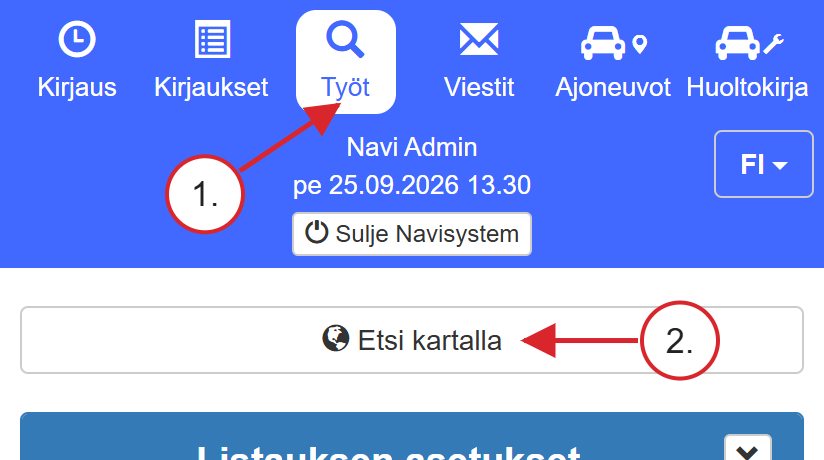
Kartta avautuu koko näytölle ja keskittyy sijaintiisi. Näkyvän alueen työkohteet haetaan kartalle automaattisesti.
Karttanäkymän toiminnot #
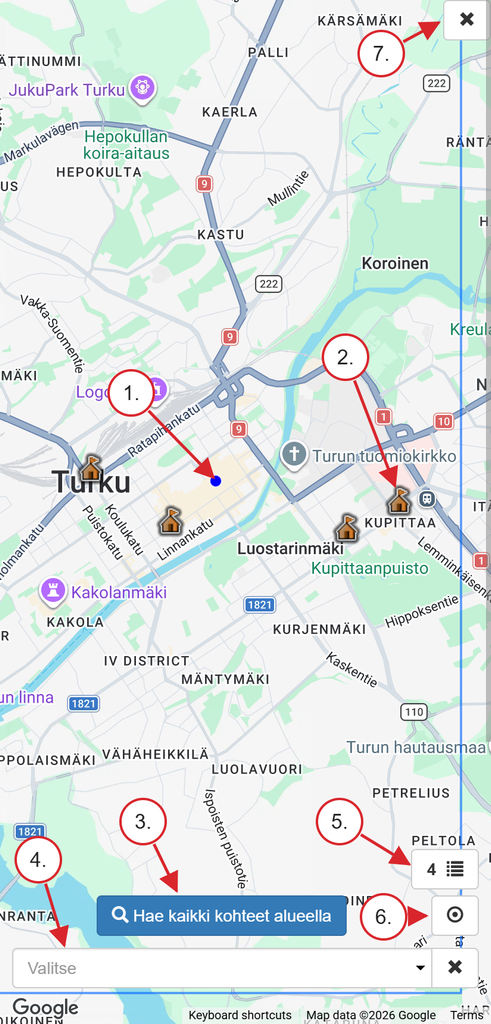
- Oma sijaintisi: Sininen piste näyttää, missä olet.
- Työkohde: Jokainen talon kuvake on yksi työkohde. Painamalla kuvaketta näet kohteen tiedot.
- Hae kaikki kohteet alueella: Hakee kartalle työkohteet siltä alueelta, joka näkyy näytöllä.
- Esivalinta: Valitse esivalinta, jos haluat hakea vain tietynlaisia kohteita. Valikko näkyy vain, jos olet tallentanut esivalintoja. Lue lisää kohdasta Kohteiden rajaaminen esivalinnalla.
- Kohdelista: Luku kertoo, montako kohdetta kartalle on haettu. Painamalla näet kohteet listana etäisyyden mukaan.
- Palaa omaan sijaintiin: Keskittää kartan sijaintiisi ja hakee ympäristön kohteet uudelleen.
- Sulje: Sulkee kartan ja palaa Work-välilehdelle.
Työkohteen tietojen avaaminen #
- Paina työkohteen kuvaketta kartalla. Näet kohteen nimen ja osoitteen.
- Press Paina nähdäksesi lisätietoja.
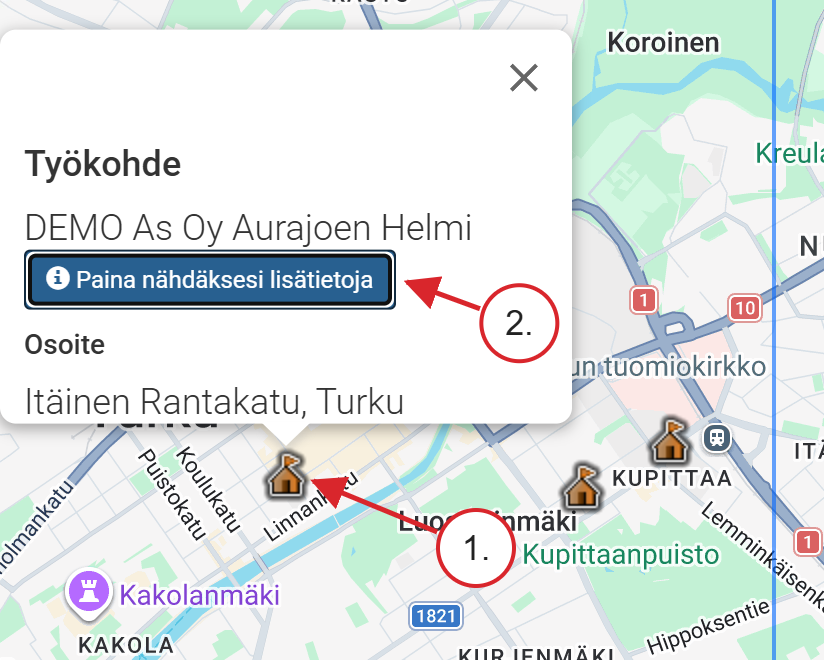
Kohteen tiedot avautuvat samaan näkymään kuin Work-listalta avattaessa.
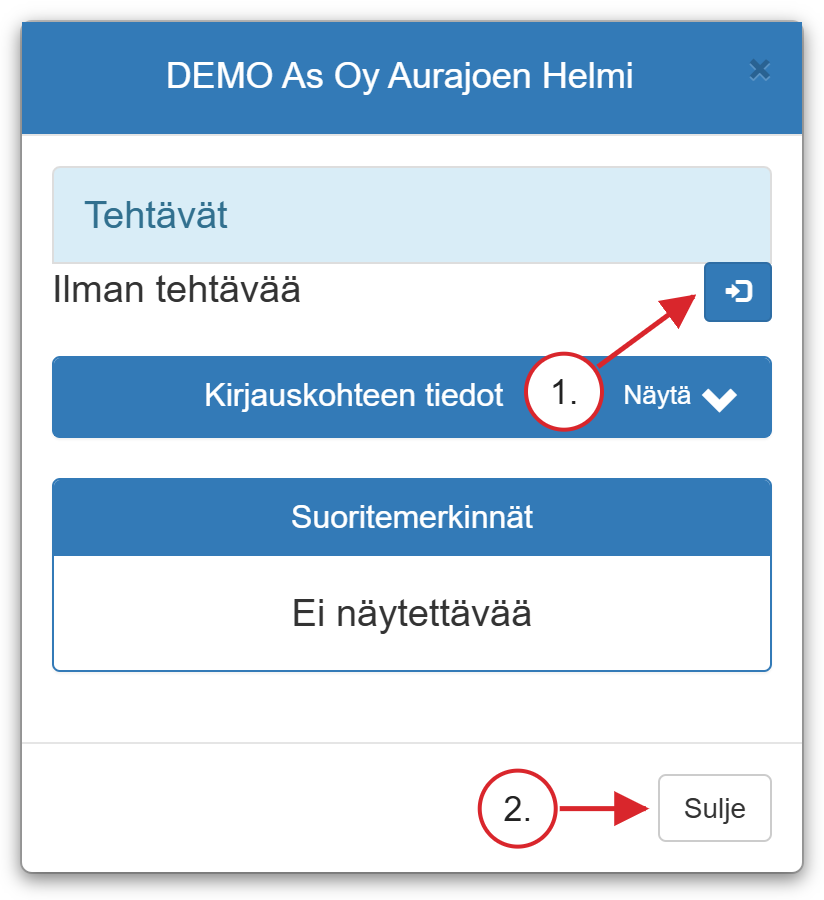
- Kirjaudu kohteeseen: Kirjaudut suoraan tähän työkohteeseen tai sen tehtävälle, ja sovellus siirtyy Kirjaus-näkymään.
- Sulje: Palaat takaisin kartalle.
Kohteiden hakeminen toiselta alueelta #
Kartalle haetaan kohteet vain siltä alueelta, joka näkyi haun hetkellä. Kun siirrät tai zoomaat karttaa, uusia kohteita ei haeta automaattisesti.
- Siirrä karttaa sormella haluamallesi alueelle ja zoomaa tarvittaessa.
- Press Hae kaikki kohteet alueella.
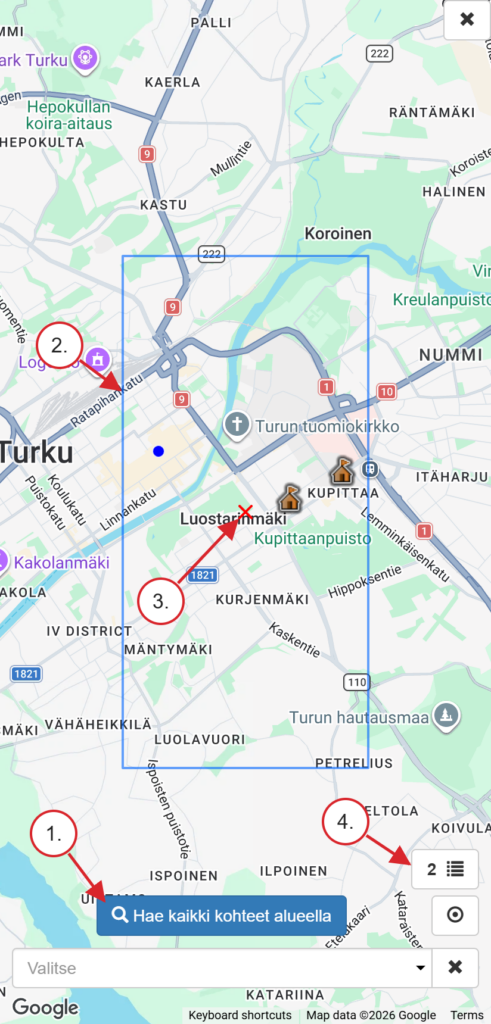
- Hakupainike: Haun jälkeen painike on hetken ajan pois käytöstä.
- Sininen kehys: Näyttää alueen, jolta kohteet viimeksi haettiin.
- Punainen rasti: Kartan keskikohta haun hetkellä.
- Löytyneiden kohteiden määrä.
Uusi haku korvaa kartalla aiemmin näkyneet kohteet. Etäisyydet lasketaan sijainnistasi. Jos sijaintisi ei ole tiedossa, etäisyydet lasketaan punaisesta rastista.
Kohteet listana etäisyyden mukaan #
Paina kartan oikeassa alareunassa olevaa kohdelistapainiketta. Lista näyttää kartalle haetut kohteet lähimmästä kauimpaan.
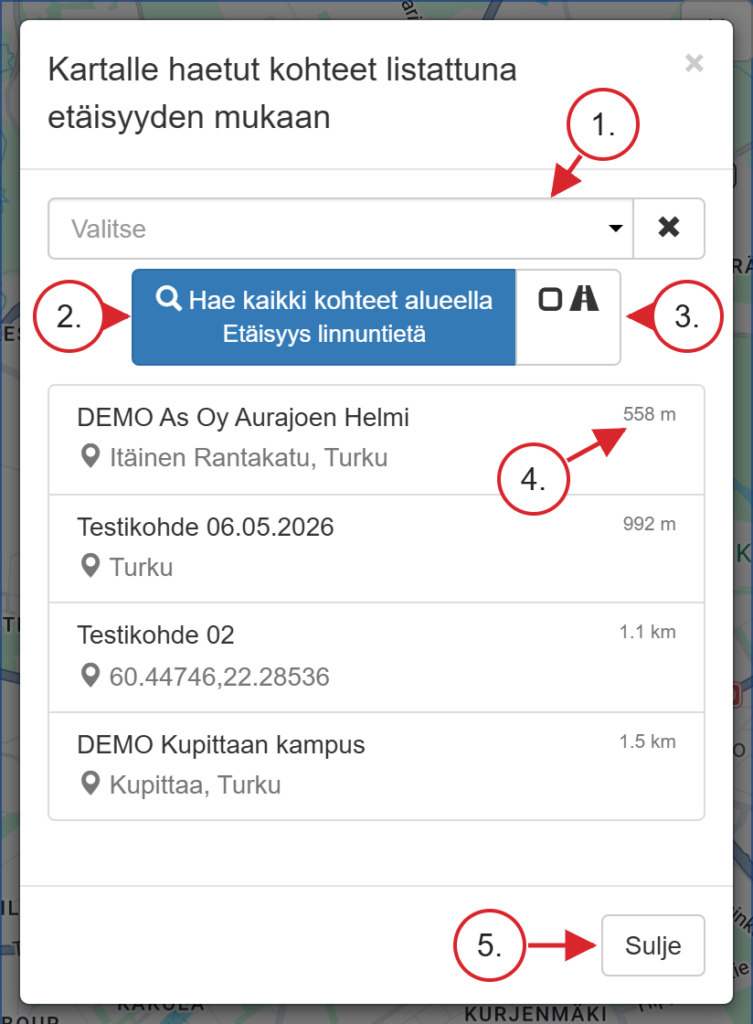
- Esivalinta: Voit valita esivalinnan myös listasta.
- Hae-painike: Hakee kohteet uudelleen kartalla näkyvältä alueelta.
- Etäisyys tietä pitkin: Kun rastitat tämän ja painat hakupainiketta, etäisyys lasketaan ajoreittiä pitkin linnuntien sijaan. Tieetäisyys lasketaan 20 lähimmälle kohteelle, ja se on merkitty tie-kuvakkeella. Valinta palautuu linnuntieksi, kun suljet listan. Painike näkyy vain, jos ominaisuus on otettu käyttöön käyttäjätunnuksellesi.
- Etäisyys: Kohteen etäisyys sijainnistasi. Painamalla kohdetta avautuvat sen tiedot.
- Sulje: Palaat kartalle.
Kohteiden rajaaminen esivalinnalla #
Esivalinnalla voit hakea kartalle vain tietynlaisia kohteita, esimerkiksi kohteet, joiden nimessä on tietty sana, tai kohteet, joilla on tietty tagi. Esivalinnat ovat samoja, jotka tallennat Work-välilehden Listauksen asetuksissa.
- Valitse esivalinta kartan alareunan valikosta tai kohdelistasta.
- Press Hae valitut kohteet alueella. Pelkkä esivalinnan valitseminen ei vielä tee hakua.
- Jos haluat taas hakea kaikki kohteet, poista esivalinta painamalla valikon vieressä olevaa ruksia.
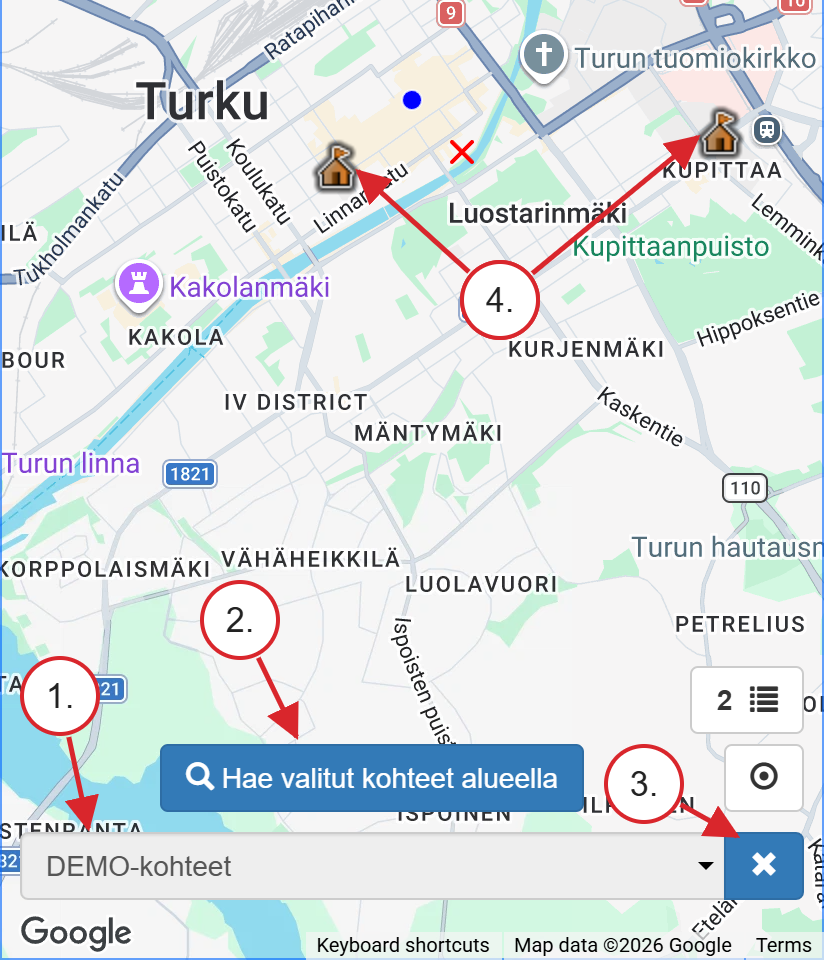
- Kartalla näkyvät vain ne kohteet, jotka täyttävät esivalinnan ehdot.
Jos sijaintiasi ei saada #
Jos sovellus ei saa sijaintiasi, kartan yläreunaan tulee ilmoitus Paikkatietoa ei saatu. Kartta näyttää silloin koko Suomen, eikä kohteita haeta automaattisesti.
- Siirrä kartta haluamallesi alueelle ja paina Hae kaikki kohteet alueella.
- Voit myös sallia sijainnin puhelimen tai selaimen asetuksista ja painaa sen jälkeen Palaa omaan sijaintiin button.