


Kirjautuminen palveluun #
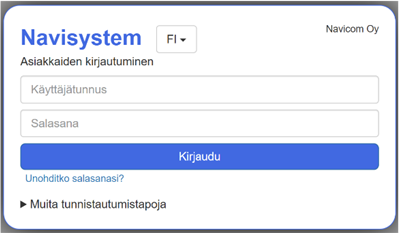
Navicom Oy:n palveluita hallinnoidaan verkkosivuston kautta pääkäyttäjän Hallinto-tunnuksilla. Sivustolla käytetään suojattua yhteyttä, joten voit käyttää palvelua missä tahansa. Sisäänkirjautuminen verkkopalveluun tapahtuu osoitteessa https://www.navisystem.fi/
Työntekijät käyttävät Navisystemiä sekä mobiili- että verkkosovelluksen kautta, mikä mahdollistaa joustavan käytön eri työympäristöissä. Työajan leimaus voidaan toteuttaa usealla eri tavalla:
- kiinteässä toimipisteessä NFC-lätkällä tai Valttikortilla kulunvalontalaitteeseen
- ajoneuvossa kuljettajatunnistautumisella (iButton-, NFC-lätkä tai Valttikortti)
Monipuoliset tunnistautumisvaihtoehdot varmistavat, että työaika kirjautuu luotettavasti riippumatta siitä, missä työ tehdään.
Verkkopalvelun käyttäjätunnukset ovat yleensä muotoa etunimi.sukunimi@yritys.fi. Mobiilipalveluun kirjaudutaan työntekijän henkilökohtaisella mobiilikirjautumislinkillä, jonka työnjohto lähettää työntekijälle joko puhelimeen tekstiviestillä tai työntekijän omaan sähköpostiin.
Tässä on esimerkki työntekijälle toimitettavasta henkilökohtaisesta mobiililinkistä: https://www.navisystem.fi/mobile/#/main/navicomcI4pwohMPR (Suosittelemme tallentamaan linkin mobiililaitteen aloitusnäyttöön pikakuvakkeeksi)
Kuvassa on verkkopalvelun kirjautumisnäkymä (www.navisystem.fi)
Työntekijän lisääminen #
Uudet työntekijät lisätään verkkopalvelussa. Tämä luku ohjeistaa työntekijän lisäämisen Navisystemiin, kun työntekijät kirjautuvat sisään töihin kiinteän kulunvalvontalaitteen avulla.
Uuden työntekijän voi lisätä kahdella eri tavalla:
- Valitse Työntekijät-välilehti
- Klikkaa Uusi työntekijä –painiketta
TAI
- Valitse Hallinta-välilehti
- Paina alasvetovalikosta Työntekijät ja klikkaa Uusi työntekijä
Kummallakin tavalla pääset näkymään, jossa voit lisätä uuden työntekijän. Seuraa tämän jälkeen alla olevia ohjeita:
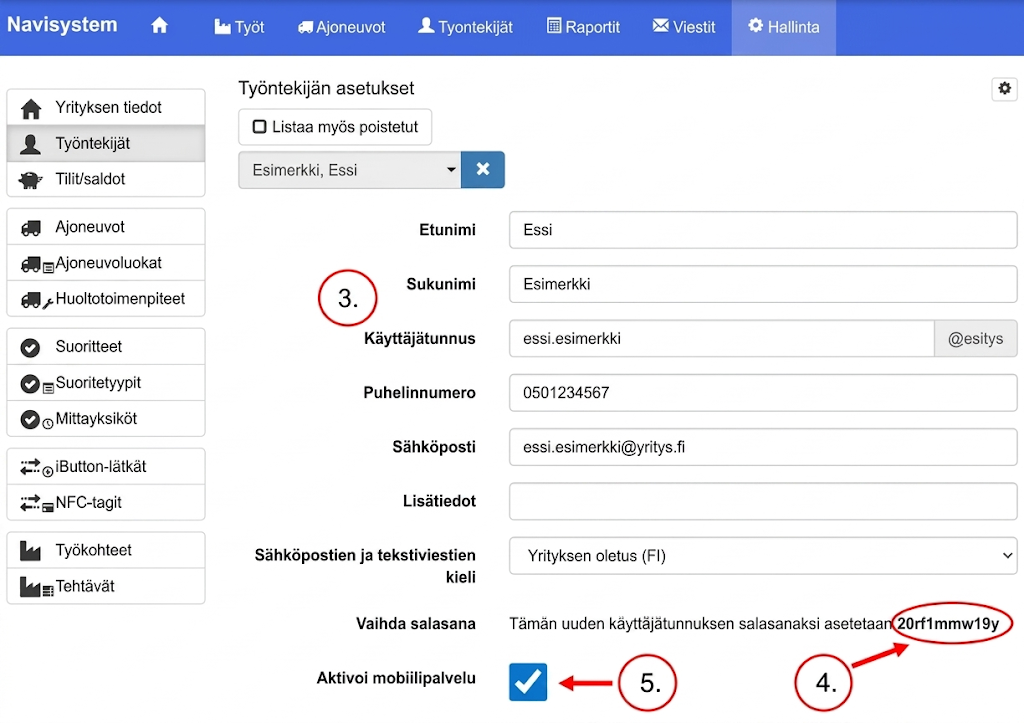
- Syötä työntekijän tiedot kenttiin. Ainoastaan etunimi, sukunimi ja käyttäjätunnus ovat pakollisia kenttiä. Käyttäjätunnuksen alkuosa on oletuksena muodossa käyttäjän etunimi.sukunimi. Käyttäjätunnuksen loppuosan @-tunnus on yhtiökohtainen eikä sitä ole mahdollista muokata. Aseta käyttäjälle haluamasi käyttäjätunnus. Varmista, että sähköposti ja puhelinnumero ovat oikein. Valitse tarvittaessa iButton-lätkä tai NFC-tagin numero listasta. Syötä muut tarvittavat tiedot esim. veronumero.
Huom! Sähköpostiosoite ja käyttäjätunnus eivät ole sama asia.
- Kopioi automaattisesti luotu salasana talteen, mikäli työntekijälle lähetetään myös verkkopalvelun tunnukset.
Huom! Työntekijä/peruskäyttäjät eivät välttämättä tarvitse verkkopalvelun tunnuksia, koska mobiilipalvelussa on heille riittävät toiminnot.
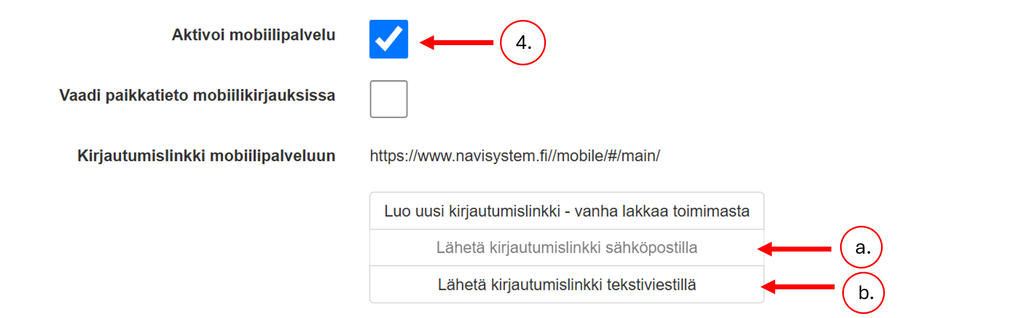
- Jos käytössäsi on mobiilityöajanseuranta-palvelu ja työntekijä käyttää työajanseurantaa mobiililaitteella, laita raksi valintalaatikkoon Aktivoi mobiilipalvelu. Valitse samalla, vaaditaanko käyttäjältä paikkatieto mobiilikirjauksissa (mobiilikirjausten paikkatieto on lisäpalvelu, ei käytössä kaikissa yrityksissä).
- Valitse tarvittaessa iButton-lätkä taiNFC-tagin numero listasta. Syötä muut tarvittavat tiedot esim. veronumero.
Valttikorttikäyttäjiä ei tarvitse erikseen lisätä palveluun. Ks. lisätietoa: 4. Valttikorttikäyttäjien tarkastelu

NFC-kirjautumislätkän asettaminen #
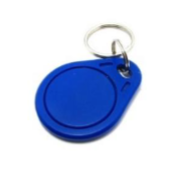
Kulunvalvontapalvelun työaikaleimaukset perustuvat henkilökohtaisiin NFC-lätkiin. Jokainen lätkä sisältää yksilöllisen tunnisteen (UID), joka linkitetään työntekijään Navisystemissä. Näin voidaan varmistaa, että kirjaukset kohdistuvat automaattisesti oikealle henkilölle.
Aseta työntekijälle NFC-lätkä seuraavasti:
- Valitse Työntekijät-välilehti
- Klikkaa sen työntekijän nimen kohdalta, jolle haluat liittää NFC-lätkän
- Muokkaa
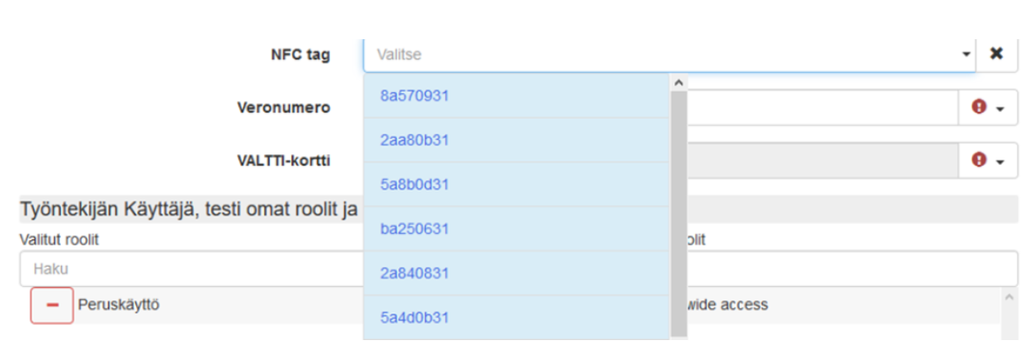
- Valitse NFC tag -pudotusvalikosta käyttäjälle annettavaa NFC-lätkää vastaava numerotunnus, ja varmista, että hänelle toimitetaan oikea lätkä.
- Lisää myös veronumero ja muut tarvittavat tiedot, mikäli työntekijän verotietoja viedään Ilmoitin.fi -palveluun (lisätiedot ks. ilmoitin.fi -vientiohje)
- Tallenna lopuksi tehdyt muokkaukset
Pyydä tarvittaessa Navicom-asiakastuesta lisää NFC-lätkiä myynti@navicom.fi
NFC-Kirjautumislätkien tunnistenumeron tarkistus #
Voit selvittää NFC-lätkän tunnistenumero (UID) seuraavasti:
- Tarkista onko puhelimessasi NFC- lukija.
- Suurin osa nykyisistä älypuhelimista sisältää lukijan. Helppo tapa tarkistaa tämä on kirjoittaa puhelimen asetusten hakukenttään ”NFC”.
- Lataa älypuhelimellesi sovellus, jolla voi lukea NFC-tunnisteita
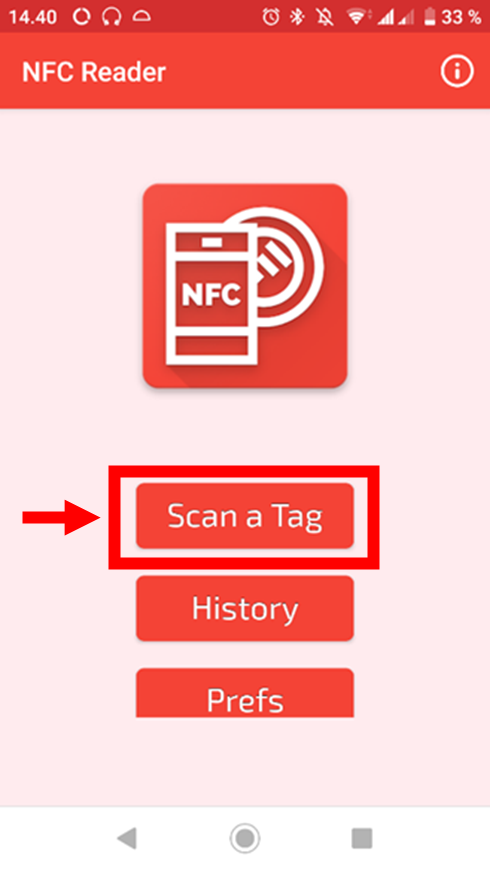
- Suosittelemme Android puhelimille NFC Reader–sovellusta Play Sotersta: NFC Reader – Apps on Google Play
- iPhonelle on saatavilla vastaavia sovelluksia App Storesta.
- Avaa sovellus
- Paina Scan a Tag
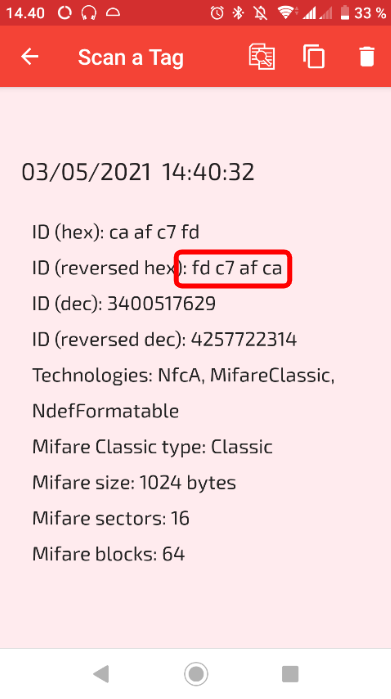
- Näytä lätkää puhelimen NFC-lukijalle.
- Tarkista kohta ID (reversed hex). Tämä on lätkän tunnistenumero.
Voit myös lukea lätkäsi tietyssä järjestyksessä kulunvalvontalaitteella ja pyytää meitä tarkistamaan lätkien tunnistenumerot kyseiseltä aikaväliltä.
Tiedoksi: Puhelimen NFC-lukijan sijainti voi vaihdella puhelinmalleittain, mutta yleensä lukija sijaitsee jossain kohdassa puhelimen takakuorta.
Käyttäjäroolin valinta #
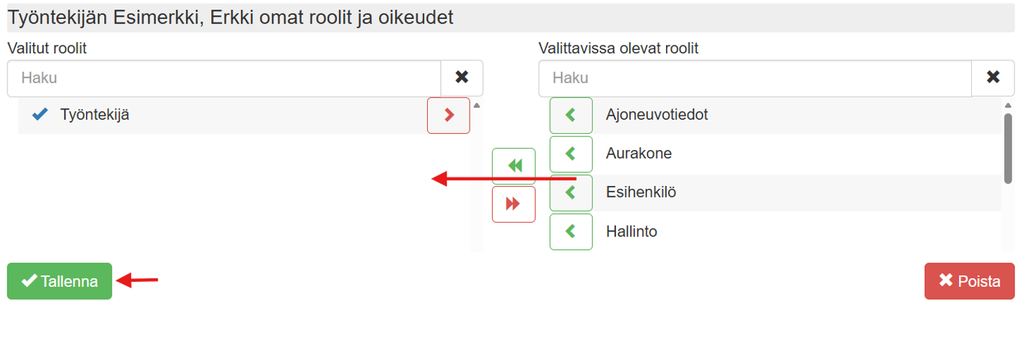
Valitse käyttäjälle joko hallinto- tai peruskäyttörooli. Ota yhteyttä myyjääsi, jos tarvitset lisää rooleja. Käyttäjäoikeuksia sekä näkymiä rajataan rooleilla ja uusia rooleja tehdään tarpeen mukaan. Oletusroolit ovat:
Huom! Ilman käyttäjäroolia työntekijä ei voi kirjautua Navisystemiin
Mobiilikirjautumislinkin lähettäminen #
Työntekijälle tulee lähettää mobiilikirjautumislinkki tekstiviestillä tai sähköpostilla, jotta hän voi liittyä työajanseurantajärjestelmään.
Kirjautumislinkin lähettäminen tapahtuu seuraavasti:
- Valitse Työntekijät-välilehti
- Valitse listasta valmiiksi luotu työntekijä, jolle haluat lähettää kirjautumislinkin
- Klikkaa Muokkaa
- Lähetä kirjautumislinkki joko sähköpostilla tai tekstiviestillä klikkaamalla painiketta
Vastaanotettuaan linkin työntekijä voi tallentaa linkin mobiililaitteen aloitusnäkymään. Jos Navisystemin on määrä tallentaa työntekijän paikkatieto aina kirjautumisen yhteydessä, niin paikkatiedot tulee sallia sekä mobiililaitteella että selaimessa. Ota tarvittaessa yhteyttä asiakastukeemme myynti@navicom.fi.
Mobiilisovelluksen käyttöönotto #
Android #
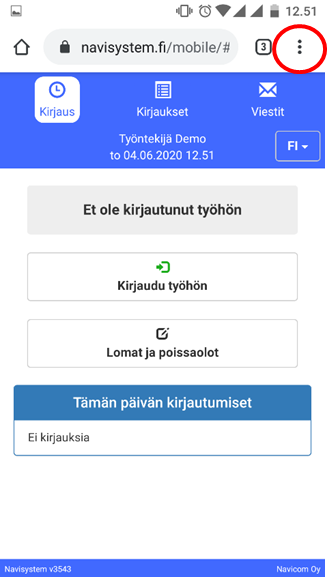
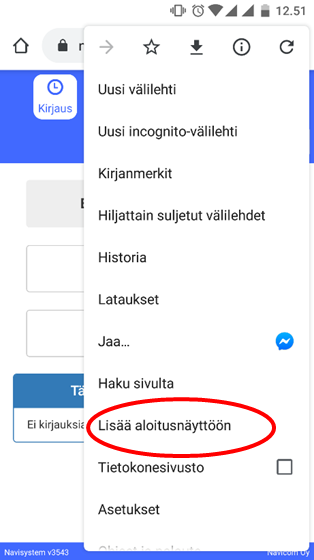
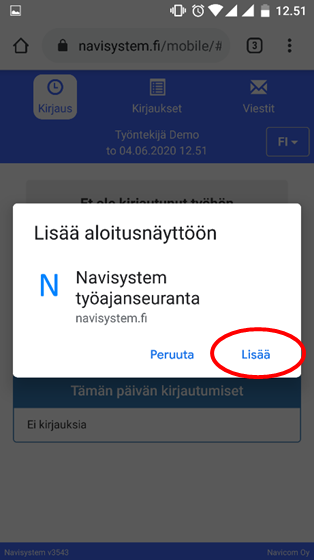
Tallenna Navisystem pikakuvakkeeksi mobiililaitteesi aloitusnäkymään seuraavalla tavalla:
- Paina kolmea pistettä
- Paina Lisää aloitusnäyttöön
- Paina Lisää
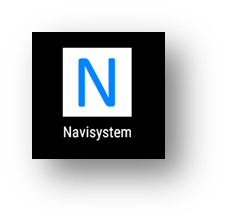
- Pikakuvake on nyt lisätty aloitusnäytölle!
iPhone #
Tallenna Navisystem pikakuvakkeeksi mobiililaitteesi aloitusnäkymään seuraavalla tavalla:
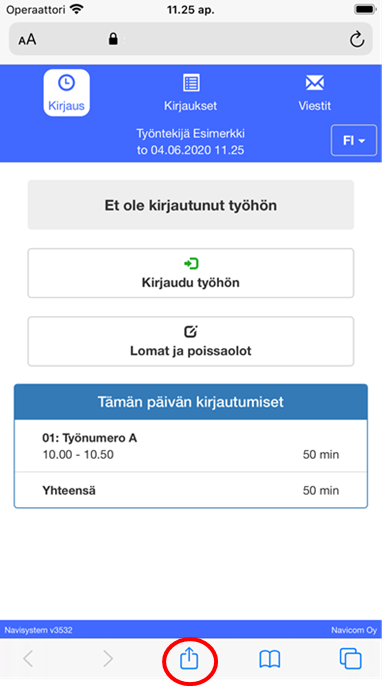
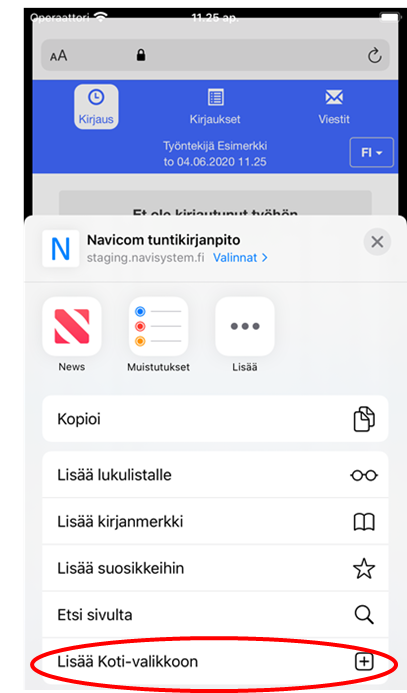
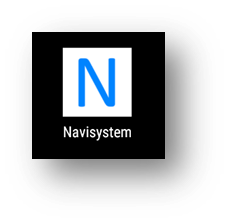
Töihin leimaaminen (SISÄÄN/ULOS) #
Tunnistetta näytetään laitteen vasempaan reunaan, jonka jälkeen laite pitää pienen äänen ja keltainen valo syttyy. Tämän jälkeen tehdään joko töihin leimaus tai taukoleimaus seuraavasti:
- Normaali töihin leimaus:
- Näytä tunnistetta vasemmassa reunassa
- Paina IN (Sisään) tai OUT (Ulos)
- Työkohteisiin leimaus A-F-kirjainpainikkeilla:
- Näytä tunnistetta vasemmassa reunassa
- Paina painiketta A, B, C, D, E tai F ja sen jälkeen IN
- Olet leimautuneena valitsemaasi työkohteeseen
Oheisella videolla esitellään kulunvalvontalaiteleimausta:
Työntekijän luominen Valttikortilla #
Uuden työntekijän lisääminen Valttikortilla tapahtuu seuraavasti:
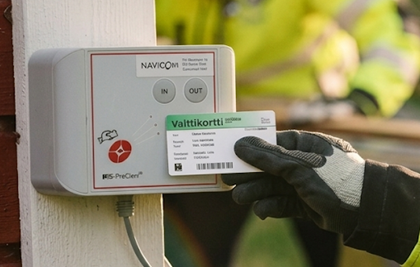
- Kirjaa Valttikortti kulunvalvontalaitteeseen
- Seuraavana tasatuntina työntekijän tiedot päivittyvät Navisystemiin. Työntekijän tietoihin on automaattisesti syötetty seuraavat tiedot: (Huom! Työntekijän tiedot päivitetään Navisystemiin Vastuu Groupin rajapinnasta tasatunnein, joten siksi ensimmäinen leimaus ei heti näy järjestelmässä)
- Etunimi, Sukunimi, Käyttäjätunnus, Veronumero, Valttikorttinumero Syntymäaika, Työnantajatieto
- Täytä tarvittaessa puuttuvat tiedot Työntekijän tiedoista
- Puhelinnumero ja sähköpostiosoite
- Työntekijän käyttäjärooli (esim. peruskäyttö, minikäyttö). Ks. ohje täältä.
- Excel: Työntekijä tunnus, iButton-lätkä, rajapintatiedot
Valttikorttikäyttäjien tarkastelu Työt-
näkymässä #
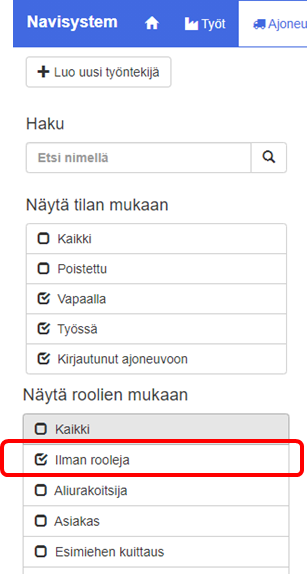
Uusi valttikorttikäyttäjä lisätään Navisystemiin leimautumalla Navicom Oy:n toimittamaan kulunvalvontalaitteeseen. Leimauksen jälkeen seuraavalla tasatunnilla käyttäjän tiedot näkyvät järjestelmässä.
Valitse Ilman rooleja nähdäksesi listauksessa uudet Valttikorrtikäyttäjät
Työmerkintöjen tarkastelu verkkopalvelussa #
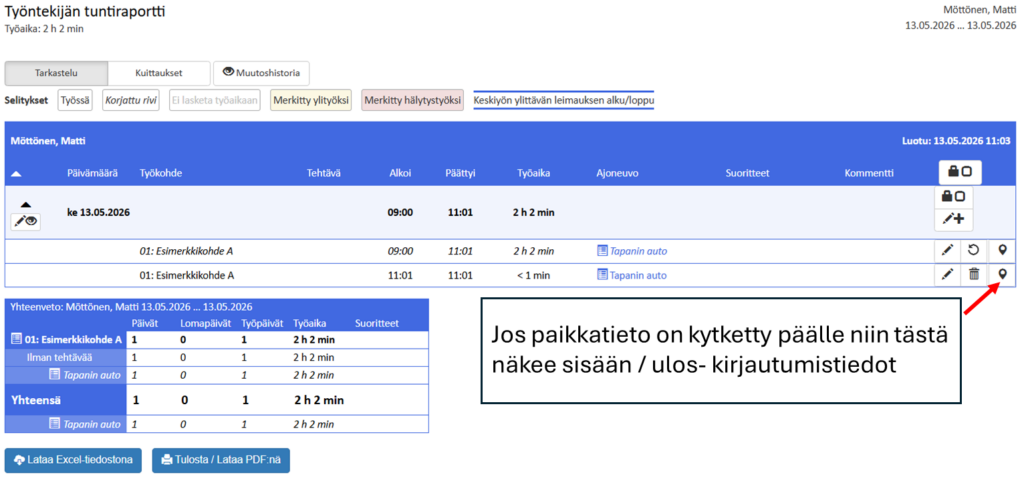
Työntekijän tuntiraportti
- Raportit-välilehti
- Työntekijän tuntiraportti
- Valitse Työntekijä
- Valitse ajanjakso, jolta haluat nähdä raportin
Työkohderaportti
- Näyttää työkohteille ja tehtäville tehdyt merkinnät
Kuukausiraportti
- Näyttää kaikki yritykselle tehdyt merkinnät
#
Työmerkintöjen tarkastelu mobiilisovelluksessa #
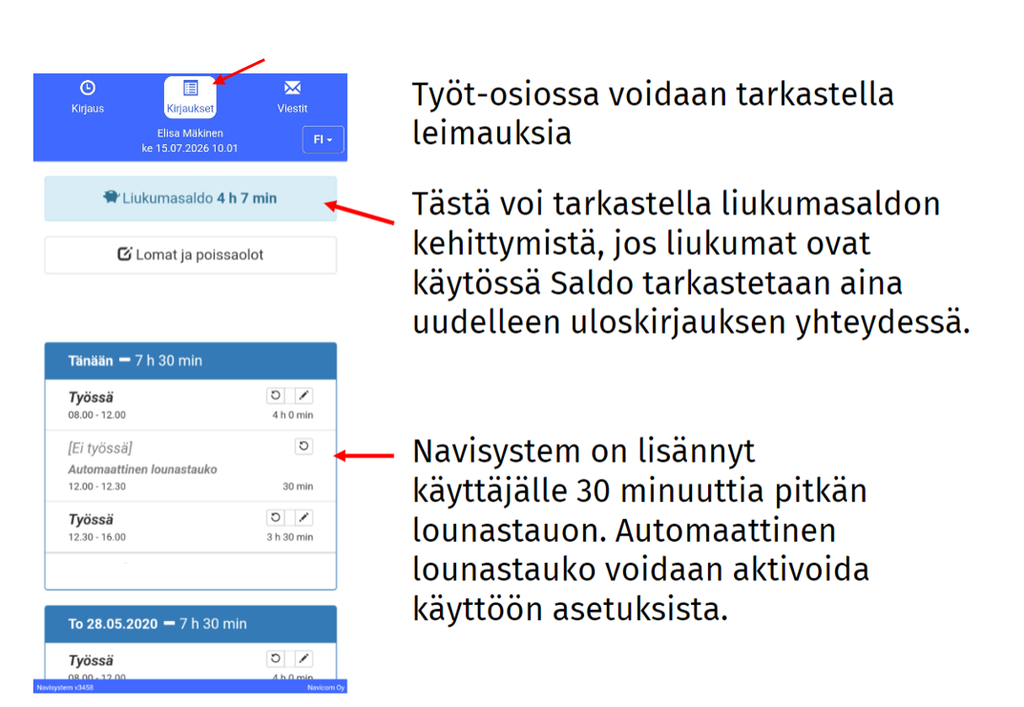
Mobiilisovelluksen Työt-osiossa voidaan tarkastella leimauksia.
- Mikäli liukumat ovat käytössä voit tarkastella saldoja aina uloskirjauksen yhteydessä.
- Työntekijälle on mahdollista aktivoida asetuksista automaattinen lounastauko.
Liukumien hallinta #
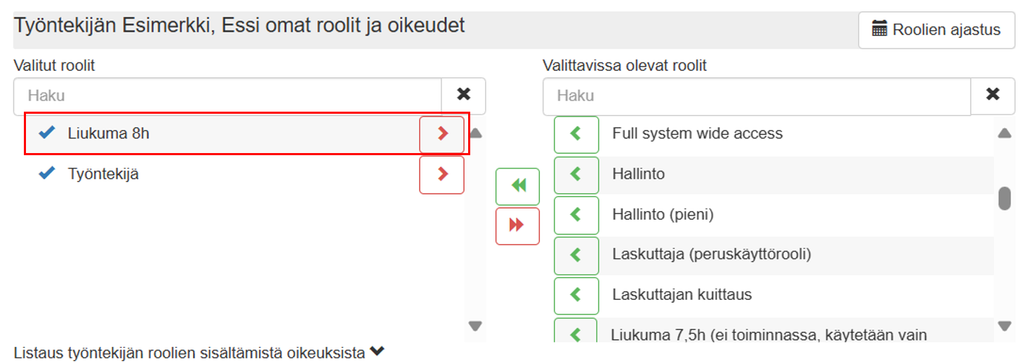
Jotta työntekijä voi seurata omia työaikaliukumiaan, järjestelmänvalvojan tulee ensin määrittää hänelle liukumarooli käyttäjäasetuksista. Tämän oikeuden myötä käyttäjä saa näkyvyyden omiin kertymiinsä ja voi seurata työtuntien tasapainoa reaaliajassa. Liukuma mahdollistaa työajan joustavan aloitus- ja lopetusajan sovittujen rajojen puitteissa. Navisystem laskee automaattisesti työaikasaldot, ylityöt ja lisät yrityksen sääntöjen tai TES-tulkinnan mukaisesti sekä päivittää saldot reaaliaikaisesti ilman manuaalista laskentaa. Tässä kappaleessa perehdytään siihen, miten liukumarooli asetetaan käyttäjälle sekä kuinka liukumaroleja voidaan aktivoida, päättää ja muokata. Tarkemmat ohjeet roolin aktivointiin ja eri näkymien hallintaan löydät tarvittaessa käyttöoppaastamme Liukuvatyöaika ja saldoerottelut.
Liukumaroolin asettaminen käyttäjälle: Työntekijät-välilehti > valitse työntekijä jolle haluat asettaa liukumaroolin > Muokkaa > Työntekijän omat roolit ja oikeudet -osio > Liukuma 8h
Huom! Liukumarooli tulee pyytää Navicomin asiakastuen kautta myynti@navicom.fi
Liukumien aktivointi ja päättäminen:
ALOITUS: Liukumarooli asetetaan käyttäjälle liukumalaskennan aloituspäivänä, jolloin järjestelmä aloittaa liukumasaldon laskemisen.
LOPETUS: Liukumarooli tulee poistaa käyttäjältä seuraavana päivänä siitä, kun liukumalaskenta halutaan päättää.
MUOKKAUS: Liukumasaldoa muokataan seuraavasti: Hallinta-välilehti > Tilit/saldot > klikkaa silmäkuvaketta
