

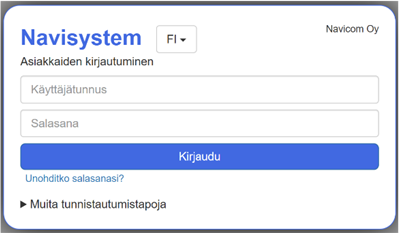
Verkkopalveluun kirjautuminen #
Navicom Oy:n palveluita hallinnoidaan verkkosivuston kautta pääkäyttäjän Hallinto-tunnuksilla. Sivustolla käytetään suojattua yhteyttä, joten voit käyttää palvelua missä tahansa. Sisäänkirjautuminen verkkopalveluun tapahtuu osoitteessa https://www.navisystem.fi/
Näin kirjaudut navisystemin verkkopalveluun:
- Mene Navisystemin kirjautumissivulle osoitteessa https://www.navisystem.fi/
- Syötä Navisystemin kirjautumisnäkymässä Navisystem-käyttäjätunnuksesi.
- Syötä seuraavaksi salasana.
- Jos olet unohtanut salasanasi, klikkaa Unohditko salasanasi? -painiketta ja seuraa ohjeita.
- Voit myös vaihtoehtoisesti kirjautua palveluun sähköpostin avulla painikkeesta Muita tunnistautumistapoja
Ajopäiväkirjaraportin luominen #
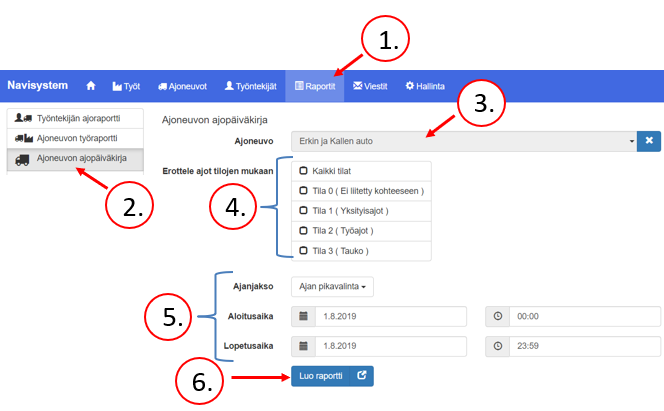
Pääset tarkastelemaan ajopäiväkirjaraporttia palvelussa seuraavasti:
- Valitse Raportit-välilehti
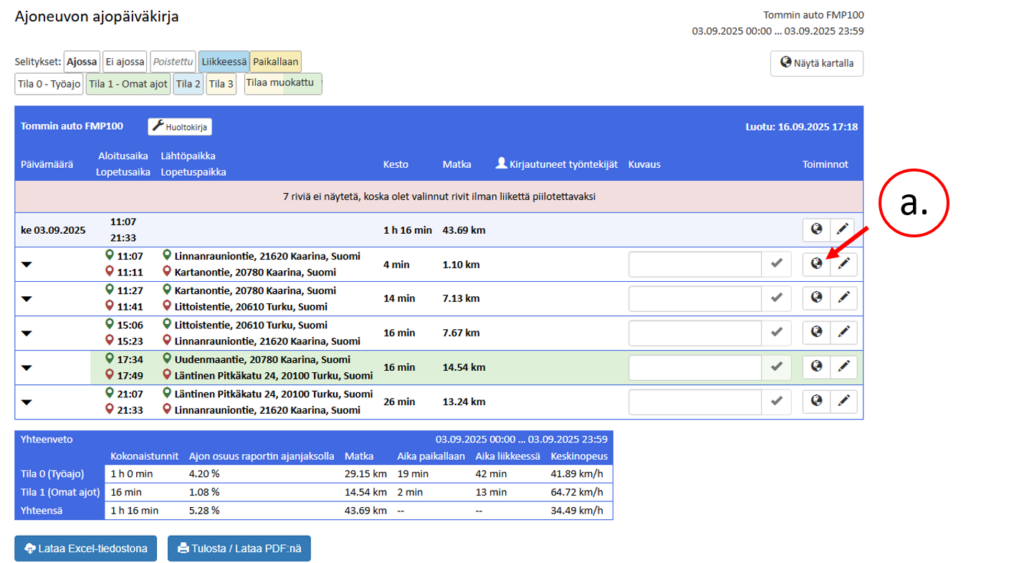
- Klikkaa vasemmalta Ajoneuvon ajopäiväkirja
- Valitse haluamasi ajoneuvo
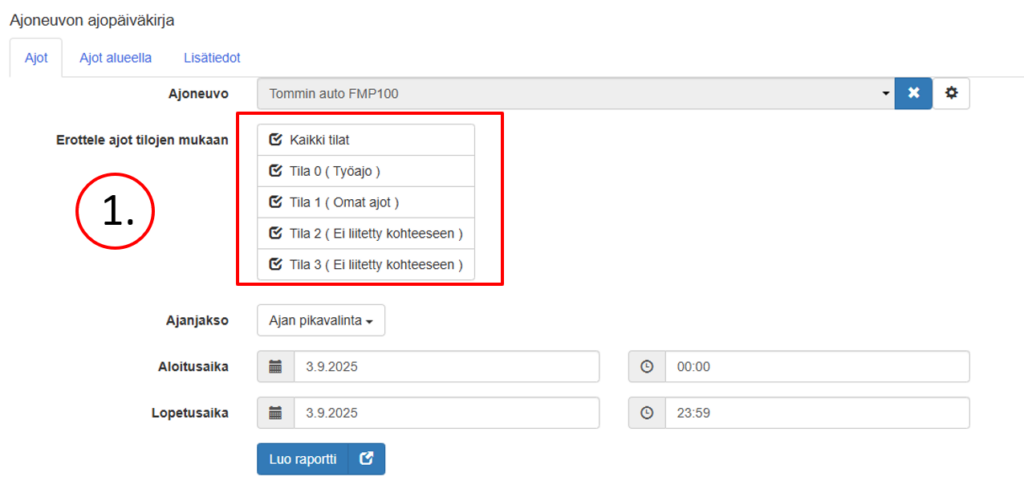
- Mikäli haluat erotella ajot tilojen mukaa ja tilanvalinta on käytössä yritykselläsi, ruksi Kaikki tilat valintalaatikko
- Valitse ajanjakso, jolta haluat tarkastella ajoja
- Luo raportti
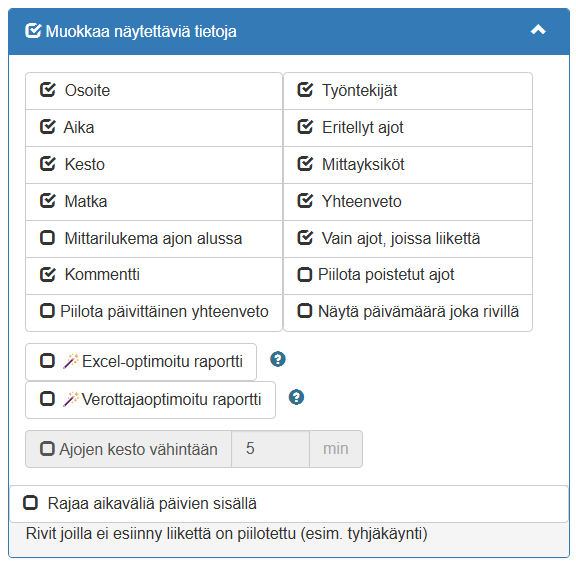
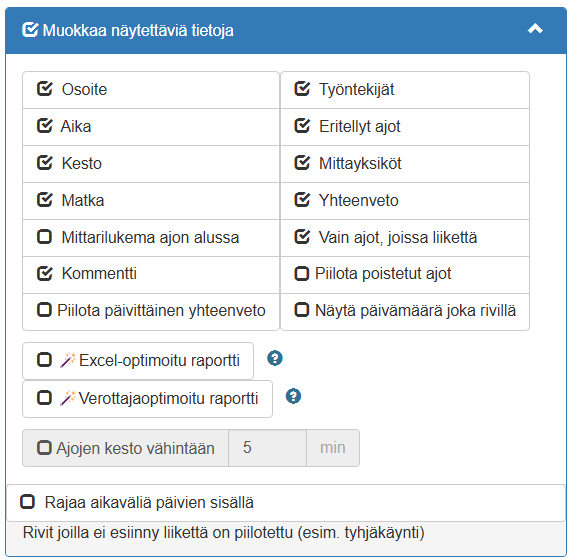
Vinkki! Raportin luonnin jälkeen, tietosisältöä on mahdollista rajata Muokkaa näytettäviä tietoja-painikkeesta.
Ajoreitit ja ajotapa #
- Kun olet luonut raportin, klikkaa karttakuvaketta avataksesi ajoneuvon reitin kartalle
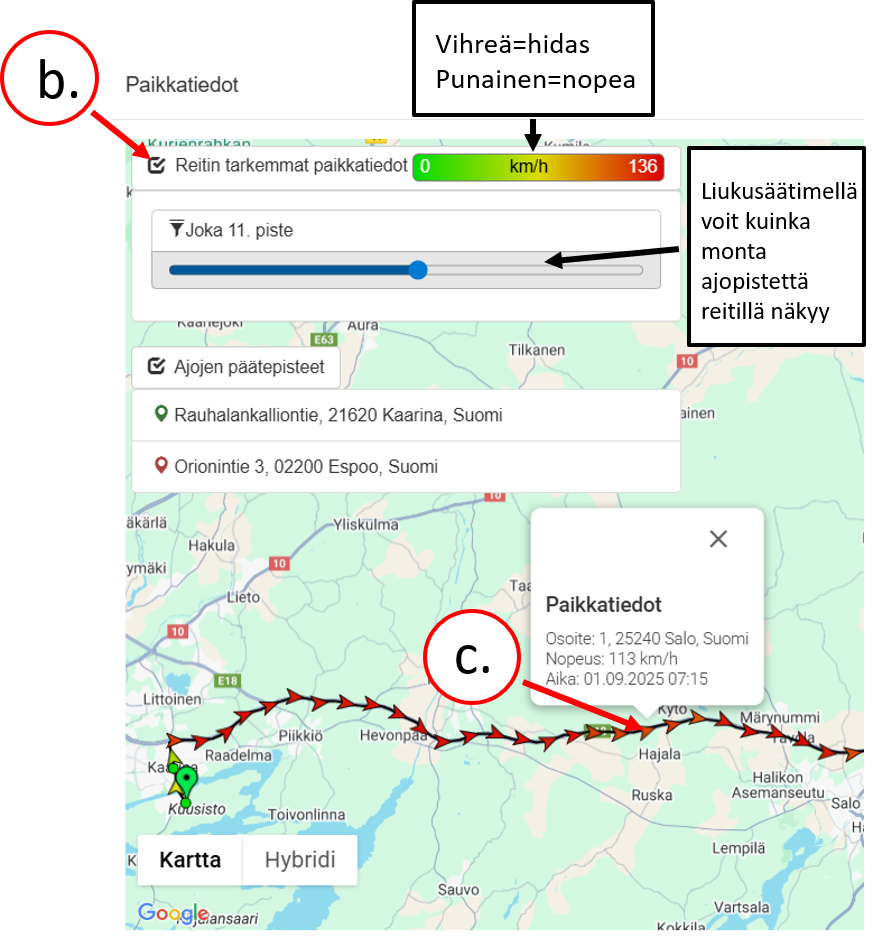
- Tarkastele ajotapaa klikkaamalla Reitin tarkemmat paikkatiedot
- Klikkaamalla reittitietonuolta näet ajon osoitteen, nopeuden sekä ajankohdan
Työ- ja yksityisajotilan muokkaaminen #
- Ajopäiväkirjaraporttia luodessa voit Erittele ajot tilojen mukaan -kohdassa määrittää, näytetäänkö raportissa kaikki ajotilat vai ainoastaan valitsemasi tilat.
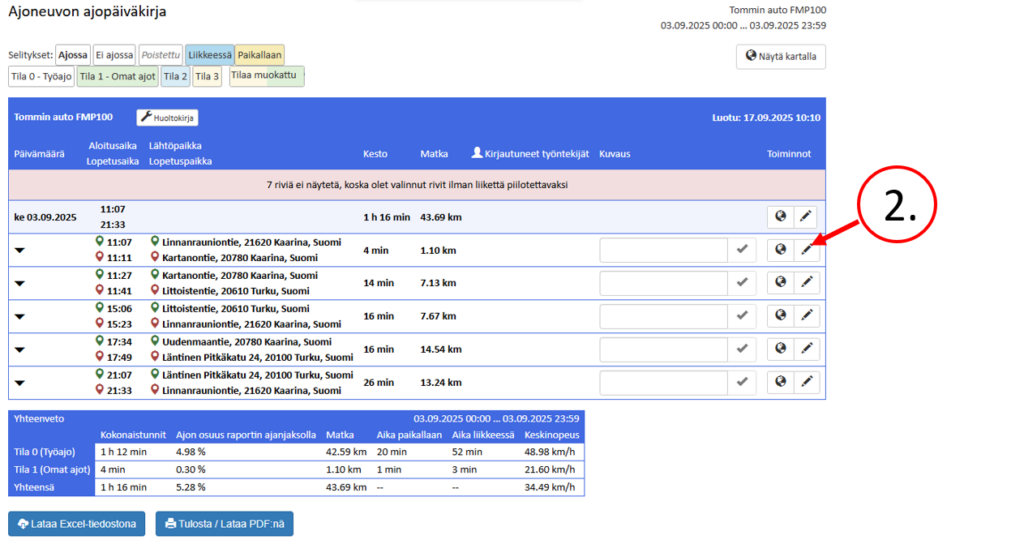
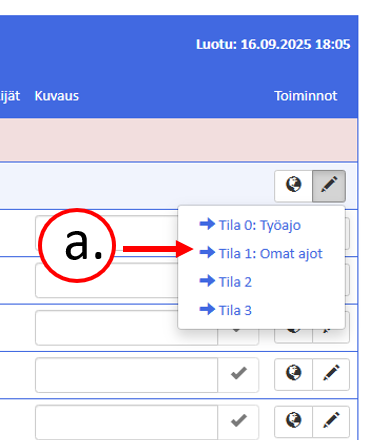
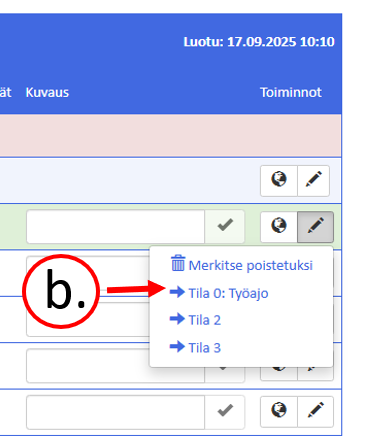
- Kun olet luonut raportin, klikkaa kynäikonia avataksesi ajoneuvon tilavalinnat
- Merkitse työajo yksityisajoksi painamalla Tila 1: Omat ajot
- Voit palauttaa yksityisenajon työajoksi painamalla Tila 0: Työajo
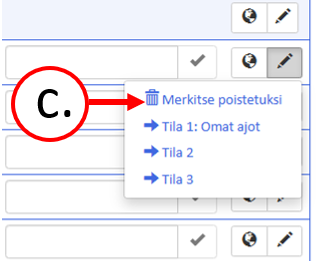
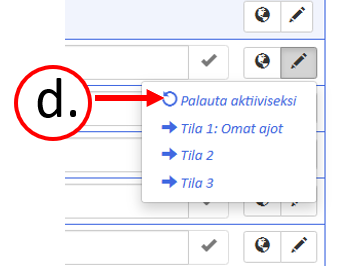
Voit poistaa ajoja seuraavasti:
- Poista ajo painamalla Merkitse poistetuksi
- Palauta poistettu ajo aktiiviseksi painamalla Palauta aktiiviseksi
Raportin tulostus ja tallennus #
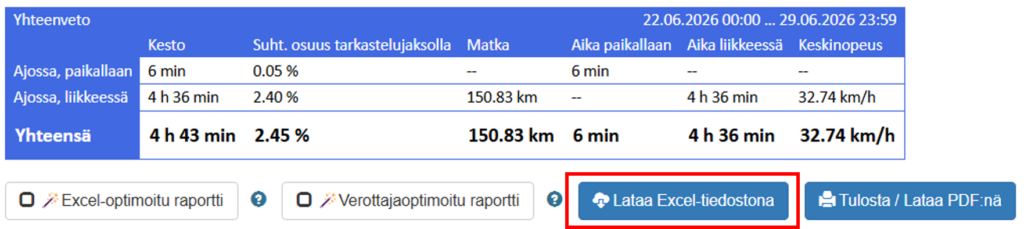
Palvelussa on mahdollista luoda raportista PDF- tai Excel-tiedosto, jotka on helppo toimittaa kolmansille osapuolille tiedostomuodossa. Excel-lataus on erityisen hyvä tapauksissa, joissa haluat vapaasti muokata tietoja ennen raportin toimittamista. Mikäli haluat rajata tietoja, suosittelemme käyttämään Muokkaa näytettäviä tietoja -toimintoa turhan tiedon pois rajaamiseksi ennen raportin lataamista tiedostomuotoon.
Ennen raporttien luomista #
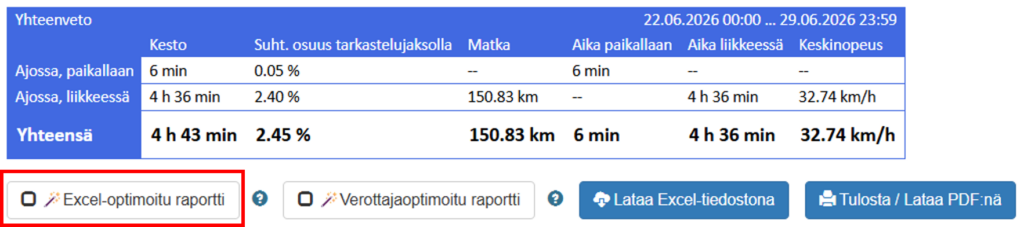
Suosittelemme painamaan Excel-optimoitu raportti -painiketta ennen Excel-tiedoston lataamista. Valinnassa on valmiiksi Excel-lataukseen sopivat asetukset ml. yksiköiden siirto soluista otsikkotasolle.
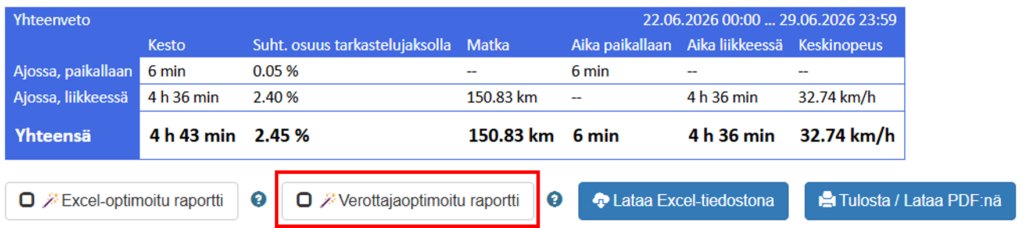
Suosittelemme painamaan Verottajaoptimoitu raportti -painiketta ennen PDF:n tai Excelin lataamista. Valinnassa on suodatettu valmiiksi verottajan pyytämät tiedot olettaen, että lähtökilometrit on syötetty ajoneuvon tietoihin.
PDF-tiedoston luominen #
- Avaa Raportit-välilehti.
- Valitse haluamasi raportti ja täytä tarvittavat tiedot.
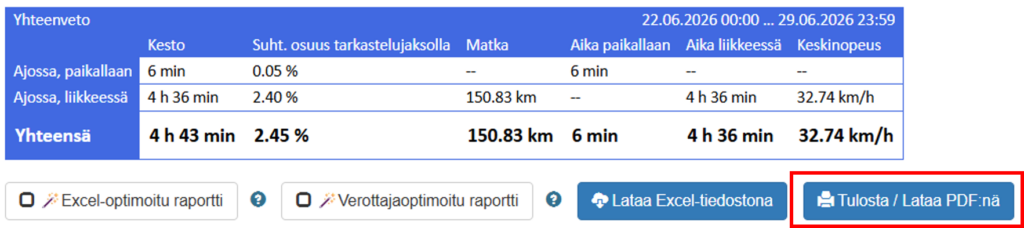
- Luo raportti ja klikkaa sen alaosasta Tulosta/lataa PDF:nä.
- Tulostusnäkymässä valitse Tulosta.
- Anna tiedostolle nimikentässä Tiedostonimi.
- Valitse tallennuskohde ja paina Tallenna
Excel-tiedoston luominen #
Klikkaa raportin alaosassa olevaa Lataa Excel-tiedostona-painiketta. Tämän jälkeen voit muokata sekä Excel-tiedoston nimeä että sen sisältämiä tietoja vapaasti.