

- Ajoneuvotietojen asettaminen
- Aloituskilometrien asettaminen
- Ajopäiväkirjaraportin luominen
- Kokonaiskilometrit
- iButton-lätkäliitokset
- Ajoneuvon työtilavalinnat
- Työ- ja yksityisajotilan muokkaaminen
- Mobiilikirjautumislinkin lähettäminen
- Mobiilisovelluksen käyttöönotto
- Navigointi työkohteisiin
- Ajoneuvosijaintien tarkastelu mobiililaitteella
- CO2-päästöjen tai laskennallisten hintojen laskenta
- Ajojen etsiminen alueelta
- Lisävarusteen luonti
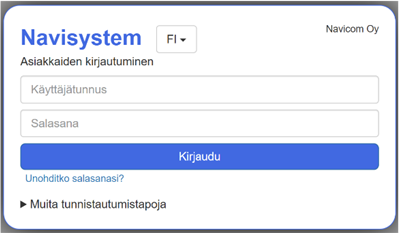
- Verkkopalveluun kirjautuminen
Ajoneuvotietojen asettaminen #
Voit määritellä ajoneuvotiedot seuraavasti:
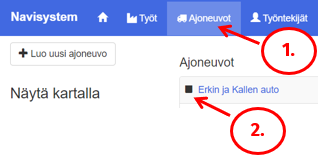
- Valitse Ajoneuvot-välilehti
- Valitse haluamasi ajoneuvo
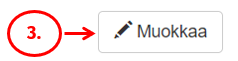
- Paina Muokkaa
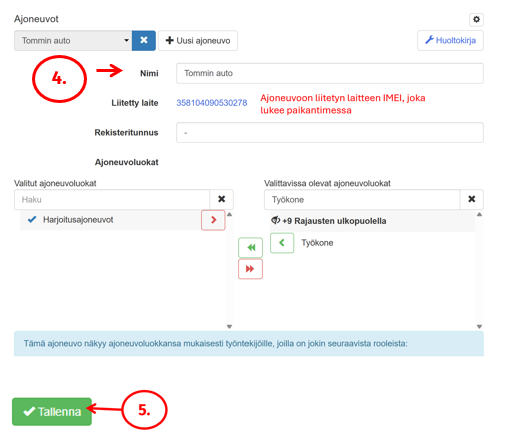
- Syötä/muokkaa ajoneuvon nimi. Tämä on aina pakollinen kenttä. Syötä muita tietoja halutessasi
- Tallenna
Uuden kuljettajan luonti #
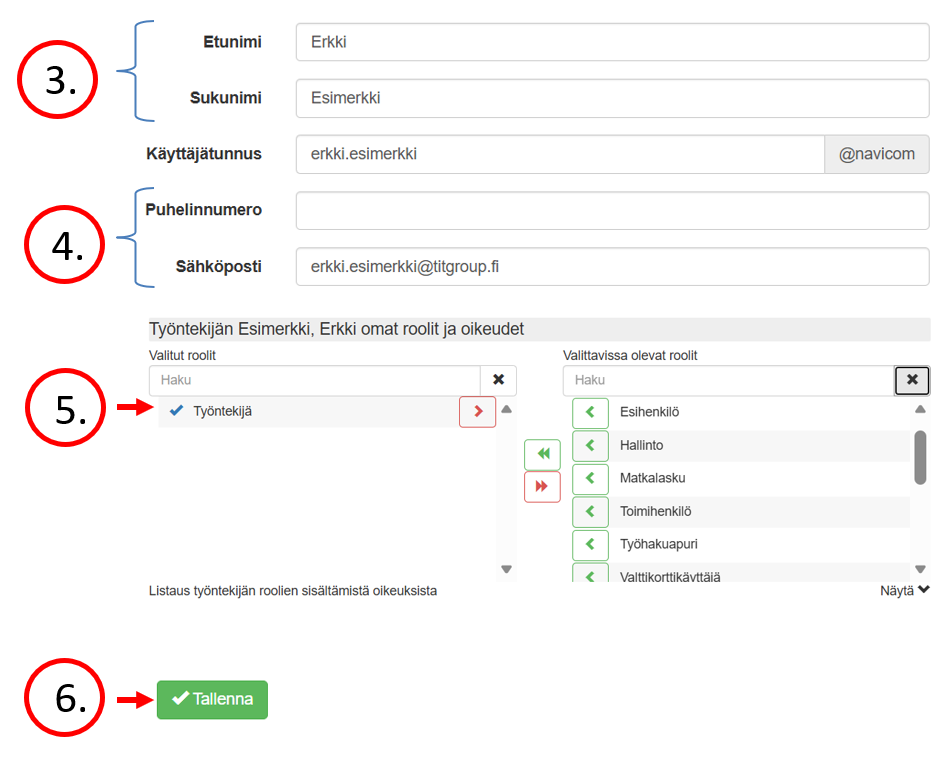
- Valitse Työntekijät –välilehti
- Klikkaa Uusi työntekijä
- Syötä kuljettajan nimitiedot kenttiin.
- Varmista, että sähköposti ja puhelinnumero ovat oikein muokata.
- Varmista, että kuljettajalla on Työntekijä-rooli
- Tallenna asetukset
Huom! Kopioi käyttäjätunnus ja salasana talteen!
1. Käyttäjätunnuksen alkuosan oletusmuoto etunimi.sukunimi@yritys.fi. Käyttäjätunnuksen loppuosan @-tunnus
on yhtiökohtainen eikä sitä ole mahdollista
2. Vaihda salasana tarvittaessa

Vakiokuljettajan asettaminen #
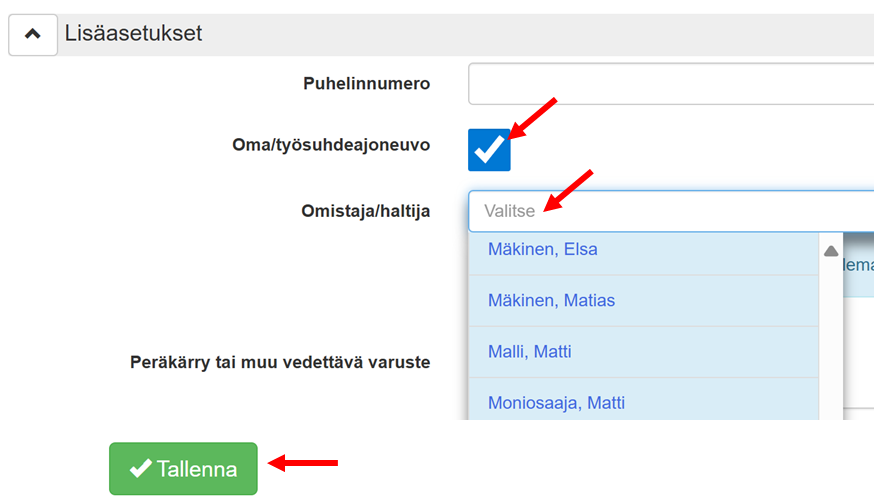
Vakiokuljettajan asettaminen: Ajoneuvot välilehti > Klikkaa ajoneuvon nimeä, jolle haluat asettaa vakiokuljettajan > Muokkaa > Lisäasetukset > Valitse alasvetopalkista kuljettaja, jonka haluat asettaa ajoneuvon Omistajaksi/haltijaksi > Tallenna
Tiedoksi: Vakiokuljettajaksi asetettu henkilö näkee oman ajoneuvonsa ajot omassa verkkopalvelussaan (www.navisystem.fi). Varmista, että työntekijälle on toimitettu verkkotunnukset.
Henkilökohtaisen paikantimen käyttö #
- Työntekijä kiinnittää paikantimensa omaan henkilökohtaiseen ajoneuvoonsa.
- Paikannin tallentaa ajot suoraan omaan ajoneuvon ajopäiväkirjaan (Navisystemissä: Raportit-välilehti -> ajoneuvon ajopäiväkirja)
- Ajon tyyppiä voi muokata ajoneuvon tilanvalintapainikkeilla (oma/työ) ja/tai verkkosovelluksessa ajopäiväkirjaosiossa. Tarvittaessa yksityisajot voidaan piilottaa kaikilta muilta käyttäjältä paitsi auton omistajalta
Verkkotunnusten lähettäminen #
Lähetä kuljettajalle käyttäjätunnus ja salasana, jotta hän voi kirjautua omaan Navisystem-verkkosovellukseensa osoitteessa www.navisystem.fi
Tässä on sähköpostiviesti, jonka voit toimittaa kuljettajalle:
Hei,
Tervetuloa Navisystemin käyttäjäksi. Tässä viestissä on tunnuksenne Navisystem-verkkopalveluun.
Verkkopalveluun kirjautuminen tapahtuu osoitteessa: https://navisystem.fi/
Käyttäjätunnus: erkki.esimerkki@yritys.fi
Salasana: hasl48dha3j
Suosittelemme vaihtamaan verkkopalvelun salasanan välittömästi. Salasanan vaihto tapahtuu työntekijäkäyttäjillä
seuraavasti: Hallinta-välilehti > Omat tiedot > Vaihda salasana
Tiedoksi: Vakiokuljettajaksi asetettu henkilö näkee oman ajoneuvonsa ajot
omassa verkkopalvelussaan (www.navisystem.fi).
Aloituskilometrien asettaminen #
Ajoneuvon aloituskilometrit asetetaan ajoneuvon huoltokirjassa. Mikäli tilasitte asennuksen kauttamme, asetamme aloituskilometrit yleensä puolestanne.
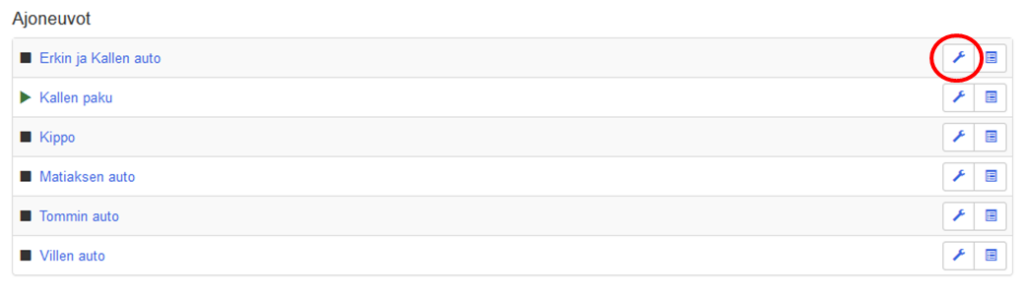
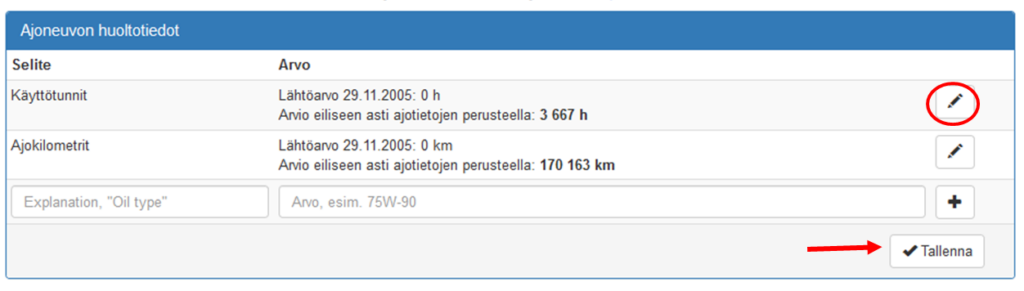
Aloituskilometrien asettaminen: Ajoneuvot-välilehti > Avaa ajoneuvon huoltokirja jakoavain kuvakkeesta > klikkaa kynäkuvaketta > Aseta alkuarvo sekä aloituspäivä > Tallenna
Ajopäiväkirjaraportin luominen #
Ajopäiväkirjasta voit tarkastella kaikkia ajoneuvolla/laitteella tehtyjä ajoja.
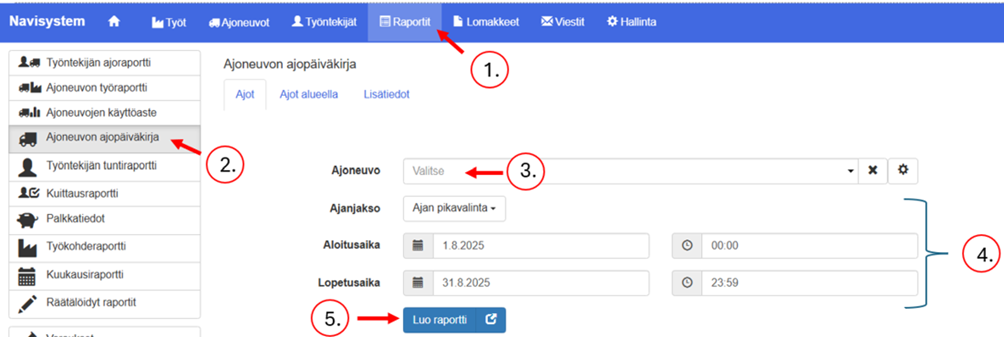
Pääset tarkastelemaan ajopäiväkirjaraporttia palvelussa seuraavasti:
- Valitse ylhäältä Raportit
- Valitse vasemmalta Ajoneuvon ajopäiväkirja
- Valitse ajoneuvo
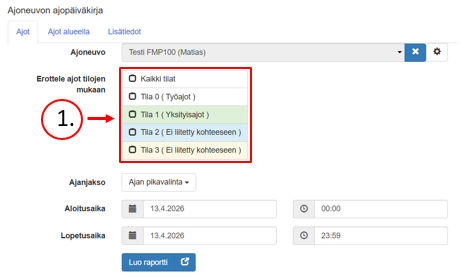
- Mikäli haluat erotella ajot tilojen (ja tilanvalinta on käytössä yritykselläsi) mukaan, laita raksi kohtaan Kaikki tilat
- Luo raportti
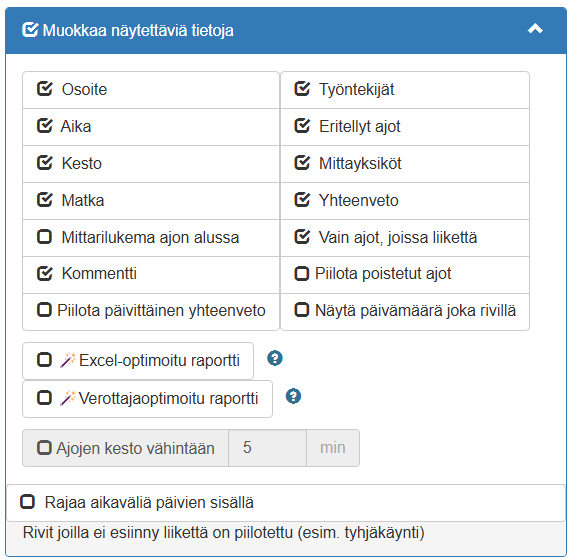
Vinkki! Raportin luonnin jälkeen siinä näytettäviä tietoja on mahdollista rajata Muokkaa näytettäviä tietoja-painikkeesta
Ajoreitit ja ajotapa #
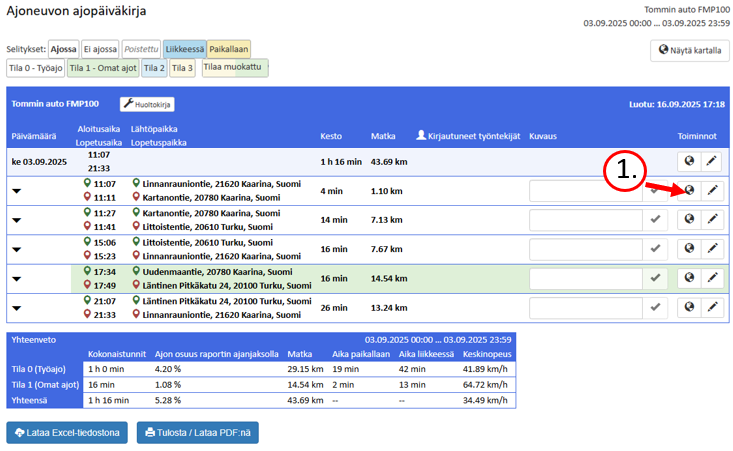
- Kun olet luonut raportin, klikkaa karttakuvaketta avataksesi ajoneuvon reitin kartalle
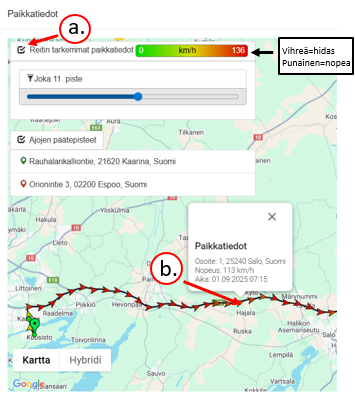
- Tarkastele ajotapaa klikkaamalla Reitin tarkemmat paikkatiedot
- Klikkaamalla reittitietonuolta näet ajon
Raportin tulostus ja tallennus #
Palvelussa on mahdollista luoda raportista PDF- tai Excel-tiedosto, jotka on helppo toimittaa kolmansille osapuolille tiedostomuodossa. Excel-lataus on erityisen hyvä tapauksissa, joissa haluat vapaasti muokata tietoja ennen raportin toimittamista. Mikäli haluat rajata tietoja, suosittelemme käyttämään Muokkaa näytettäviä tietoja -toimintoa turhan tiedon pois rajaamiseksi ennen raportin lataamista tiedostomuotoon.
Ennen raporttien luomista #
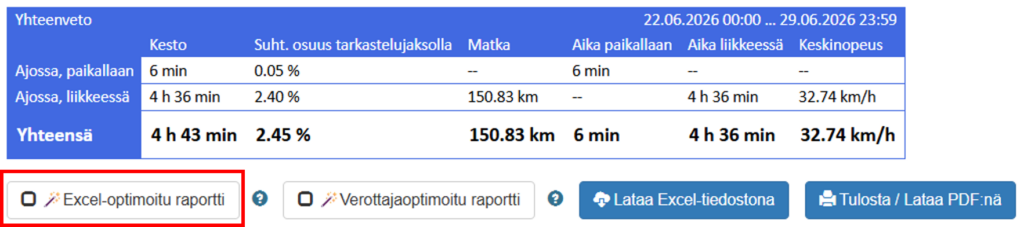
Suosittelemme painamaan Excel-optimoitu raportti -painiketta ennen Excel-tiedoston lataamista. Valinnassa on valmiiksi Excel-lataukseen sopivat asetukset ml. yksiköiden siirto soluista otsikkotasolle.
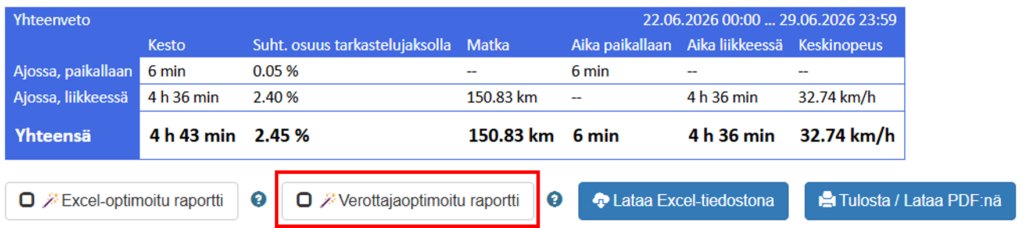
Suosittelemme painamaan Verottajaoptimoitu raportti -painiketta ennen PDF:n tai Excelin lataamista. Valinnassa on suodatettu valmiiksi verottajan pyytämät tiedot olettaen, että lähtökilometrit on syötetty ajoneuvon tietoihin.
PDF-tiedoston luominen #
- Avaa Raportit-välilehti.
- Valitse haluamasi raportti ja täytä tarvittavat tiedot.
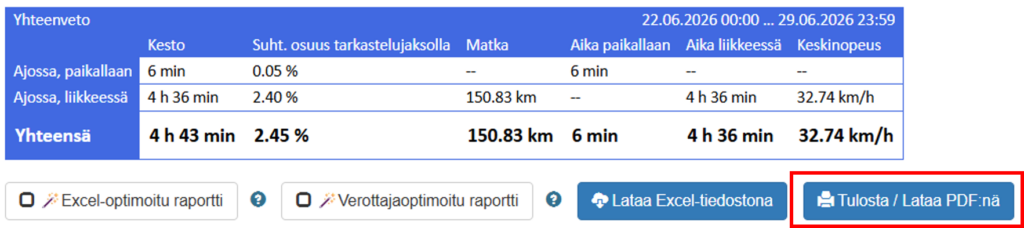
- Luo raportti ja klikkaa sen alaosasta Tulosta/lataa PDF:nä.
- Tulostusnäkymässä valitse Tulosta.
- Anna tiedostolle nimikentässä Tiedostonimi.
- Valitse tallennuskohde ja paina Tallenna
Excel-tiedoston luominen #
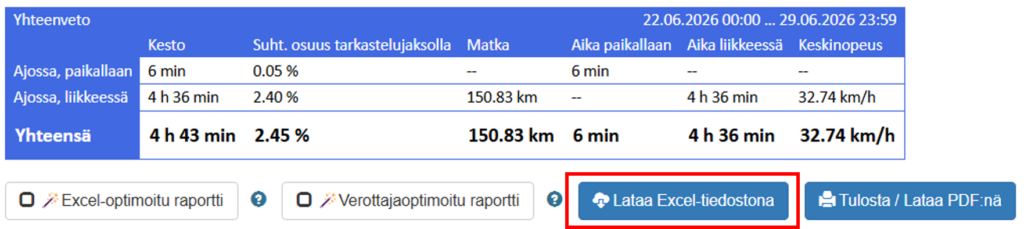
Klikkaa raportin alaosassa olevaa Lataa Excel-tiedostona-painiketta. Tämän jälkeen voit muokata sekä Excel-tiedoston nimeä että sen sisältämiä tietoja vapaasti.
Kokonaiskilometrit #
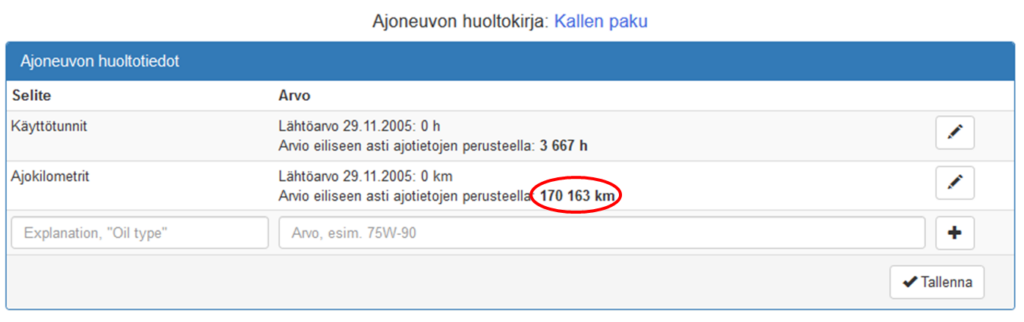
Ajoneuvon kokonaiskilometrejä ja -käyttötunteja voidaan tarkastella ajoneuvon huoltokirjasta.
Löydät kokonaiskilometrit seuraavasti: Ajoneuvot-välilehti > Klikkaa jakoavain-kuvaketta halutun ajoneuvon kohdalta > Näet kokonaiskilometrit Ajokilometrit-sarakkeelta
iButton-lätkäliitokset #
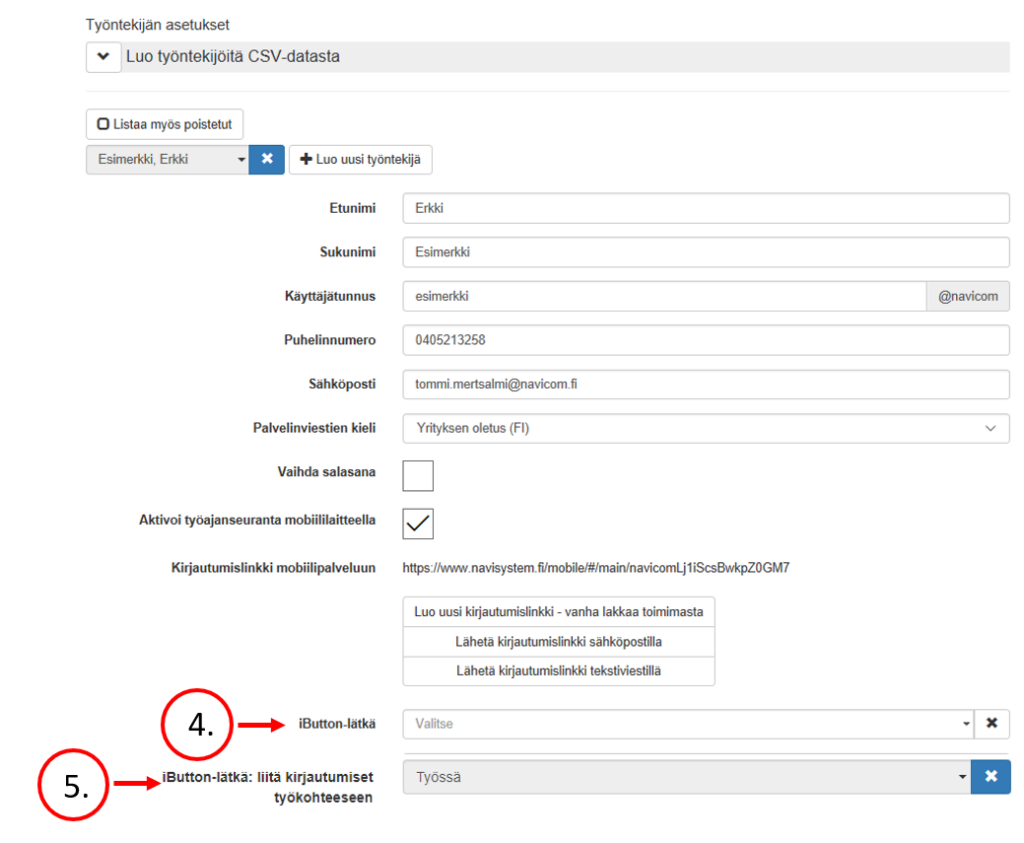
Jokaisessa iButton-lätkässä on tunnistekoodi, jonka avulla työntekijän sisään/ulos-kirjautuminen määräytyy Navisystemissä oikealle työntekijälle. Mikäli liitosta ei ole vielä tehty, tulee iButton-lätkä tulee liittää oikealle työntekijälle, jotta kirjautuminen onnistuu.
iButton lätkäliitos tehdään seuraavasti:
- Avaa Työntekijät-välilehti
- Valitse työntekijä, jolle haluat iButton lätkän liittää
- Klikkaa Muokkaa
- Valitse listasta iButton-lätkä
- Määritä työkohde iButton-kirjauksille. Luo tarvittaessa Työt-osiossa Luo uusi työkohde tähän käyttötarkoitukseen sopiva kohde
- Tallenna
Ajoneuvon työtilavalinnat #
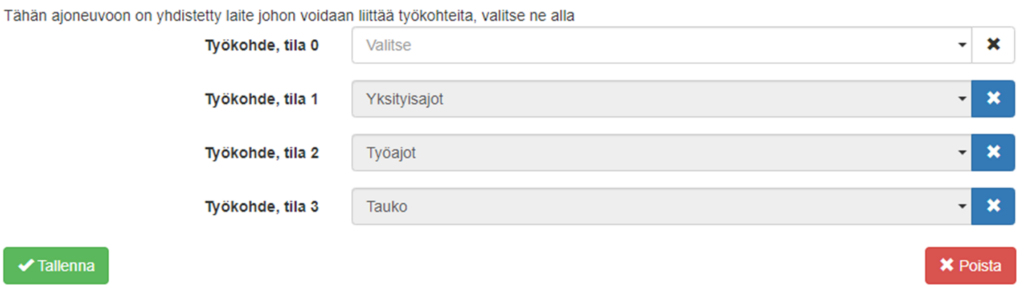
Ajoneuvon asetuksista ajoneuvotietojen-asettaminen voidaan muokata myös tilojen asetuksia. Ajoneuvon ajoraportti erottelee valitut työtilat.
Ajoneuvon työtilavalintojen asettaminen: Ajoneuvot-välilehti > valitset ajoneuvo jonka asetuksia haluat muuttaa > Muokkaa > valitse työtilat > Tallenna
Työtilojen asettaminen ajoneuvoasetuksissa:
- Valitse työtilat
- Tallenna
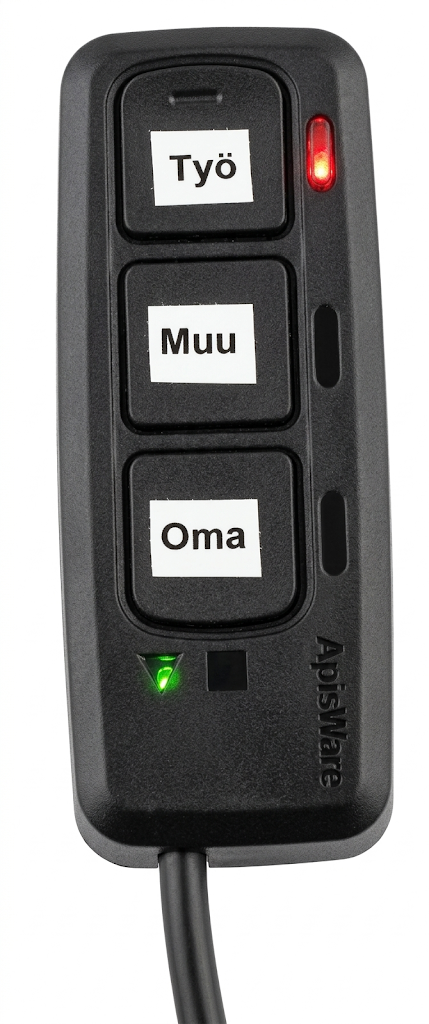
Selitykset eri tiloille:
Tila 1 = 1. painike
Tila 2 = 2. painike
Tila 3 = 3. painike
Ota tarvittaessa yhteyttä myyntiin
Tiedoksi: 0-tila kytkeytyy päälle kun yksikään painike ei ole valittuna. Toteutetaan tilanvalinta automatiikalla tai painamalla ylintä nappia pohjassa yli 5 sekuntia.
Työ- ja yksityisajotilan muokkaaminen #
- Luo ajoneuvon ajopäiväkirjaraportti siten, että kaikki tilat on valittuna osiossa Erottele
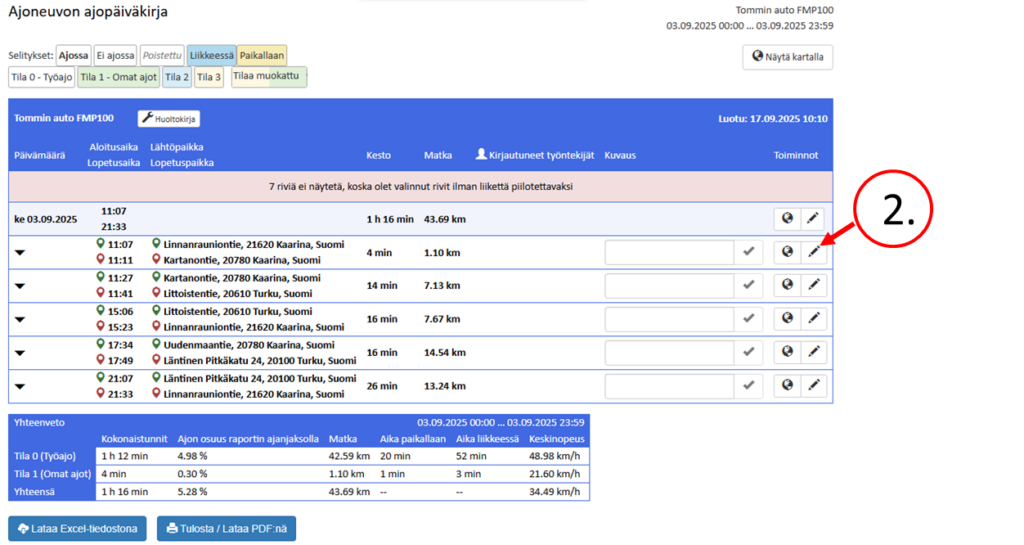
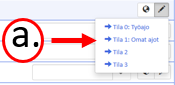
ajot tilojen mukaan - Luonut raportin, klikkaa kynäikonia avataksesi ajoneuvon eri tilat
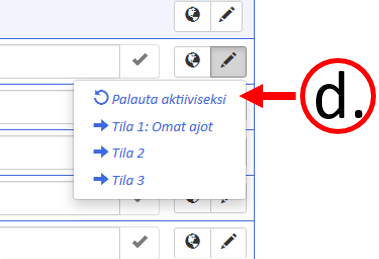
- Merkitse työajo yksityisajoksi painamalla Tila 1: Omat ajot
- Voit palauttaa yksityisenajon työajoksi painamalla Tila 0: Työajo
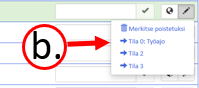
Voit poistaa ajoja seuraavasti:
- Poista ajo painamalla Merkitse poistetuksi
- Palauta poistettu ajo aktiiviseksi Palauta aktiiviseksi-painikkeesta
#
Mobiilikirjautumislinkin lähettäminen #
Työntekijälle tulee lähettää mobiilikirjautumislinkki tekstiviestillä tai sähköpostilla, jotta hän voi liittyä työajanseurantajärjestelmään.
Kirjautumislinkin lähettäminen tapahtuu seuraavasti:
- Valitse Työntekijät-välilehti
- Valitse listasta valmiiksi luotu työntekijä, jolle haluat lähettää kirjautumislinkin
- Klikkaa Muokkaa
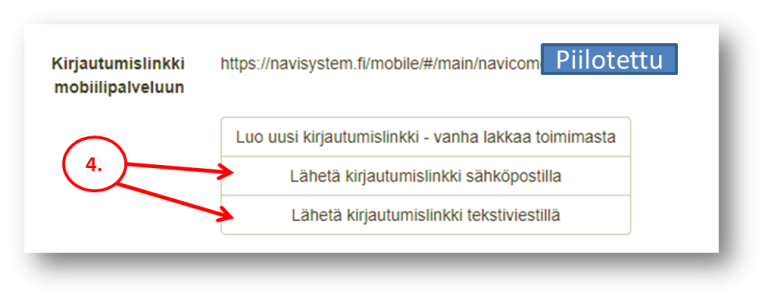
- Lähetä kirjautumislinkki joko sähköpostilla tai tekstiviestillä klikkaamalla painiketta
Vastaanotettuaan linkin työntekijä voi tallentaa linkin mobiililaitteen aloitusnäkymään. Jos Navisystemin on määrä tallentaa työntekijän paikkatieto aina kirjautumisen yhteydessä, niin paikkatiedot tulee sallia sekä mobiililaitteella että selaimessa. Ota tarvittaessa yhteyttä asiakastukeemme myynti@navicom.fi.
Mobiilisovelluksen käyttöönotto #
Android #
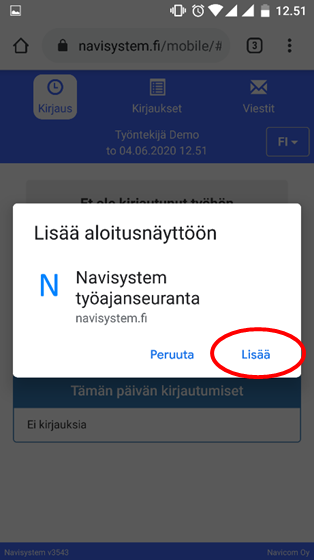
Tallenna Navisystem pikakuvakkeeksi mobiililaitteesi aloitusnäkymään seuraavalla tavalla:
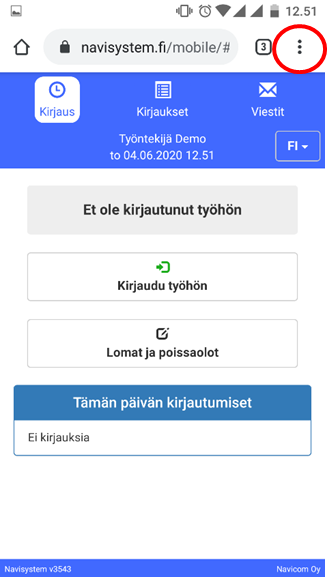
- Paina kolmea pistettä
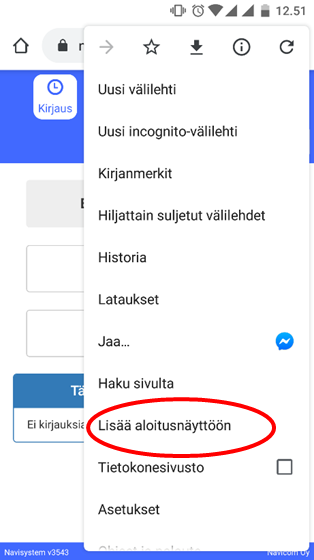
- Paina Lisää aloitusnäyttöön
- Paina Lisää
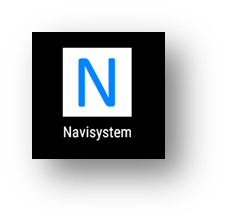
- Pikakuvake on nyt lisätty aloitusnäytölle!
iPhone #
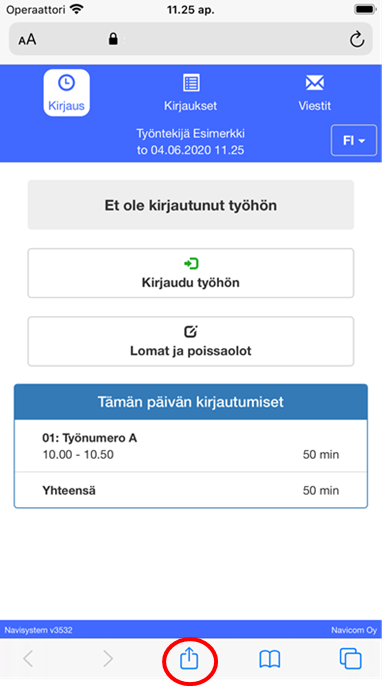
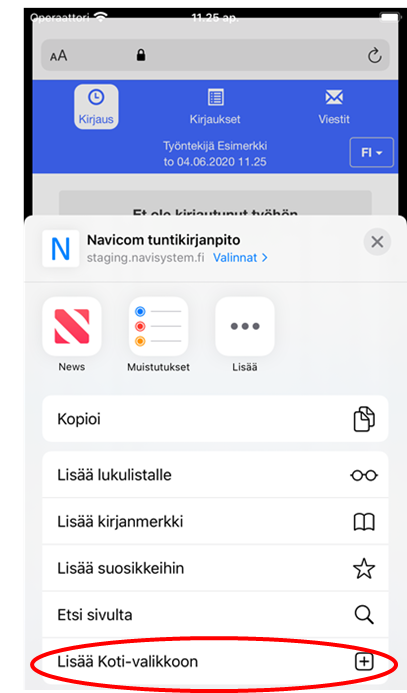
Tallenna Navisystem pikakuvakkeeksi mobiililaitteesi aloitusnäkymään seuraavalla tavalla:
Navigointi työkohteisiin #
Huom! Vain mikäli käytössä mobiili työajanseuranta
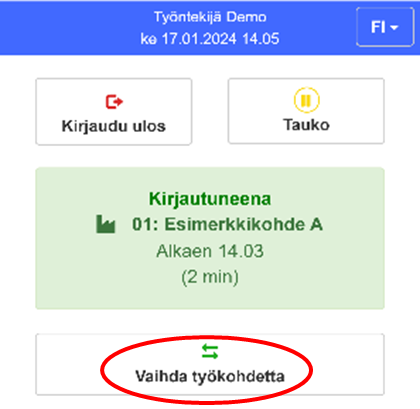
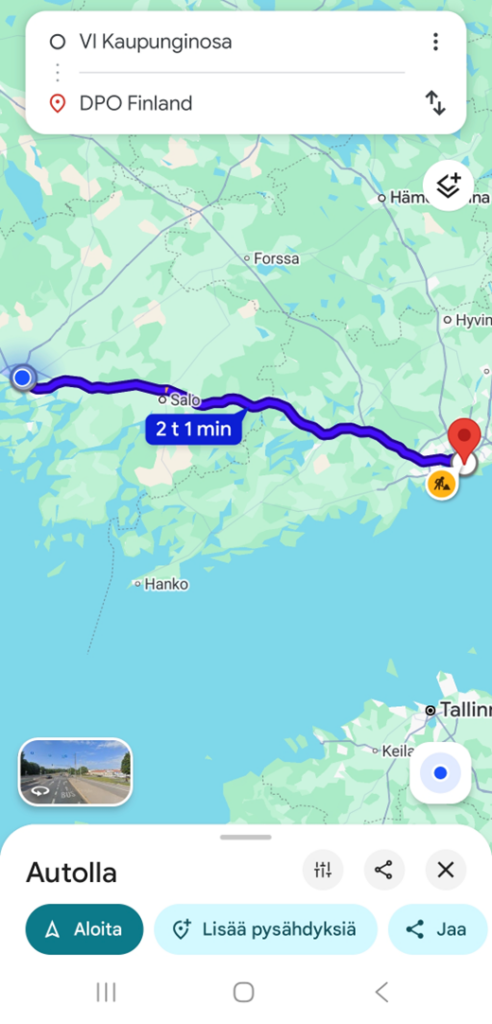
Voit navigoida Navisystem-työkohteeseen helposti käyttämällä Googlen navigointipalvelua. Työkohteella tulee olla osoite asetettuna edellytyksenä toiminnolle.
- Vaihda työkohde
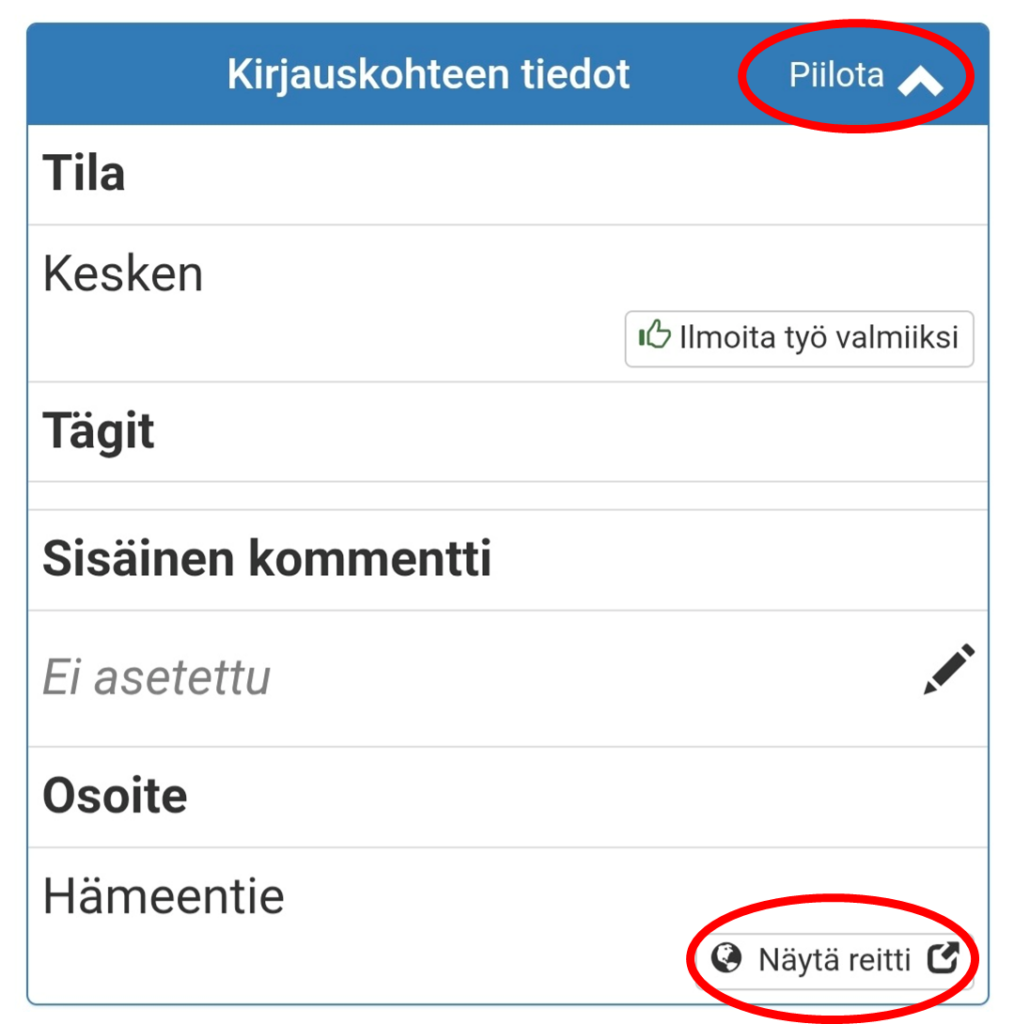
- Avaa esille kirjauskohteen tietoja
- Paina Näytä reitti
- Aloita heti navigointi Googlen karttapalvelussa
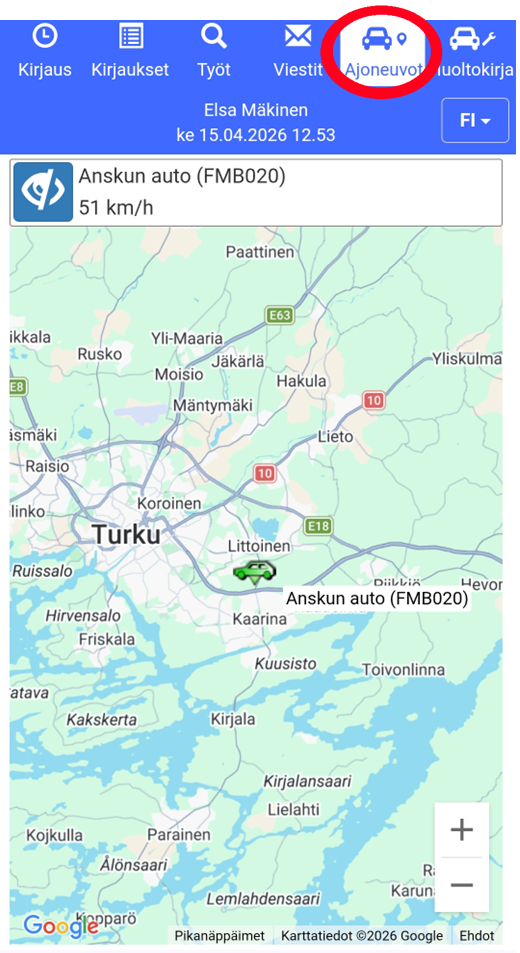
Ajoneuvosijaintien tarkastelu mobiililaitteella #
Tiedoksi: Ajoneuvot-osion näkyvyyttä eri käyttäjille voidaan rajata käyttöoikeuksilla.
CO2-päästöjen tai laskennallisten hintojen laskenta #
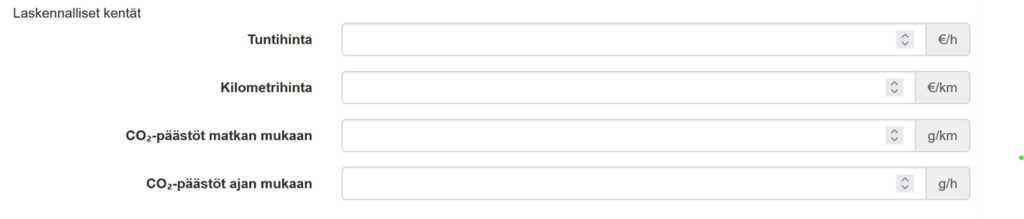
Varmistattehan, että teillä on tarvittavat käyttöoikeudet CO2-päästölaskentapalveluun.
Syötä CO2-päästöt tai laskennalliset hinnat seuraavasti ajoneuvolle: Ajoneuvot-välilehti > valitse ajoneuvo > Laskennalliset kentät > Syötä haluamasi arvot > Tallenna
Ajojen etsiminen alueelta #
Ajoneuvon ajopäiväkirjan Ajot alueella -osiossa avulla voit selvittää, onko valittu ajoneuvo (tai useampi ajoneuvo) käynyt tietyssä osoitteessa tai rajatulla alueella valittuna aikajaksona. Käyttäjä voi määrittää osoitteen tai osoitteen koordinaatit (leveys- ja pituusaste) sekä aikavälin, jonka sisällä käyntejä tarkastellaan. Ajot alueella -raportti näyttää kaikki ajot, joiden reitti on osunut valitulle alueelle.
Toimintaperiaate:
- Valitse yksi tai useampi ajoneuvo tarkasteluun.
- Klikkaa Hae ajot alueella -valintalaatikkoa
- Määritä tarkasteltava osoite tai rajaa alue kartalle ympyräksi.
- Valitse ajanjakso (päivä tai useampi päivä sekä kellonaika).
- Luo raportti: Navisystem listaa kaikki ajot, joiden reitti on kulkenut valitun alueen kautta.
Käyttötarkoitus:
- Käyntien todentaminen asiakaspalvelutilanteissa, esim. jos asiakas reklamoi hiekoituksen, auraamisen tai muun palvelun puuttumisesta.
- Seurata ja varmistaa, että ajoneuvot käyvät sovituissa kohteissa.
- Raportti toimii dokumentaationa ja todisteena tehdyistä käynneistä.
Raportilta näkee mm.:
- Päivämäärän ja kellonajat
- Lähtö- ja lopetuspaikan osoitteet
- Ajon keston ja kuljetun matkan
- Kirjautuneet työntekijät (jos käytössä)
- Mahdollisuus lisätä kommentteja ja huomautuksia
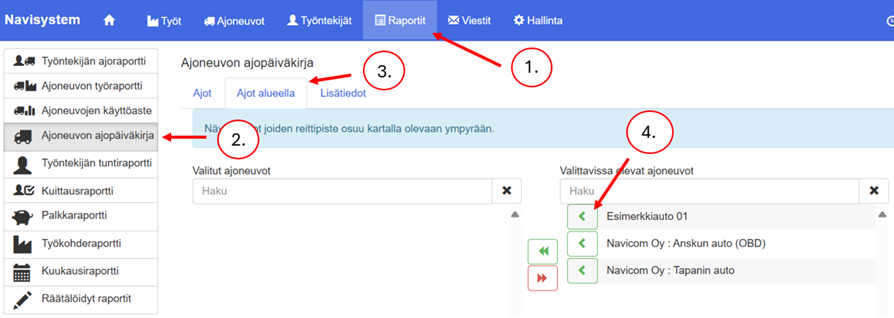
- Avaa aluksi Raportit-välilehti.
- Valitse vasemmalta Ajoneuvon ajopäiväkirja.
- Klikkaa Ajot alueella –painiketta
- Valitse ajoneuvot listasta haluttu ajoneuvo
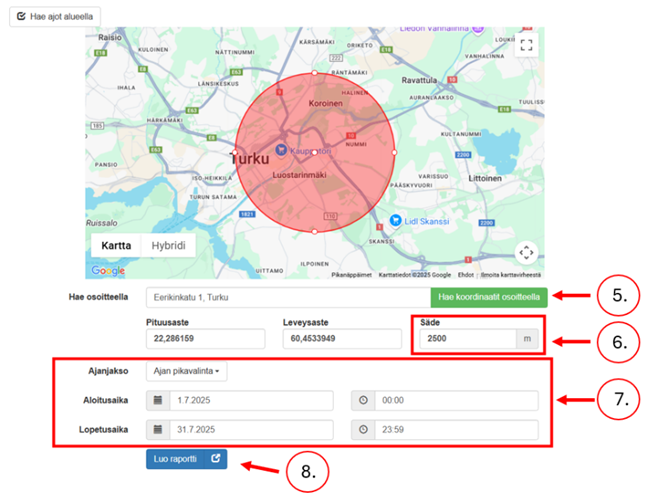
- Kirjoita osoite Hae osoitteella -kenttään hakeaksesi sijainnin ja klikkaa Hae koordinaatit osoitteella. Voit myös siirtää alueympyrää kartalla ottamalla hiirellä kiinni sen keskellä olevasta valkoisesta pisteestä. Koordinaatit muuttuvat, kun ympyrää siirretään ja niitäkin on tarvittaessa mahdollista muokata käsin.
- Syötä alueympyrälle haluttu säde metreissä. Voit myös ottaa hiirellä kiinni alueympyrän reunoilla olevista pisteistä ja muuttaa ympyrän kokoa vetämällä.
- Valitse aloitus- ja lopetusaika tai ajanjakso pikavalinnasta.
- Klikkaa Luo raportti
Lisävarusteen luonti #
Verkkosovelluksessa #
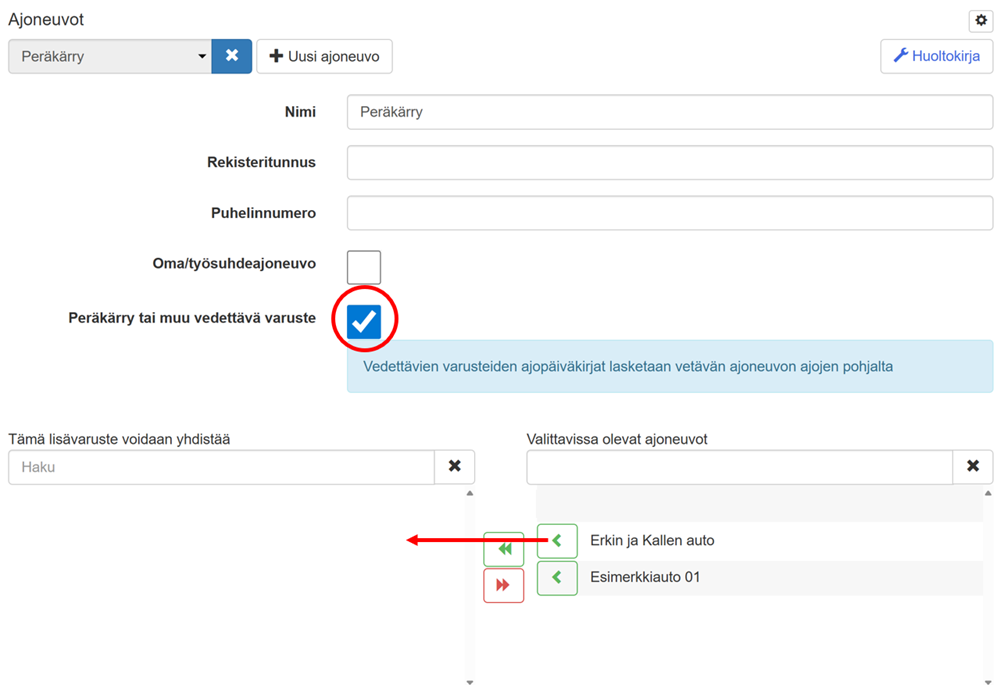
Lisävaruste lisätään seuraavasti:
- Valitse Hallinta-välilehti
- Valitse vasemmalta Ajoneuvot
- Valitse Luo uusi ajoneuvo
- Anna ajoneuvolle nimi, muut kentät ovat vapaaehtoisia täyttää
- Laita raksi valintalaatikkoon Peräkärry tai muu vedettävä varuste
- Valitse lopuksi ajoneuvot, joihin lisävarusteen voi kiinnittää (jos et yhdistä mitään ajoneuvoa, voi lisävarusteen kiinnittää mihin tahansa ajoneuvoon)
- Paina lopuksi Tallenna
Mobiilisovelluksen kirjaus-osiossa #
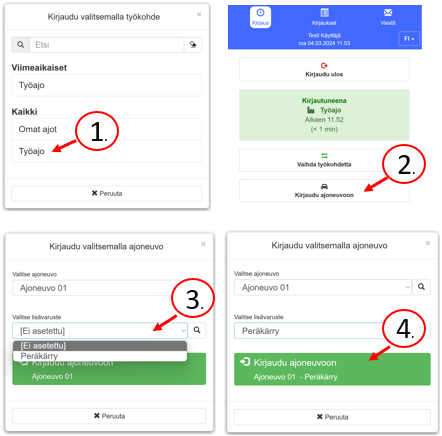
- Valitse työkohdelistasta sopiva työtila (Työajo, Matka-aika, ajossa tms.)
- Paina Kirjaudu ajoneuvoon
- Yhdistä ajoneuvo valitsemaasi lisävarusteeseen
- Kirjaudu ajoneuvoon ja lisävarusteeseen painamalla Kirjaudu ajoneuvoon
Verkkopalveluun kirjautuminen #
Navicom Oy:n palveluita hallinnoidaan verkkosivuston kautta pääkäyttäjän Hallinto-tunnuksilla. Sivustolla käytetään suojattua yhteyttä, joten voit käyttää palvelua missä tahansa. Sisäänkirjautuminen verkkopalveluun tapahtuu osoitteessa https://www.navisystem.fi/
Pääsääntöisesti työntekijät käyttävät Navisystemiä mobiilisovelluksen avulla. Toimihenkilöt tekevät merkinnät joko verkko- tai mobiilisovellusta käyttäen. Muita työajanleimausvaihtoehtoja ovat kulunvalontalaite kiinteässä toimipisteessä tai ajoneuvossa.
Työntekijöiden tulee tehdä työmerkinnät Navisystemiin verkko- tai mobiilisovelluksen avulla. Tunnit voi myös leimata kulunvalvontalaitteella joka sijaitsee kiinteässä toimitilassa tai ajoneuvossa. Verkkopalvelun käyttäjätunnukset ovat yleensä muotoa etunimi.sukunimi@yritys.fi. Mobiilipalveluun kirjaudutaan työntekijän henkilökohtaisella mobiilikirjautumislinkillä, jonka työnjohto lähettää työntekijälle:
Tässä on esimerkki työntekijälle toimitettavasta henkilökohtaisesta mobiililinkistä: https://www.navisystem.fi/mobile/#/main/navicomcI4pwohMPR (Suosittelemme tallentamaan linkin mobiililaitteen aloitusnäyttöön pikakuvakkeeksi)