


Sovelluksen avaaminen mobiilissa #
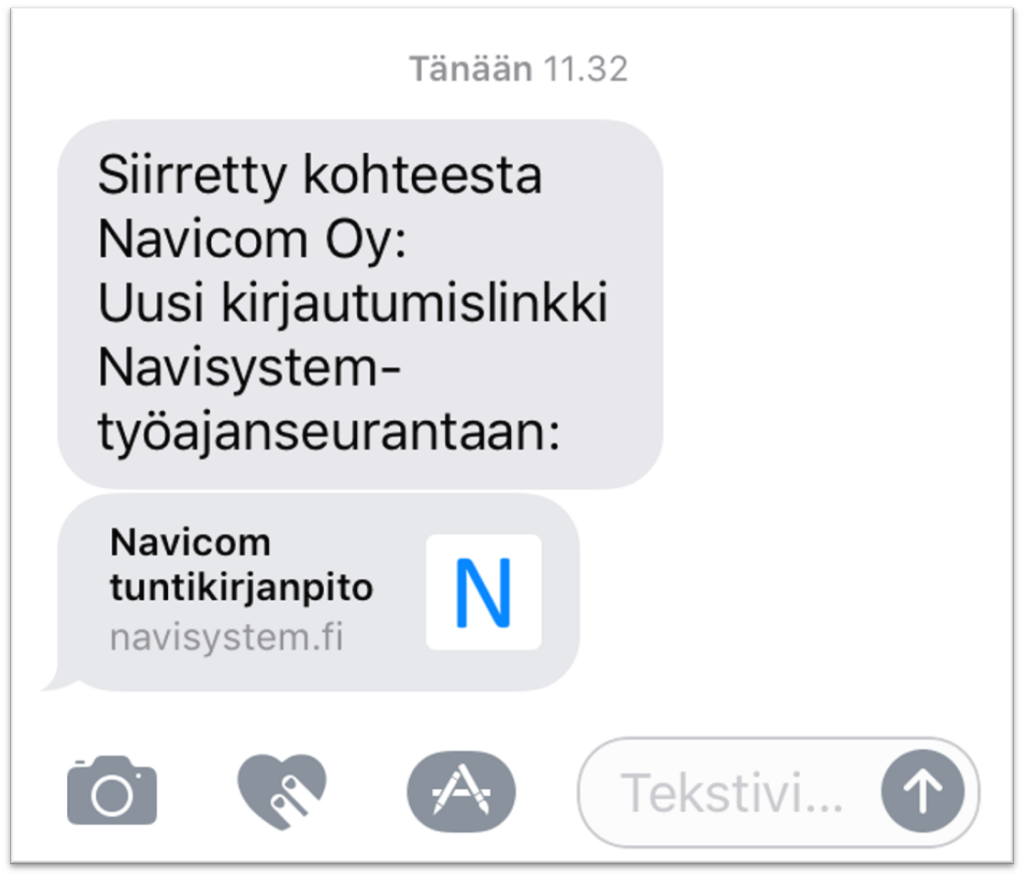
- Avaa Navicom Oy:ltä tullut tekstiviesti (tai sähköposti)
- Viesti sisältää henkilökohtaisen kirjautumislinkin työnajankirjausten tekemistä varten. Avaa linkki puhelimesi selaimella.
Pikakuvakkeen lisääminen #
Android #
Tallenna Navisystem pikakuvakkeeksi mobiililaitteesi aloitusnäkymään seuraavasti:
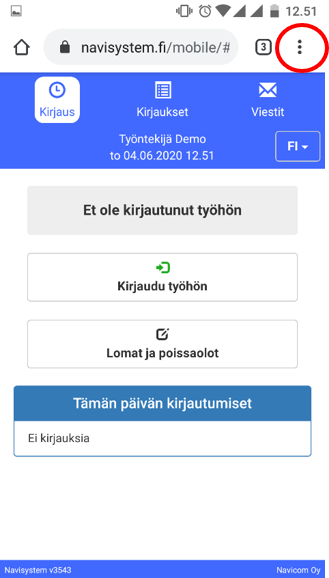
- Paina kolmea pistettä
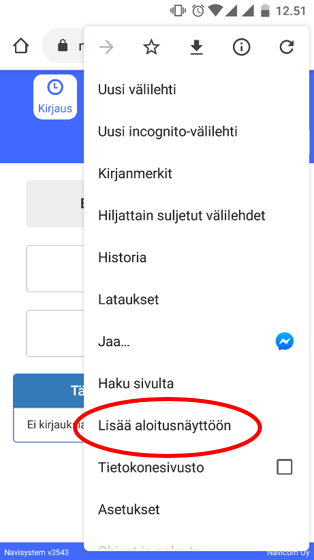
- Press Lisää aloitusnäyttöön
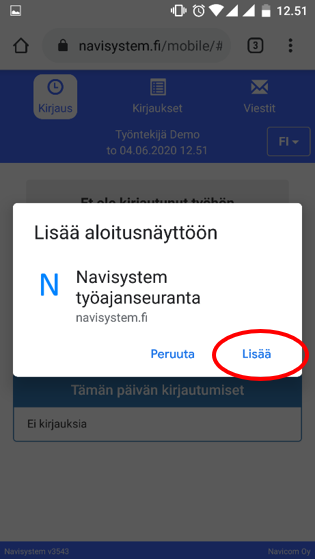
- Press More
- Pikakuvake on nyt lisätty aloitusnäytölle!
iPhone #
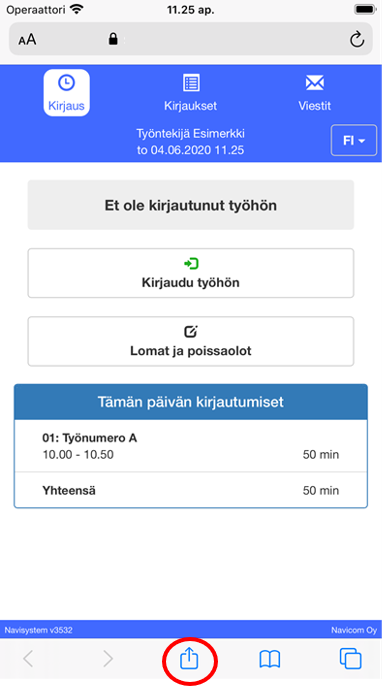
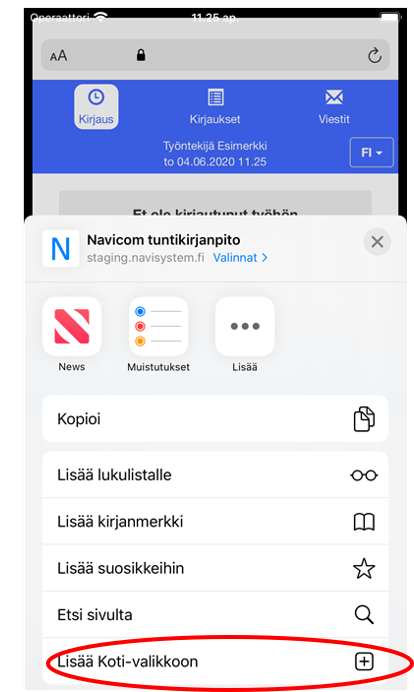
Tallenna Navisystem pikakuvakkeeksi mobiililaitteesi aloitusnäkymään seuraavasti:
- Paina kuvan osoittamaa kuvaketta
- Paina ”Lisää Koti-valikkoon”
Note! Jos ”Lisää Koti-valikkoon”-valinta ei näy, voit lisätä sen seuraavasti: Vieritä alas luettelon loppuun, napauta ”Muokkaa toimintoja” ja napauta ” +Lisää Koti-valikkoon”
Eri näkymät #
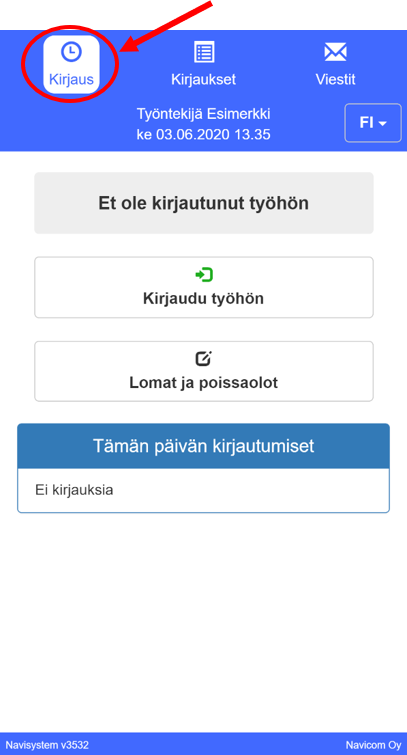
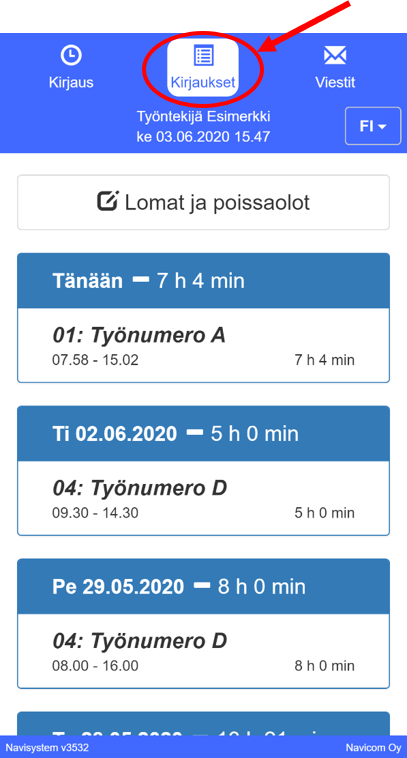
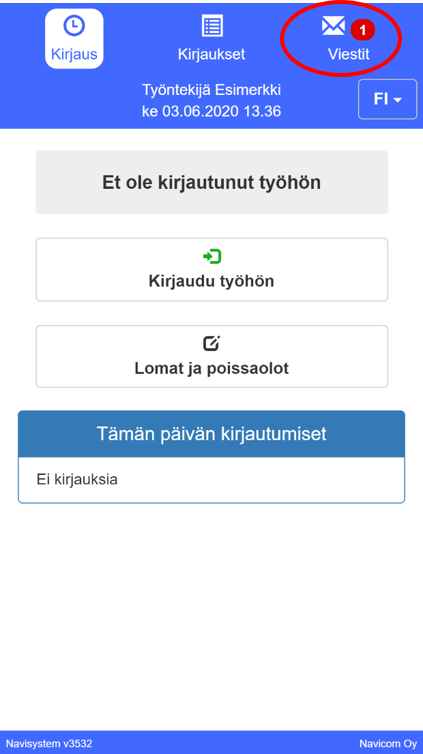
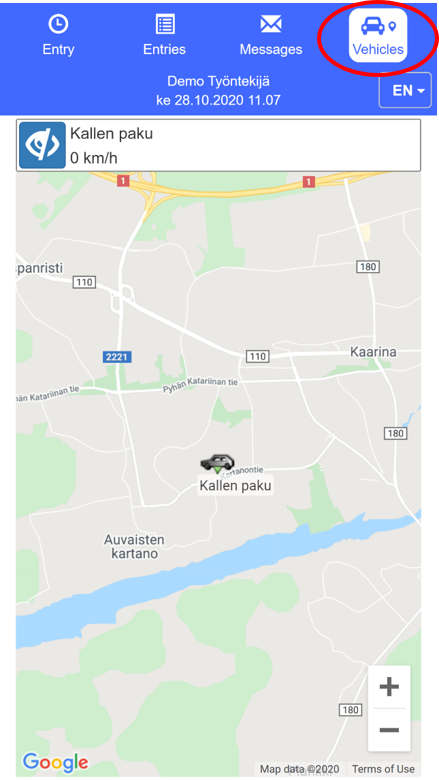
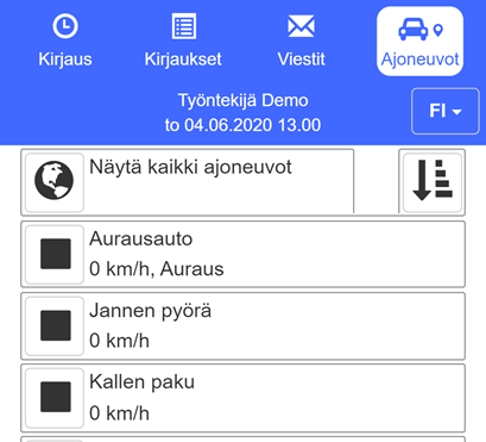
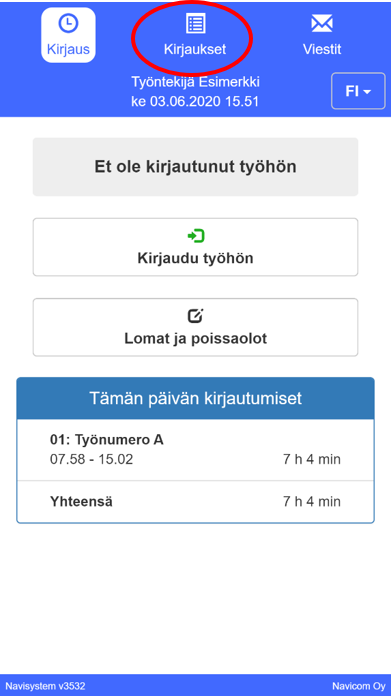
Painamalla yläreunan kuvakkeita, voit siirtyä eri näkymien välillä. Kirjaus-osiossa tehdään aikaleimakirjaukset ja Entries-osiossa pääset tarkastelemaan tehtyjä kirjauksia.
Note! Jotkin toiminnallisuudet, kuten pudotusvalikot voivat eri selaimilla tai puhelimilla näyttää hieman erilaisilta. Mikäli joku toiminnallisuus ei toimi selaimellasi lainkaan, otathan yhteyttä Navicomin asiakastukeen.
Kirjaus-näkymä #
Kirjaukset-näkymä #
Viestit-näkymä #
Ajoneuvot-näkymä #
#
Kirjaus-osio #
Sisäänkirjaus töihin #
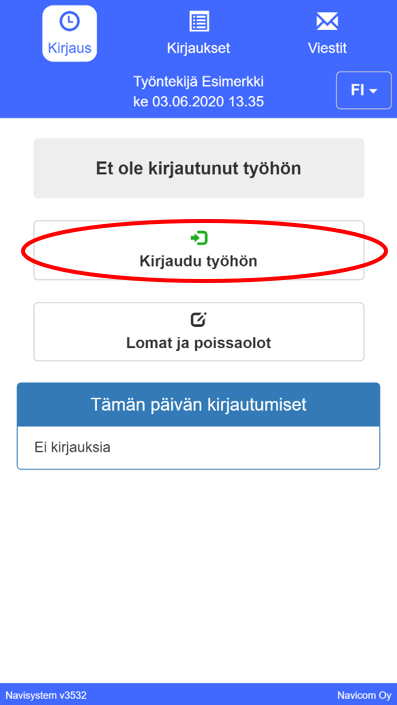
- Avaa kirjaus-näkymä ja paina Kirjaudu työhön
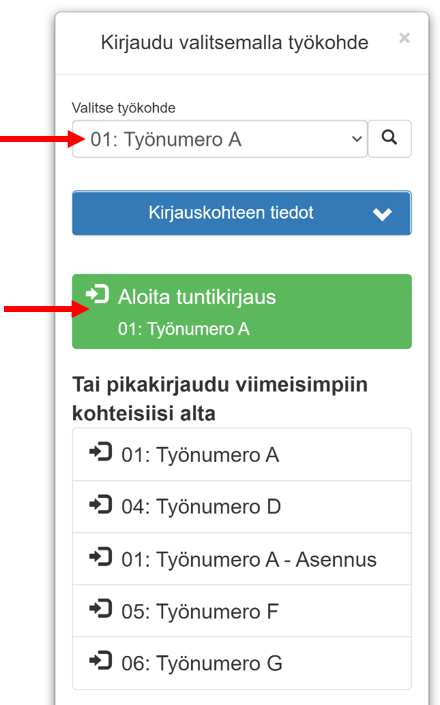
- Valitse työkohde listasta ja kirjaudu sisään vihreästä painikkeesta Aloita tuntikirjaus. Mikäli yrityksellänne on käytössä tehtävä-toiminnallisuus, voit valita samassa yhteydessä myös tehtävän.
- Olet nyt kirjautuneena kohteeseen
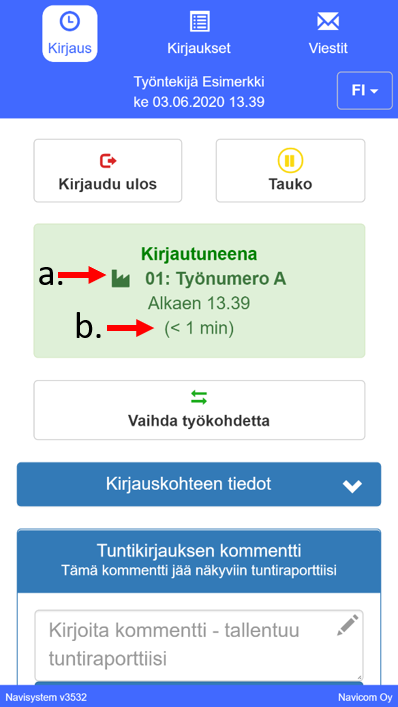
b. Järjestelmä laskee kuinka kauan olet ollut kirjautuneena kohteeseen.
Matka-aika automatiikka (lisäasetus) #
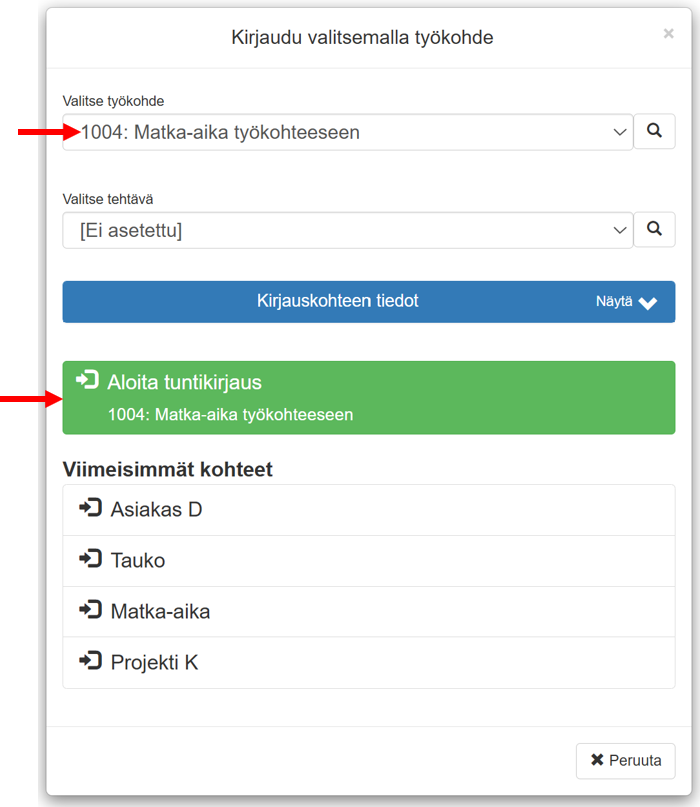
Tämä toiminto on tarkoitettu tilanteisiin, joissa paikkatietovalvonta ja etäisyysraja estävät varsinaisen työkohteen näkymisen työlistauksessa (esimerkiksi, kun työkohde sijaitsee kaukana ja näkyvyysraja on asetettu 2 kilometriin). Tällöin käyttäjä voi kirjautua Matka-aika työkohteeseen -kohteelle, jolloin järjestelmä käsittelee matka-ajan automaattisesti asetusten mukaisesti. Matka-aika automatiikka ei ole oletuksena käytössä, vaan se tulee aktivoida erikseen asiakastuen kautta.
Aseta Matka-aika työkohteeseen as follows:
- Navigoi leimauseditoriin, jossa on työlistaus.
- Listalla näkyy Matka-aika työkohteeseen sekä mahdollisesti muita työkohteita.
- Select Matka-aika Työkohteeseen, kun liikut työkohteesta toiseen. Tuntikirjanpito alkaa valinnalla. Muuta ei tarvitse tehdä.
- Leimaa itsesi normaalisti työkohteelle, kun saavut paikan päälle. Navisystem muuttaa automaattisesti vaiheessa 1 kirjatun matka-ajan valitsemasi kohteen tehtäväksi.
Toiseen työkohteeseen kirjautuminen #
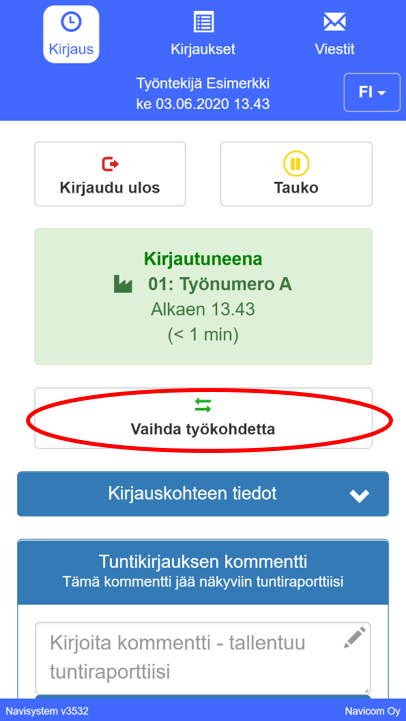
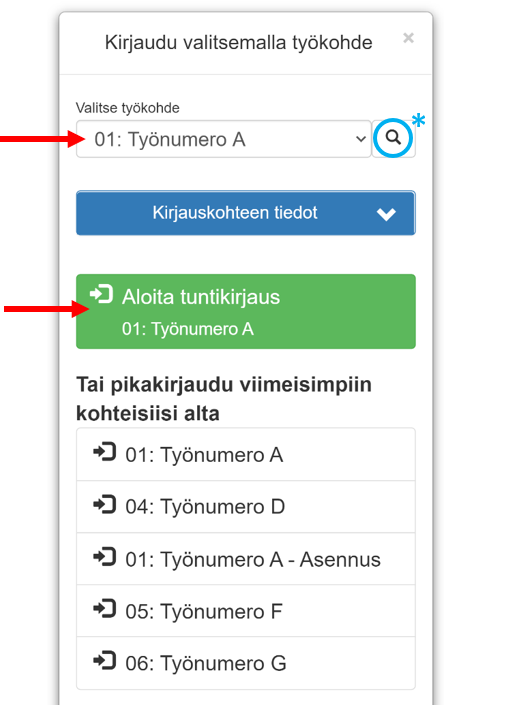
- Open Entries-näkymä ja paina Vaihda työkohdetta
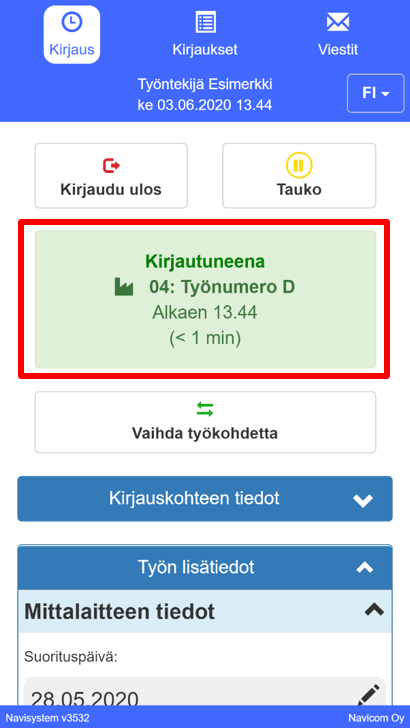
- Valitse kohde listasta ja kirjaudu sisään klikkaamalla Aloita tuntikirjaus
- Olet kirjautuneena työkohteeseen
Tip! Jos yrityksellänne on käytössä tehtäväerottelu, voit tarvittaessa valita kirjauksen yhteydessä myös tehtävän.
Uloskirjaus töistä #
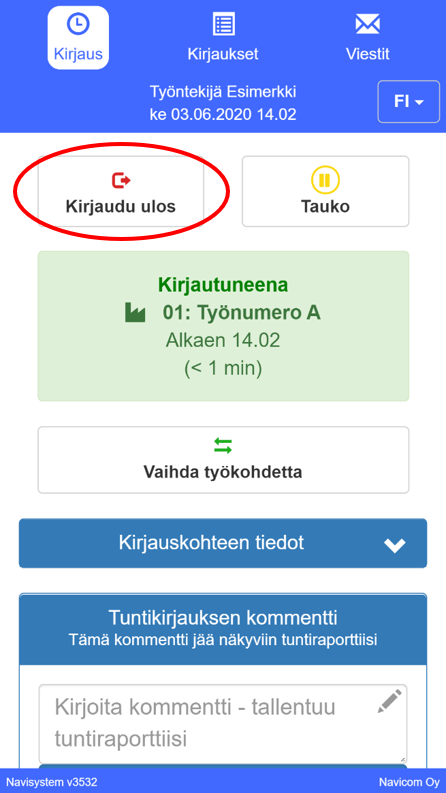
- Press Kirjaudu ulos
- Olet nyt kirjautunut ulos töistä
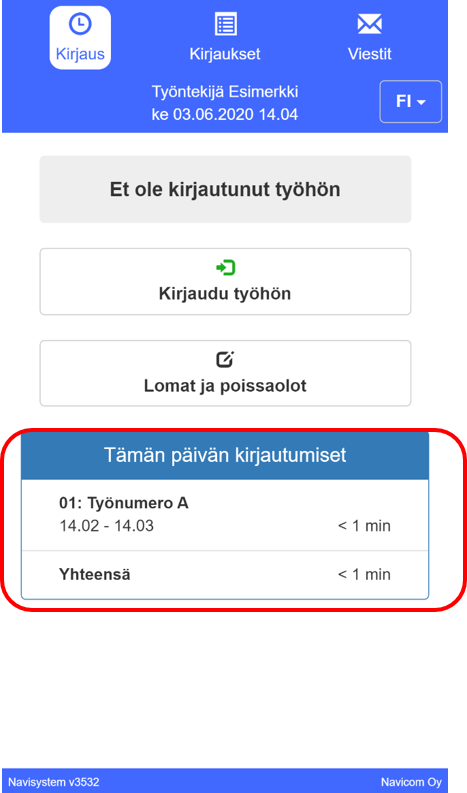
Tiedoksi: Ylipitkät kirjaukset korjataan useimmilla yrityksillä automaattisesti 8h kirjauksiksi. Ylipitkät kirjaukset siis tulkitaan unohtuneiksi uloskirjauksiksi. Ylipitkän kirjauksen raja voi olla esim. yli 12h tai 16h.
Ajoneuvoon kirjautuminen #
- Select Kirjaus-view
- Avaa ajoneuvojen valintanäkymä painamalla Kirjaudu ajoneuvoon
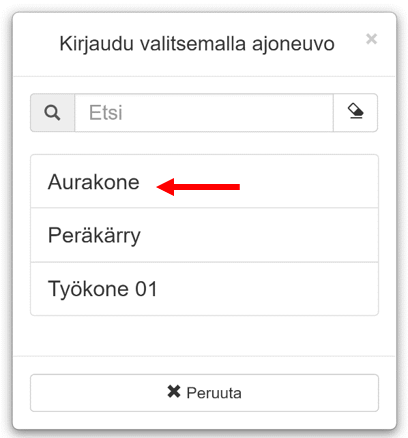
- Valitse ajoneuvo listasta
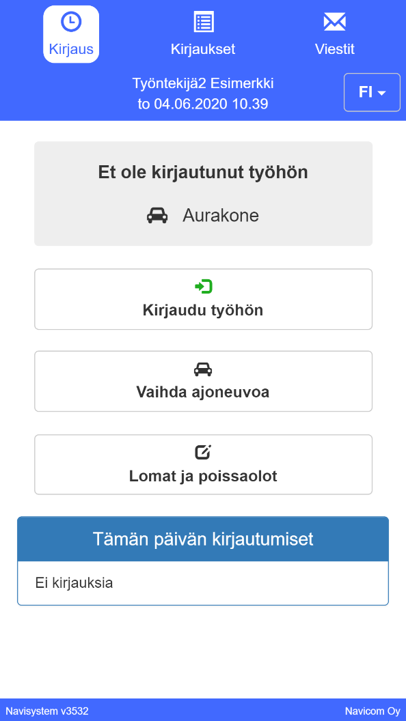
- Olet nyt kirjautuneena ajoneuvoon. Tarvittaessa valitse ajoon liittyvä työkohde Matka-aika.
Tip! Ajoneuvoon on mahdollista kirjautua myös tunnistautumislätkällä.
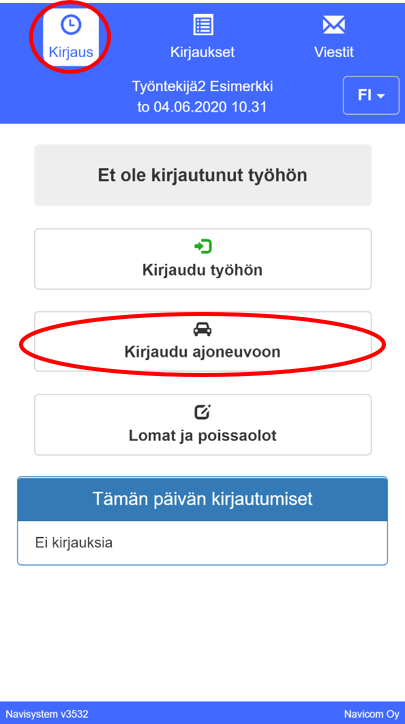
2. Avaa ajoneuvojen valintanäkymä painamalla Kirjaudu ajoneuvoon
Note! Ajoneuvoon kirjautuminen ei ole käytössä kaikilla yrityksillä.
Suoritemerkinnät #
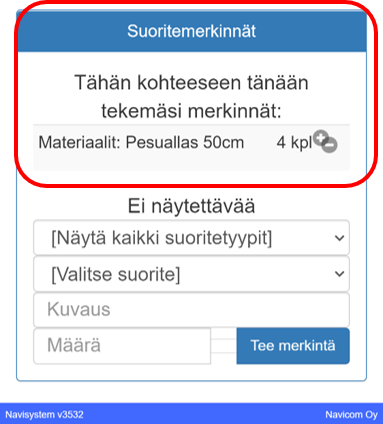
Suoritemerkintöjen avulla voidaan kirjata esimerkiksi palkanlisät ja urakkatyösuoritteet, mikäli sellaisia on syötetty järjestelmään. Suoritemerkinnät voidaan kirjata Kirjaus-näkymässä, kun olet kirjautuneena kohteeseen tai Entries-näkymässä jälkikäteen.
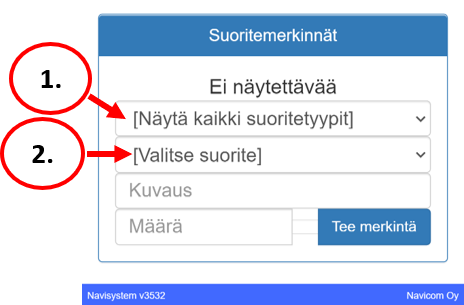
2. Paina sitten Select valitaksesi suoritteen listasta
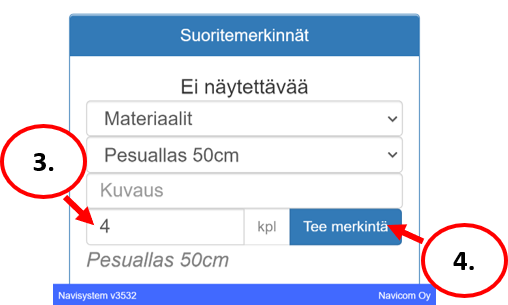
4. Lopuksi paina Tee merkintä –button
Taukokirjaus aikaleimalla #
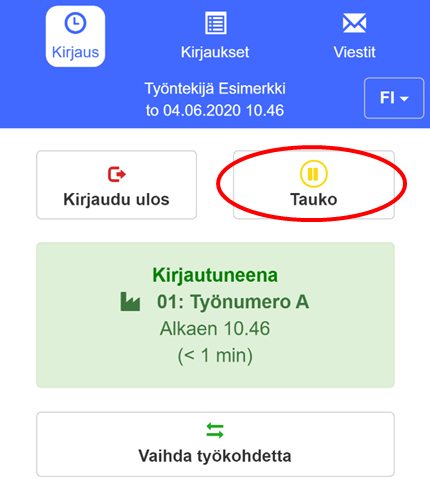
Taukopainike näkyy vain, kun olet kirjautuneena kohteeseen.
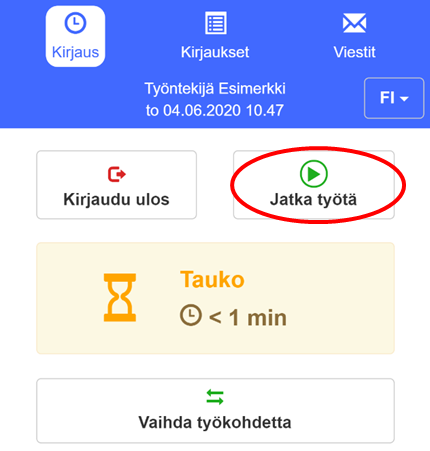
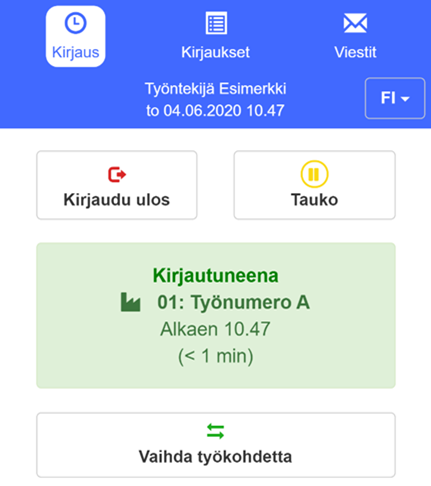
- Press Tauko
- Press Jatka työtä kun haluat jatkaa töitä ja poistua tauolta
- Työ jatkuu tämän jälkeen automaattisesti samassa kohteessa
Note! Mikäli käytössä on automaattinen tauko, niin sinun ei tarvitse kirjautua erikseen tauolle.
Uuden työn luominen mobiilisovelluksessa #
Mobiilissa on mahdollista töitä ja työkohteita suoraan työskentelyn yhteydessä. Luotu työ voidaan määrittää näkyväksi joko kaikille käyttäjille tai vain kyseisen työn luoneelle käyttäjälle.
Uusien työkohteiden ja tehtävien lisäystoiminnot löytyvät seuraavasti: Työntekijän mobiilipalvelu > Kirjaus-osio > Kirjaudu työhön > rullaa sivun alaosaan.
Note! Varmista, että käyttöoikeudet ovat aktivoitu työntekijälle, jotta hän voi luoda uusia työkohteita tai tehtäviä.
Adding a new work item #
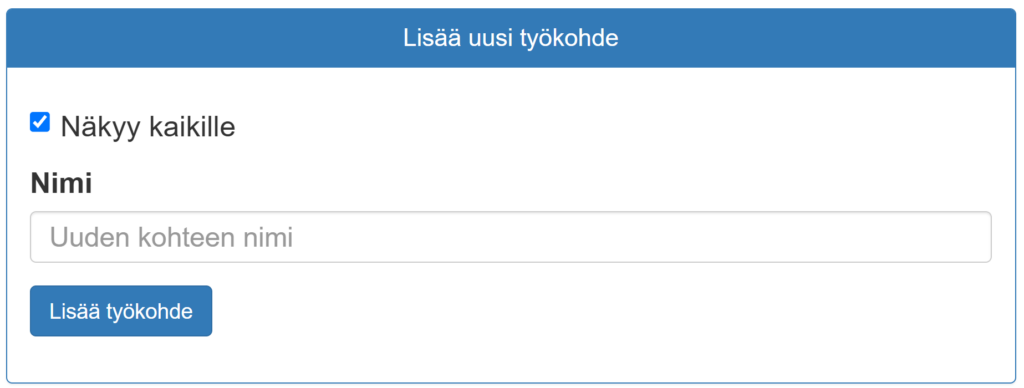
Avaa mobiilisovelluksesta uuden työkohteen lisäys. Syötä työkohteen nimi ja paina tarvittaessa aktiiviseksi Näkyy kaikille, jolloin kohde on kaikkien käyttäjien käytettävissä. Tallenna kohde painamalla Lisää työkohde.
Adding a new task #
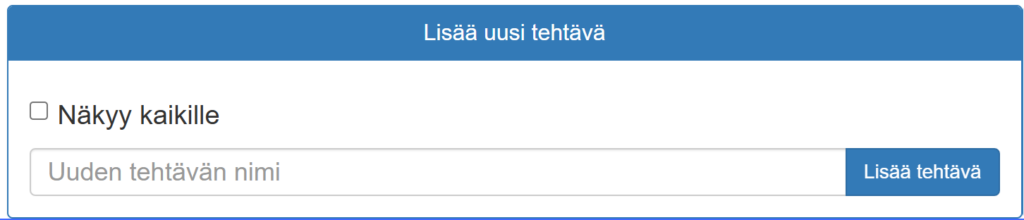
Avaa uuden tehtävän lisäys ja kirjoita tehtävän nimi. Paina tarvittaessa aktiiviseksi Näkyy kaikille, jos tehtävän tulee olla kaikkien käyttäjien käytettävissä. Tallenna tehtävä painamalla Lisää tehtävä.
Holidays and absences #
Merkitse lomia ja poissaoloja painmalla Holidays and absences joko Kirjaus– tai Entries-näkymässä. Kuvake on näkyvissä vain silloin, kun et ole kirjautuneena töihin.
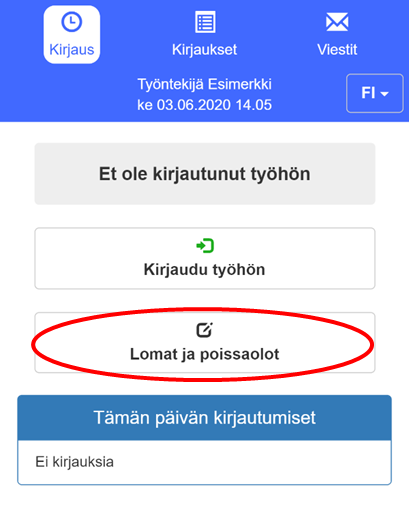
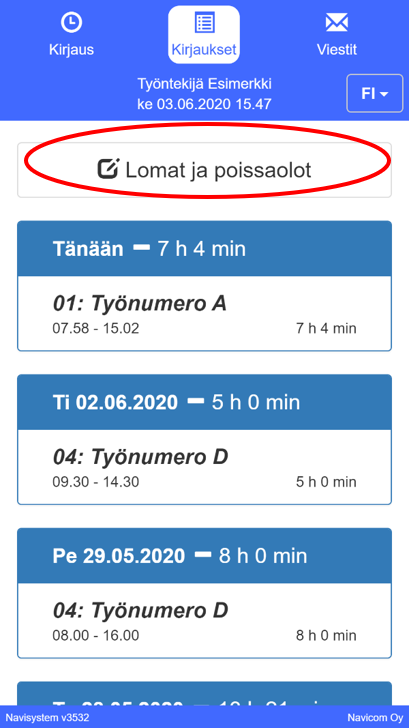
Merkitse lomat ja poissaolot seuraavasti:
- Valitse aluksi loman tai poissaolon tyyppi. Esim. Vuosiloma
- Täytä sitten Kesto-kenttä työsopimuksesi mukaan. Esim. 8h or 7h30min
- Valitse aloituspäivä
- Valitse lopetuspäivä
- Valitse viikonpäivät, joina poissaolo on voimassa
- Finally, press Save
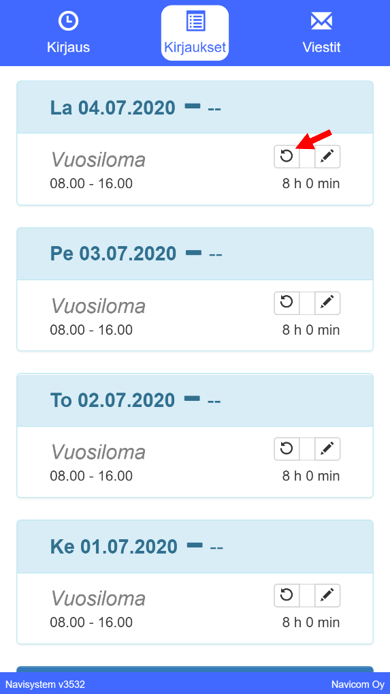
- Lomamerkintä näkyy nyt Entries-näkymässä. Voit tarvittaessa poistaa loman nuolen osoittamasta painikkeesta (kts. kuva).
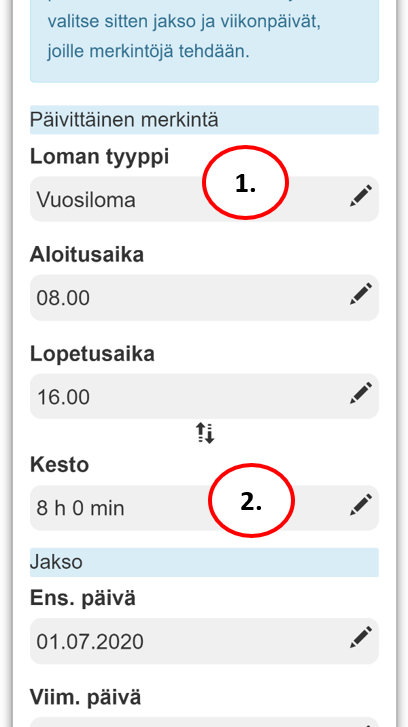
2. Täytä sitten Kesto-kenttä työsopimuksesi mukaan. Esim. 8h or 7h30min
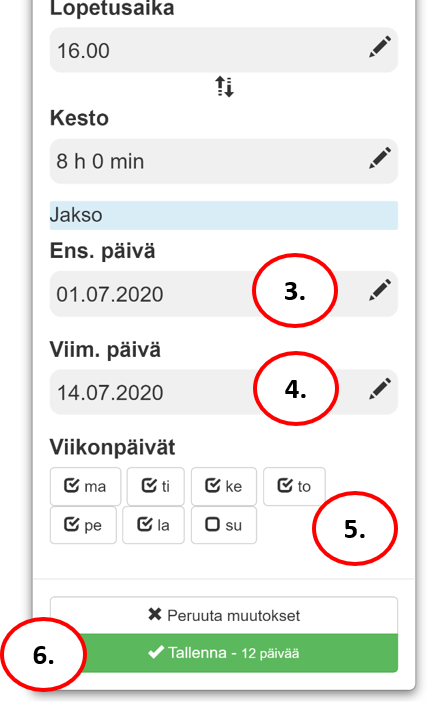
4. Valitse lopetuspäivä
5. Valitse viikonpäivät, joina poissaolo on voimassa
6. Paina lopuksi Save
Kirjaukset-näkymä #
Kirjausten tarkastelu #
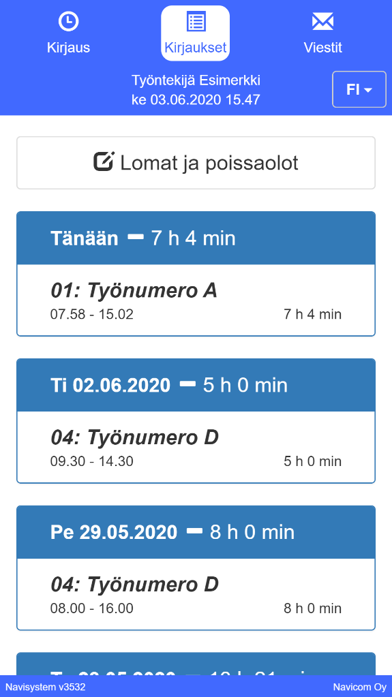
Kirjaukset-näkymässä sinun on myös mahdollista tarkastella kirjauksia.
- Go Entries-näkymään.
- Näkymä näyttää korkeintaan kuukauden vanhat kirjaukset. Sitä vanhempia kirjauksia voi tarkastella verkkopalvelussa.
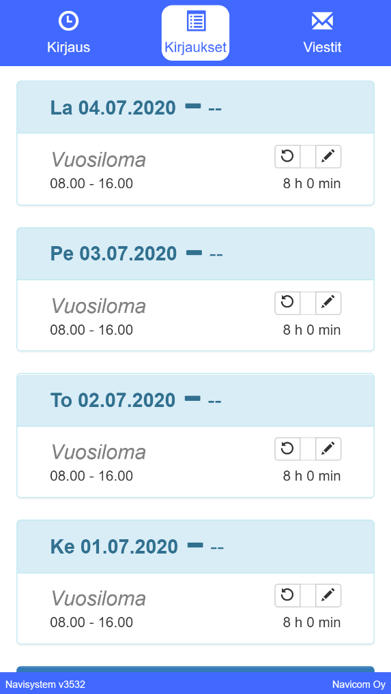
- Merkityt lomat ja poissaolot näkyvät tässä näkymässä
Kirjausten muokkaus #
Voit muokata omia merkintöjäsi, jos oikeutesi sallivat muokkaamisen
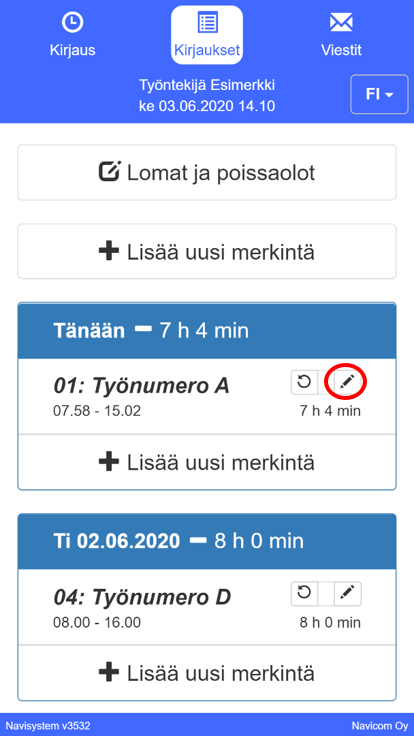
- Voit muokata kirjauksia Entries-näkymässä painamalla kynä-kuvaketta.
- Muokkaa kirjausta haluamallasi tavalla
- Save
Tip! Lomat ja poissaolot –painikkeesta voit merkitä työkirjauksen sijasta yksittäisen loma- tai poissaolopäivän.
Uusien merkintöjen lisääminen käsin #
Voit lisätä uusia merkintöjä Kirjaukset-näkymässä, mikäli oikeutesi sallivat sen.
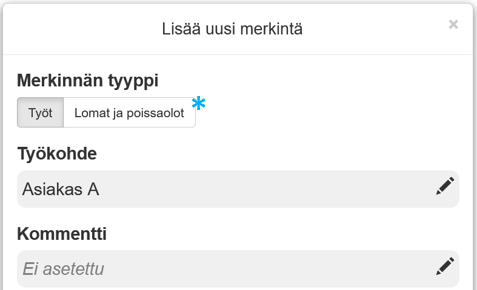
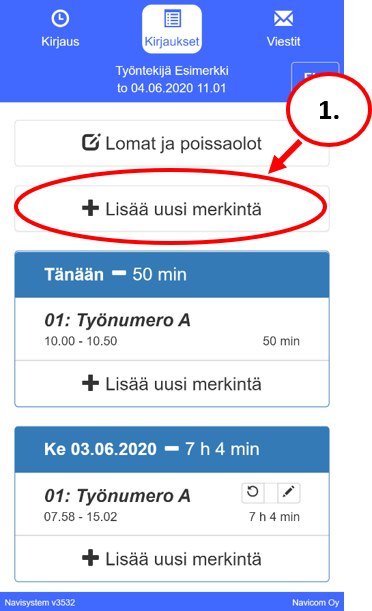
- Press Add new entry luodaksesi uusi työaikakirjaus
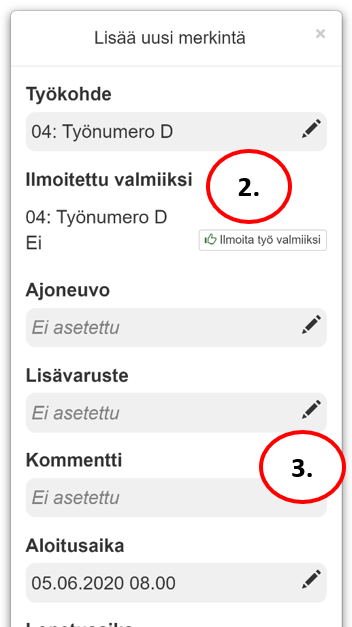
- Select a job
- Syötä muut tiedot tarvittaessa (suoritteet, ajoneuvo kommentti jne.)
- Merkitse työn aloitusaika
- Merkitse työn lopetusaika
- Save
- Merkintä näkyy nyt Entries-näkymässä
Note! Mikäli automaattinen tauko ei ole käytössä, muista kirjata mahdolliset ruokatauot manuaalisesti käyttäen Tauko-työkohdetta.
3. Syötä muut tiedot tarvittaessa (suoritteet, ajoneuvo kommentti jne.)
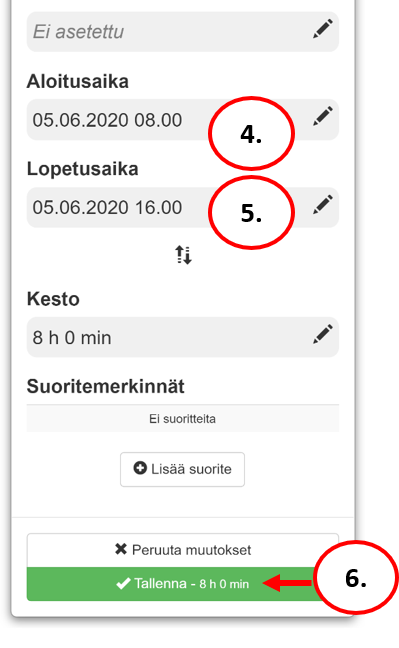
5. Merkitse työn lopetusaika
6. Save
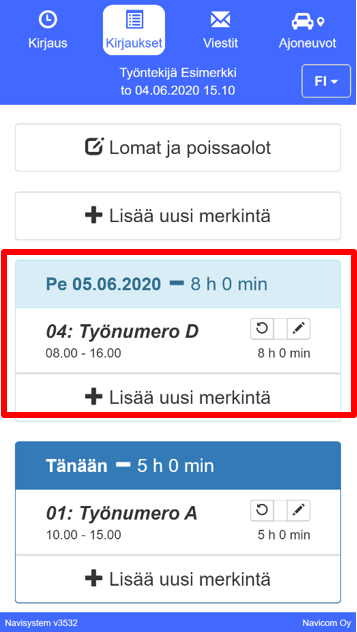
Liukumasaldo mobiilisovelluksessa #
Entries-osio näyttää edellisen suljetun leimauksen jälkeen tallennetun liukumasaldotiedon, eikä se huomioi aktiivisena olevasta leimauksesta kertynyttä työaikaa. Todellista liukumasaldoa voi tarkastella mobiilisovelluksessa Kirjaus-osiossa silloin, kun käyttäjä ei ole leimautuneena töihin.
Note! Liukumasaldo näkyy vain, jos se on käytössä käyttäjälläsi
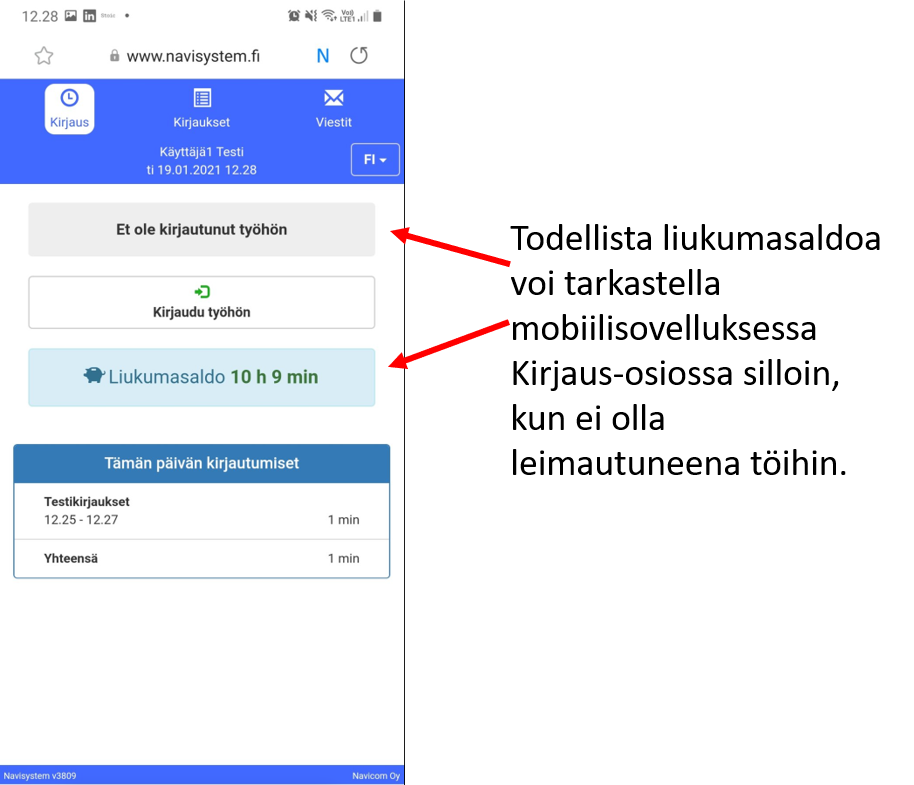
Miten työntekijä voi seurata todellista liukumaansa? Pystyykö työpäivän aikana näkemään sen jostain kohdasta vai vasta uloskirjautumisen jälkeen?
Liukumasaldo päivittyy aina sitä mukaa kun työleimauksia valmistuu, eli vasta töistä ulos kirjautumisen jälkeen.