

Hallintokäyttäjän tulee määrittää suoritetyypit sekä suoritteet. Voit myös halutessasi toimittaa asiakastukeen (myynti@navicom.fi) suoritelistan, niin syötämme tiedot puolestanne järjestelmään. Kun suoritteet on syötetty verkkopalveluun, työntekijä voi alkaa syöttämään niitä järjestelmään. Työntekijä erittelee kirjauksissaan sovitut suoritteet työkohde- ja tehtäväkohtaisesti.
Mittayksikön lisääminen #
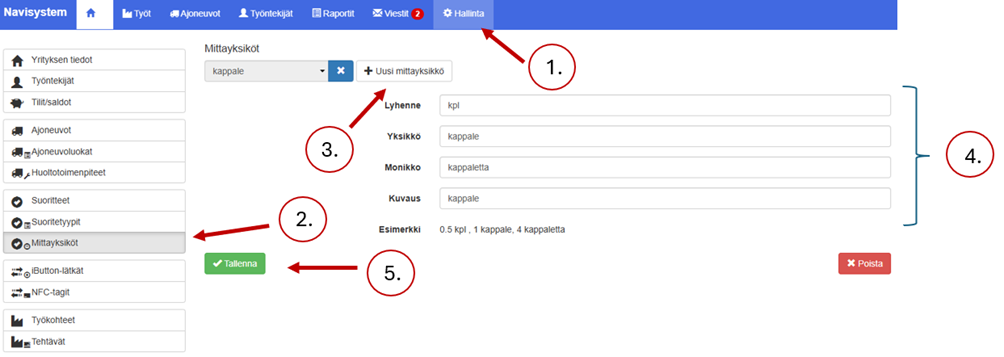
Suoritteille tulee määritellä mittayksikkö. Mittayksikkö lisätään seuraavasti:
- Open the Management tab
- Valitse vasemmasta reunasta Mittayksiköt
- Valitse Uusi mittayksikkö
- Täytä tiedot noudattaen alla olevan kuvan esimerkkiä. (Mittayksiköitä voivat olla esim. tunti, kappale ja kilometri)
- Paina lopuksi Tallenna
Suoritetyyppien lisääminen #
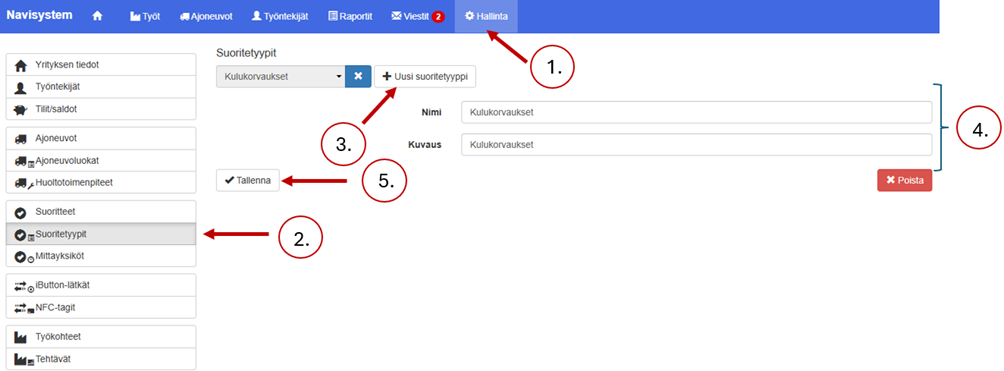
Suoritteet jaotellaan suoritetyyppeihin. Suoritetyyppi lisätään seuraavasti:
- Open Possession-tab
- Select Suoritetyypit
- Select Uusi suoritetyyppi
- Aseta tyypille nimi ja haluttaessa kuvaus (nimi voi olla esim. palkanlisät tai laskutettavat lisätyöt)
- Finally, press Save
Suoritteen lisääminen #
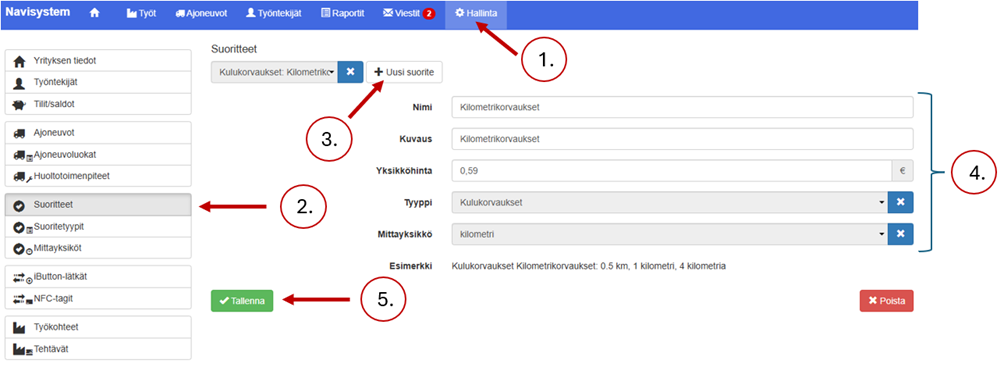
Suoritteen lisääminen verkkopalvelussa tapahtuu seuraavasti:
- Open Possession-tab
- Select Suoritteet
- Select Uusi suorite
- Täytä tiedot hyödyntäen alla olevan kuvan esimerkkiä
- Finally, press Save
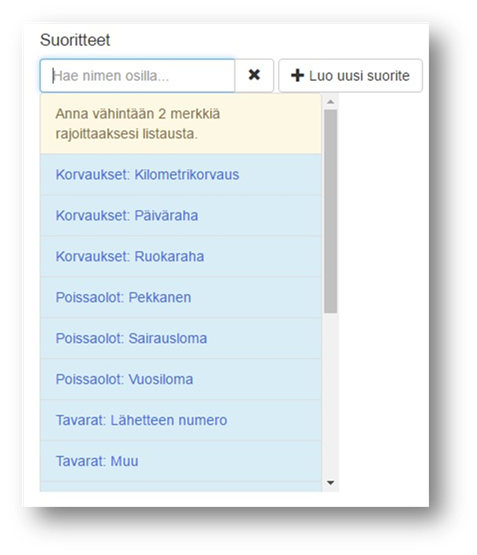
Esimerkkejä mahdollisista suoritteista ja suoritetyypeistä:
Suoritteen merkitseminen #
Merkitse suorite mobiilipalvelussa seuraavasti:
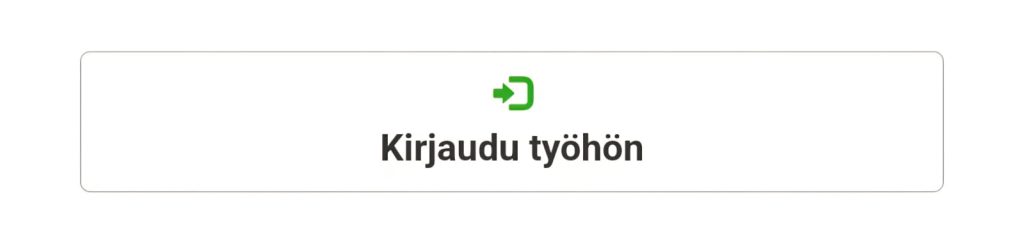
- Leimaa sisään painamalla Kirjaudu työhön
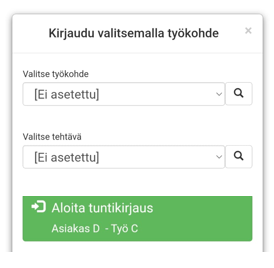
- Valitse työkohde ja tehtävä. Paina Aloita tuntikirjaus
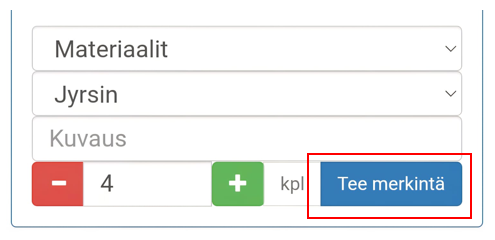
- Scroll to Suoritemerkinnät
- Valitse suoritetyyppi painamalla Näytä kaikki suoritetyypit
- Valitse suorite
- Tarvittaessa lisää suoritteelle kuvaus
- Ilmoita suoritteen määrä painamalla joko plus tai miinus -painiketta tai kirjoittamalla suoraan kenttään.
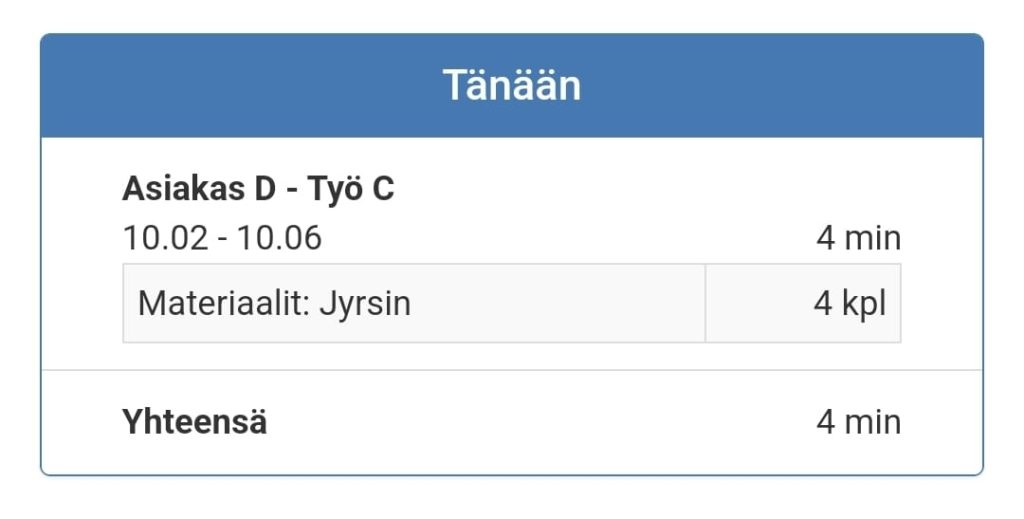
- Finally, press Tee merkintä
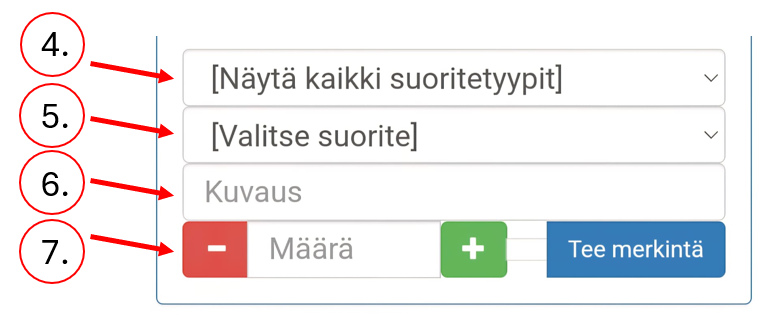
5. Valitse suorite
6. Tarvittaessa lisää suoritteelle kuvaus
7. Ilmoita suoritteen määrä painamalla joko plus tai miinus -painiketta tai kirjoittamalla suoraan kenttään.
Suoritteen korjaaminen #
Korjaa merkitty suorite mobiilipalvelussa seuraavasti:
- Go Entriesto the section
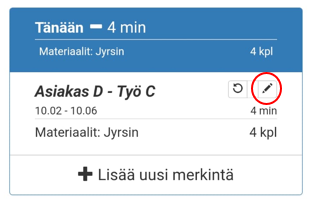
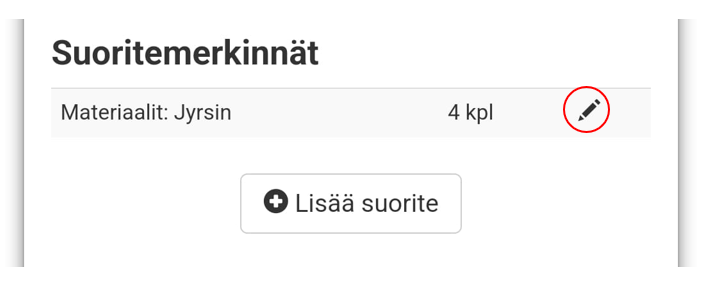
- Korjaa työkohteen suoritemerkintää painamalla kynä-symbolista
- Paina korjattavan suoritemerkinnän kynä-symbolia
- Voit muuttaa suoritemerkintää valitsemalla uuden suoritteen
- Voit muuttaa suoritteen kuvausta
- Voit muuttaa suoritteen kappalemäärää
- Voit lisätä uuden suoritteen
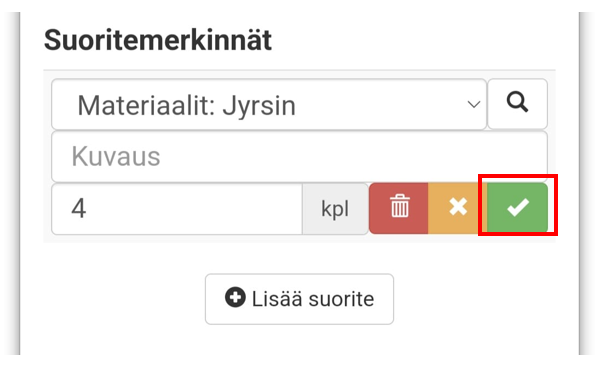
- Tallenna muutokset vihreästä painikkeesta
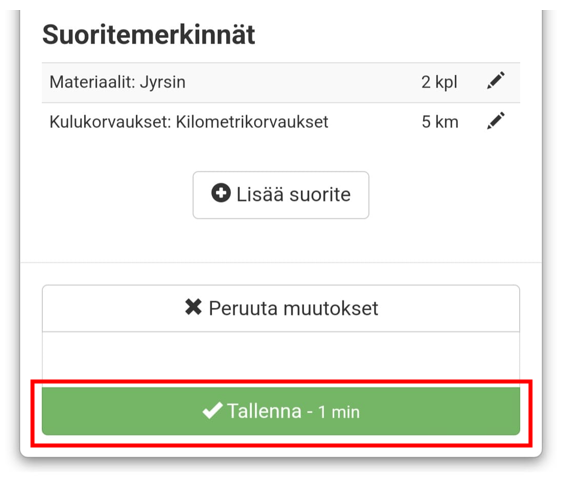
- Press Save
Note! Varmista, että olet kirjautuneena ulos, sillä aktiivista kirjausta ei voi muokata.
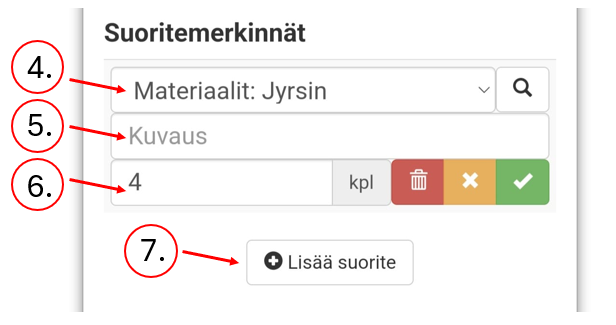
5. Muuta suoritteen kuvausta
6. Muuta suoritteen kappalemäärää
7. Lisää uusi suorite
Invoicing entries #
Laskutussuorite on työaikaleimaukseen liitettävä erillinen laskutusrivi, jolla voidaan poiketa järjestelmän oletushinnoista. Sen avulla voidaan määrittää asiakas-, työkohde- tai työntekijäkohtainen hinta.
Laskutussuorite ei näy työntekijän tuntiraportissa työntekijälle itselleen tai hallintokäyttäjälle. Se näkyy vain työkohteen tiedoissa ja työntekijälle laskutussuoritteen työaikaleimauksen yhteydessä.
Laskutussuoritteita on mahdollista lisätä ja tarkastella joko
- Mobiilipalvelun Entries-näkymässä, kun käyttäjä on kirjautuneena kohteeseen
- Verkkopalvelussa
Note! Toistaiseksi hallintokäyttäjän tulee pyytää Navicomin asiakastukea (myynti@navicom.fi) lisäämään tarvittavat laskutussuoritteet. Hallintokäyttäjälle ei ole siis oikeutta merkitä suoritetyyppiä laskutussuoritteeksi.
Laskutussuoritteen lisääminen #
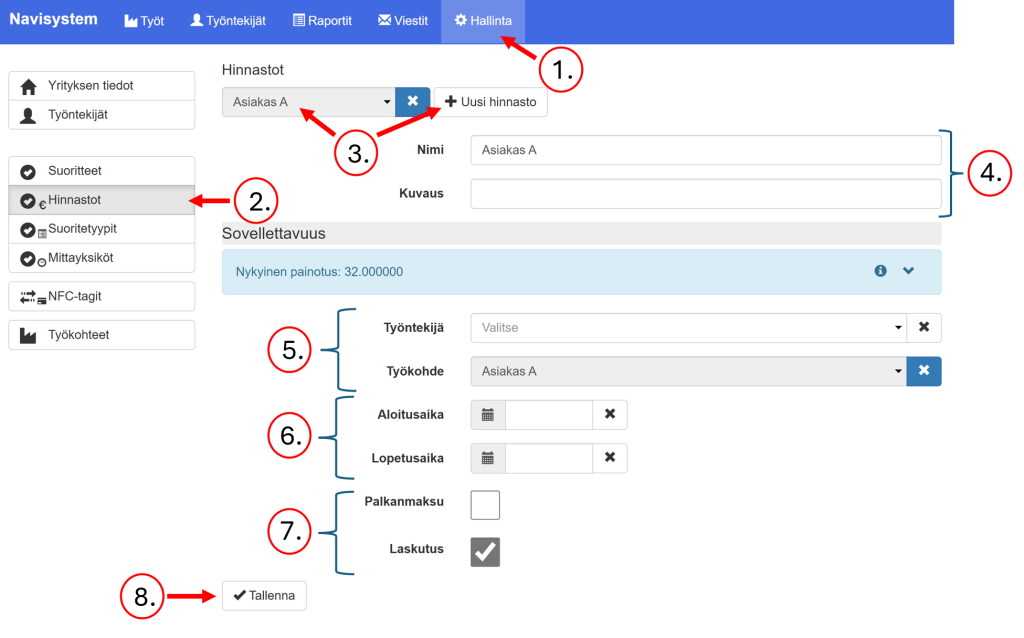
Laskutussuoritteen lisääminen verkkopalvelussa tapahtuu seuraavasti:
- Open Possession- tab
- Select Hinnastot
- Press Uusi hinnasto
- Anna hinnastolle nimi ja lisää tarvittaessa kuvaus
- Rajaa hinnasto tietylle työkohteelle/asiakkaalle ja/tai työkohteelle (valinnainen)
- Työntekijäperusteinen laskutussuorite: valitse työntekijä-kenttään työntekijä jolle haluat asettaa laskutussuoritteen
- Työkohde/asiakas perusteinen laskutussuorite: valitse työkohde-kenttää työkohde/asiakas jolle haluat asettaa laskutussuoritteen
Note! Päällekkäisissä laskutussuoritteissa käytetään aina korkeampaa hintaa.
- Aseta voimassaoloaika (valinnainen)
- Syötä aloitusaika ja lopetusaika, jos hinnasto on määräaikainen.
- Valitse Laskutus-valintaruutu
- Press Save
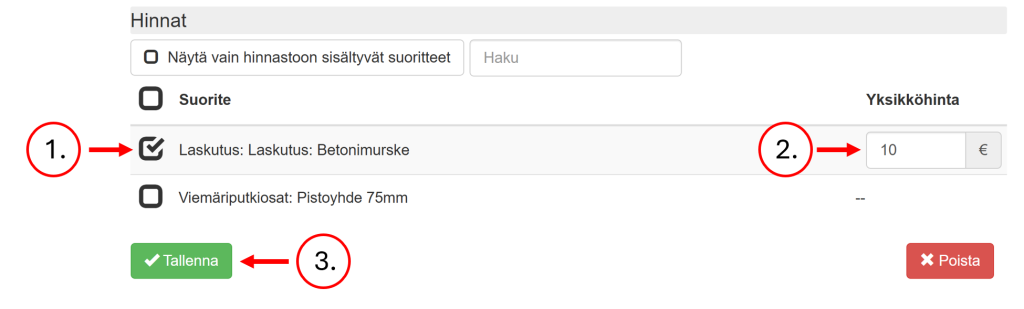
Lisää suoritteelle oma hinta:
- Aktivoi haluamasi suorite klikkaamalla sen vieressä olevaa valintaruutua
- Aseta suoritteelle hinta
- Press Save
Note! Laskutussuoritteen merkitseminen ja korjaaminen mobiilipalvelussa tapahtuvat samalla tavalla kuin muiden suoritteiden. Löydät ohjeet kohdasta Suoritteen merkitseminen and Suoritteen korjaaminen.
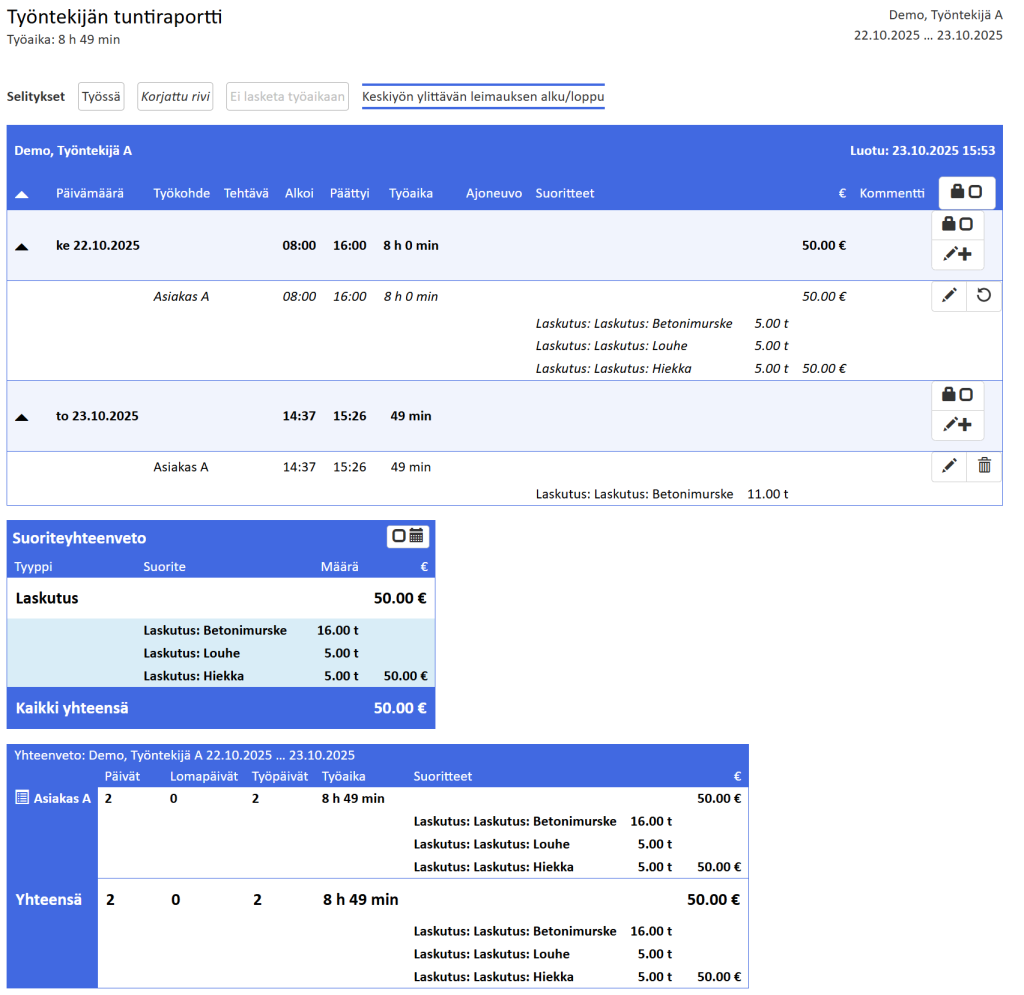
Laskutussuoritteiden tarkastelu työkohderaportissa #
Reports-välilehti> Work site report > valitse työkohde/asiakas > Create a report > rullaa kohtaan laskutussuorite > paina välilehti auki nuolesta > Suoriteyhteenveto
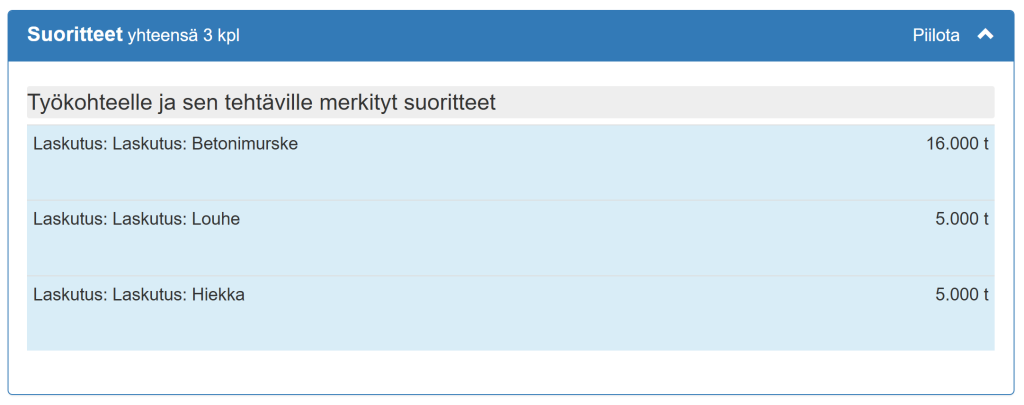
Laskutussuoritteiden tarkastelu työkohteen tiedoissa #
Work-välilehti > valitse työkohde jonka laskutussuoritteita haluat tarkastella > rullaa kohtaan Suoritteet > paina oikeassa yläkulmassa olevaa nuolta nähdäksesi lisätietoja
#
Laskutussuoritteiden vahvistaminen ja lukitseminen #
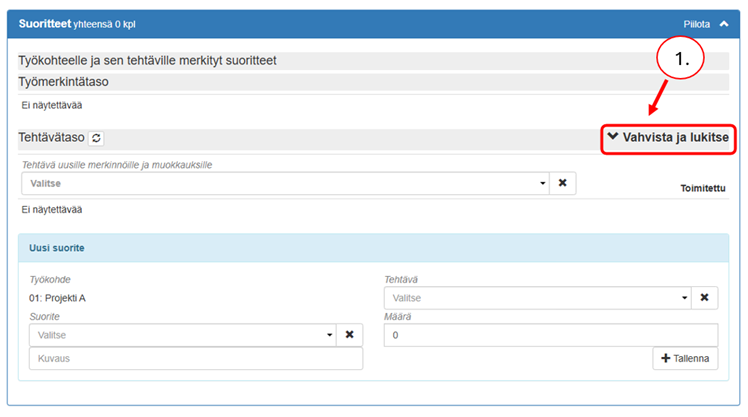
Laskutussuoritteet on mahdollista vahvistaa ja lukita. Lukittuja suoritteita ei voi enää muuttaa. Vahvistus ja lukitseminen tehdään seuraavasti:
- Open Work-tab
- Valitse haluamasi työkohde klikkaamalla sen nimeä
- Paina suoritteet
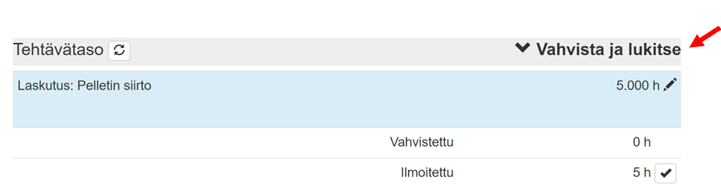
- Click Vahvista ja lukitse
- Paina valintalaatikkoa Vahvista ja lukitse

Laskutussuoritteiden käytännönsovellutukset #
Kun yritys tekee laskuttaa asiakasta, työntekijät voivat merkitä laskutussuoritteina asiakkailta laskutettavat työt. Laskutussuoritteeksi merkityt suoritteet näkyvät työkohderaportin suoriteyhteenvedossa sekä sen työkohteen tiedoissa, johon suorite on lisätty.
Laskutettavia suoritteita hyväksytään ja lukitaan suoraan tehtävänäkymässä kohdan Laskutussuoritteiden vahvistaminen ja lukitseminen mukaisesti. Alla on käyttöesimerkki laskutussuoritteen merkitsemisestä, hyväksymisestä ja lukitsemisesta.
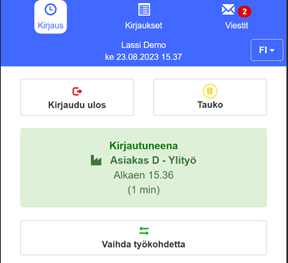
- Työntekijä kirjautuu työlle, johon laskutettava suorite liittyy ”Asiakas D – Ylityö”
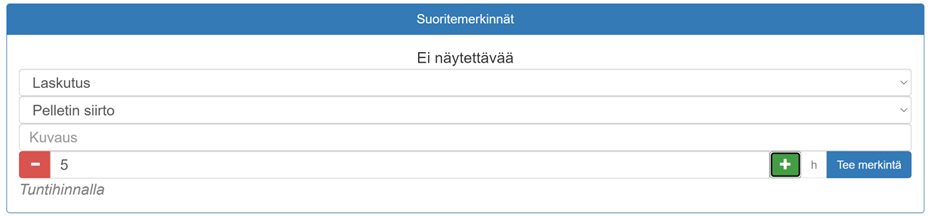
- Työntekijä merkitsee laskutussuoritteen Suoritemerkinnät -osiossa. Suoritetyypiksi tulee valita Invoicing, minkä jälkeen näkymään avautuu lista kaikista yritykseen luoduista laskutussuoritteista. Kuvan esimerkissä on valittu laskutussuoritteeksi Pelletin siirto ja syötetty arvokenttään 5 h.
- Kuvassa on malli mobiilisovelluksessa tehdystä laskutussuoritemerkinnästä.
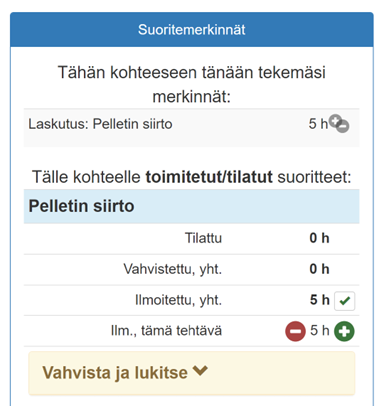
Kuvassa on malli mobiilisovelluksessa tehdystä laskutussuoritemerkinnästä työkohteen tiedoissa Hallintokäyttäjä- tai työnjohtaja voi vahvistaa V-painikkeesta työntekijän ilmoittaman suoritteen. Tarvittaessa varmista, että Navicomin asiakastuesta, että työnjohtajallanne on tarvittavat käyttöoikeudet laskutussuoritteiden tarkasteluun, vahvistamiseen ja lukitsemiseen. (verkkosovelluksessa mene Work -välilehteen ja valitse sieltä työ, johon laskutussuorite on lisätty)
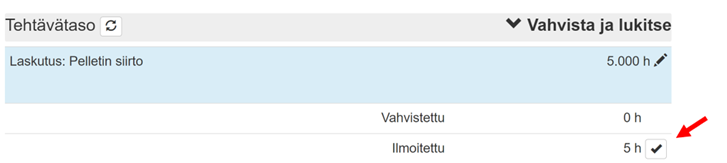
Vahvista ja lukitse -toiminallisuudella voit lukita kaikki työkohteen laskutussuoritteet. Toimenpiteen jälkeen uusia suoritteita ei voi enää lisätä tai vanhoja poistaa (työntekijällä tulee olla erillinen oikeus avata lukitus uusien laskutussuoritteiden tekemiseksi)
Note! Tämä laskutussuorite näkyy työkohderaportilla vain suoriteyhteenvedossa.