


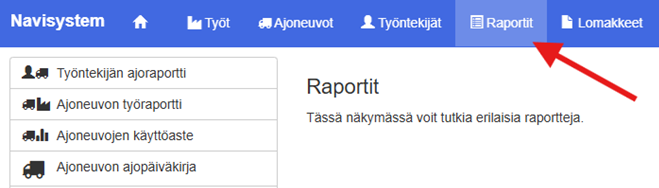
Raportteja pääset tarkastelemaan Raportit-välilehdellä. Valitse vasemmasta reunasta tarkasteltava raportti.
Raporttien sisältö #
Työntekijän ajoraportti: Työntekijän ajoraportti esittää valitun työntekijän kaikki ajot ajoneuvokohtaisesti. Raportissa näkyvät ajon aloitus- ja lopetusajat, lähtö- ja päätepisteet, ajojen kesto, matka, keskinopeus sekä mahdolliset kommentit. Käyttäjä voi tarkistaa yksittäisten ajojen tiedot, seurata työntekijän ajokilometrejä ja ajossa vietettyä aikaa sekä ladata yhteenvedon jatkokäyttöä varten. Päiväkirjan tarkoituksena on tukea työajanseurantaa sekä ajoneuvojen käytön raportointia.
Ajoneuvon työraportti: Ajoneuvon työraportti näyttää ajoneuvojen ja lisävarusteiden suorittaman kokonaistyöajan, kun kuljettaja on leimannut itsensä ajoneuvon kuljettajaksi. Raporttiin voidaan valita useita ajoneuvoja ja lisävarusteita. Raportti voidaan asettaa esittämään ajoneuvon tai lisävarusteen käyttötunnit yhteensä ja eriteltynä esim. virka-aikana tai virka-ajan ulkopuolella.
Ajoneuvojen käyttöaste: Ajoneuvon käyttöasteraportti kuvaa, kuinka suuri osa ajoneuvon kokonaisajasta tai -päivistä on ollut varsinaisessa käytössä. Raportin avulla voidaan seurata kaluston käyttöastetta ja arvioida ajoneuvojen riittävyyttä ja tehokkuutta. Mikäli hiilidioksidipäästöarviot on syötetty ajoneuvoihin, käyttöasteraportti sisältää myös päästöarviot kilometri- ja tuntiperusteisesti.
Ajoneuvon ajopäiväkirja: Ajopäiväkirjaraportin avulla voit tarkastella yksittäisen ajoneuvon ajoja. Ajoneuvon ajopäiväkirjassa näkyvät kaikki valitun ajanjakson ajot aloitus- ja lopetuspaikkoineen, kellonaikoineen, kestoineen ja matkoineen. Päiväkirjaan tallentuvat myös ajossa vietetty aika, kokonaiskilometrit sekä hiilidioksidipäästöt. Käyttäjä voi lisätä tai muokata ajojen kuvauksia sekä tarkistaa ajoreitit kartalla. Päiväkirjan tarkoituksena on helpottaa ajoneuvojen käytön seurantaa ja kirjanpitoa, esimerkiksi työ- ja yksityisajojen erotteluun sekä verotusta varten.
Työntekijän tuntiraportti: Työntekijän tuntiraportissa esitetään valitun ajanjakson työaika päiväkohtaisesti. Raportista näkyvät työtehtävät, aloitus- ja lopetusajat, kokonaistyöaika sekä mahdolliset työ- ja laskutussuoritteet sekä kommentit (sekä tarvittaessa sisään- ja uloskirjauksien paikkatiedot). Raportin avulla voidaan seurata työntekijän työaikojen toteutumista, tehtyjen tuntien määrää sekä liukumien muutoksia. Käyttäjä voi tarkastella tietoja, tehdä korjauksia sekä hyväksyä työmerkintöjä. Tuntiraportin tarkoitus on toimia työajanseurannan, työaikakirjanpidon sekä palkanmaksun tukena.
Kuittausraportti: Kuittausraportista tarkastellaan hyväksytyt ja hyväksymättömät tunnit (Työntekijä, Työnjohtaja, Esihenkilö, Laskuttaja, Palkanmaksaja).
Ajoneuvojen käyttöaste: Ajoneuvojen käyttöasteraportilla seurataan valittujen ajoneuvojen käyttöä valitulla aikavälillä. Raportti näyttää mm. ensimmäisen ja viimeisen ajon ajankohdan, ajetun matkan, ajoajan, ajoneuvoon liitetyt ajoneuvoluokat sekä CO₂-päästöt.
Palkkatiedot: Palkkatiedot -raportti on koostettu käyttäjän tuntikirjauksista, joihin on lisätty erilaiset palkanmaksuun liittyvät palkkatulkinnat, kuten normaalityöaika, palkanlisät, kulukorvaukset ja liukumasäännöt.
Huom! Palkkatiedot-raportti on käytössä vain mikäli yritykselle on määritelty palkkasäännöt. Ole tarvittaessa yhteydessä asiakastukeemme, mikäli yrityksessänne on tarvetta kustomoidulle Palkkatiedot-raportille.
Palkkaraportti: Palkkaraportti-näkymän avulla voidaan tarkastella työntekijän työaikoja, palkkalisiä ja kulukorvauksia valitulta aikaväliltä. Käyttäjä valitsee työntekijän ja ajanjakson, minkä jälkeen raportti muodostaa yhteenvedon kirjatuista tunneista, projekteista ja korvauksista. Raportista nähdään päiväkohtaiset työajat ja tarvittaessa mahdolliset ylityöt ja lisät sekä kulukorvaukset, kuten kilometrikorvaukset. Erittely-yhteenveto näyttää työt projektikohtaisesti.
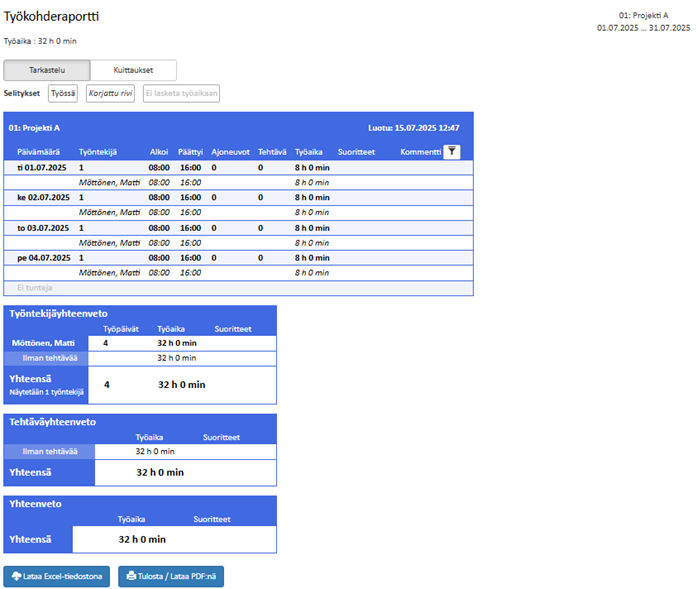
Työkohderaportti: Työkohderaportin avulla voidaan tarkastella valitun ajanjakson aikana tietylle työkohteelle kirjattuja työaikoja ja tehtäviä. Raportissa näkyy mm. työntekijäkohtaiset työpäivät, aloitus- ja lopetusajat sekä kesto, työntekijän kirjaamat suoritukset ja kommentit. Raportista voi helposti tarkistaa työkohtaiset työmerkinnät, yhteenvedot ja työntekijöiden läsnäolotiedot.
Kuukausiraportti: Kuukausiraportti näyttää työntekijöiden merkitsemän kokonaistyöajan sekä työkohde- että työntekijäkohtaisesti.
Työkohderaportti #
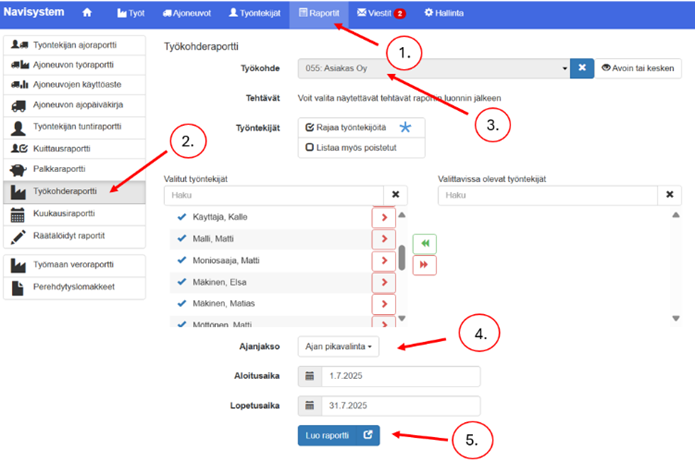
Työkohderaportti luodaan seuraavasti:
- Avaa Raportit-näkymä
- Valitse vasemmasta reunasta Työkohderaportti
- Valitse työkohde, jota haluat tarkastella tai tehdä kuittauksia.
- Työkohderaportin kuittaustasot ovat: Työntekijä, työnjohtaja, esihenkilö, palkanlaskija sekä laskutus.
- Valitse raportin ajanjakso tai määritä aloitus- ja lopetusajat. Ajan pikavalinta-painikkeesta voit valita alasvetopalkista haluamasi ajanjakson. Esimerkiksi voit valita ajanjaksoksi esimerkiksi jonkin kuukauden tai vaikka Koko historian, jos haluat tarkastella kaikkia työkohteeseen tehtyjä töitä.
- Kun olet tehnyt sopivat raporttiasetukset, klikkaa lopuksi Luo raportti
Valitse tarvittaessa tehtävä, jota haluat tarkastella tai muokata sen tietoja. Jos tehtävää ei valita, näytetään raportissa kaikki työkohteen merkinnät.
Työkohderaportin pyöristystyökalu #
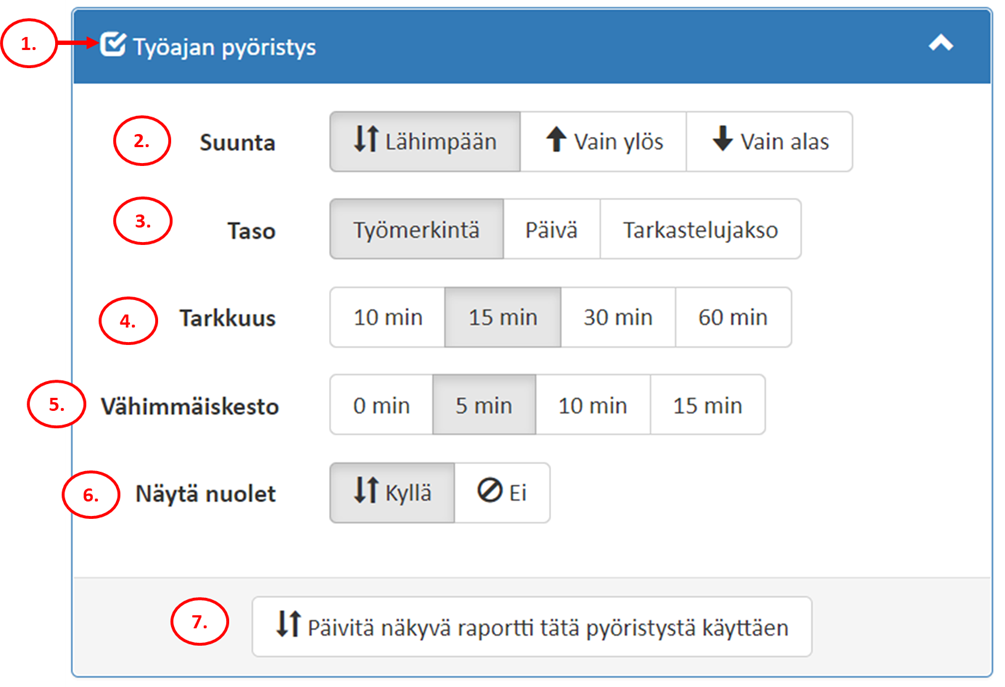
- Raksi Työajan pyöristys käyttöön
- Valitse pyöristyksen suunta
- Valitse tehdäänkö työaikapyöristykset yksittäisille merkinnöille, päiväkohtaisille tunneille vai koko tarkastelujaksolle
- Valitse pyöristystarkkuus
- Valitse merkinnän vähimmäiskesto
- Merkitse nuolilla kaikki pyöristetyt merkinnät
- Asetukset valittuasi, pyöristä raportti tästä
Työntekijän tuntiraportti #
Työntekijän tuntiraportin löydät osiosta: Raportit-välilehti > Työtekijän tuntiraportti.
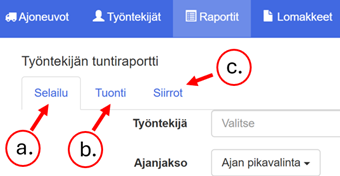
Tämä raportti sisältää kolme osiota:
a. Selailu, joka sisältää työntekijöiden tuntiraportit
b. Tuonti, jonka avulla voit tuoda Excelistä työtunteja Navisystemiin
c. Siirrot, jonka avulla voit siirtää esihenkilö ja tuntiraportin tarkasteluoikeuksia toiselle esihenkilölle.
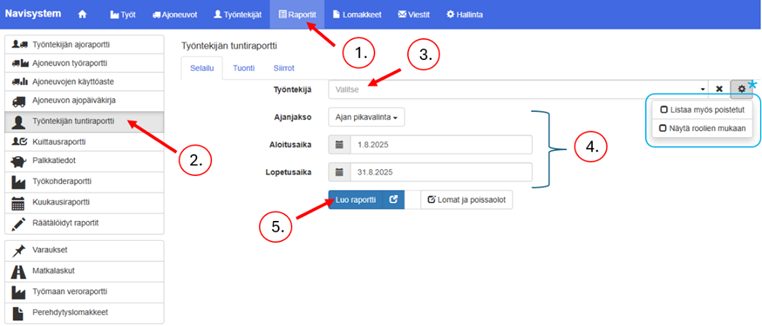
Selailu-osiossa, työntekijän tuntiraportti luodaan seuraavasti:
- Valitse Raportit-välilehti
- Kilkkaa vasemmalta Työntekijän tuntiraportti
- Valitse työntekijä listasta.
- Valitse aloitusaika ja lopetusaika
- Klikkaa Luo raportti
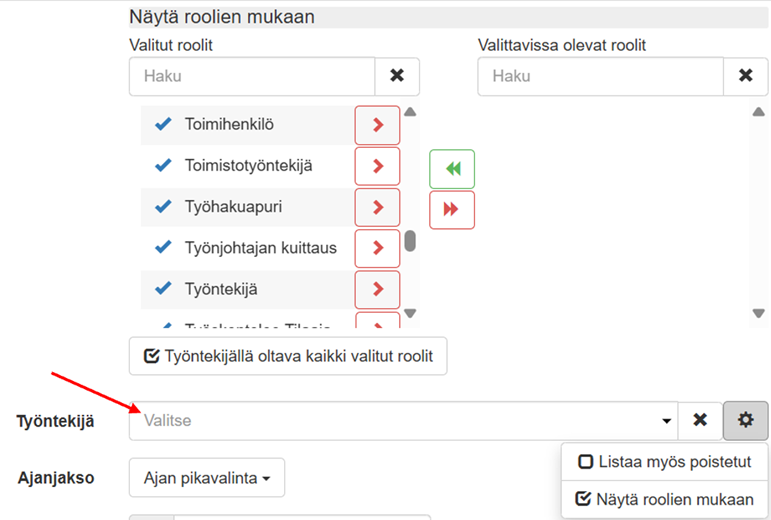
- Valitse roolit, joiden omaavia käyttäjiä haluat tarkastella lisäämällä ne Valitut roolit -osioon. Kuvan esimerkissä käyttäjälistaukseen on suodatettu kaikki yrityksen toimihenkilökäyttäjät, eli käyttäjät, joilla on Toimihenkilö-rooli
- Klikkaa työntekijävalintaa, joka näyttää rajauksesi mukaisesti työntekijälistauksen
Huom! Jos haluat, että käyttäjällä on kaikki valitsemasi roolit, klikkaa Työntekijällä oltava kaikki valitut roolit. Muussa tapauksessa, jos haluat, että käyttäjällä on vähintään yksi valitsemistasi rooleista, varmista että Työntekijällä oltava kaikki valitut roolit -valintaa ei ole valittuna.
Työntekijän tuntiraportin painikkeet #
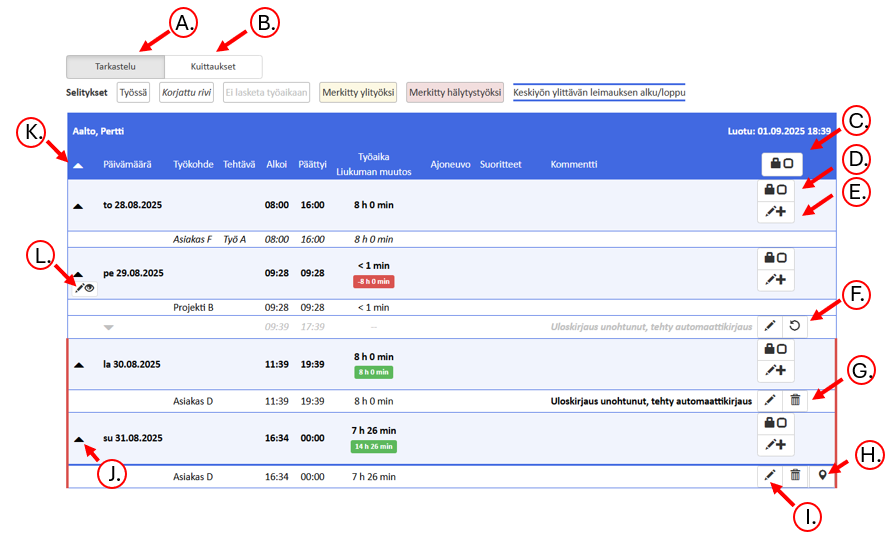
Työntekijän tuntiraportin painikkeet:
- Tarkastelu – esittää valitun ajanjakson työaika päiväkohtaisesti. Voit tarkastella mm. työtehtäviä, aloitus- ja lopetusaikoja, kokonaistyöaikaa sekä mahdollisia työ- ja laskutussuoritteita, liukumamuutoksia sekä työmerkintään liitettyjä kommentteja. Myös sisään- ja uloskirjauksien paikkatiedot näkyvät leimausrivillä, mikäli paikkatietoasetus on kytketty päälle.
- Näytä-kuittaukset – Tuo näkyviin kirjauksien kuittaukset. Voit kuitata merkintöjä tai poistaa kuittauksia, mikäli sinulla on oikeus tähän.
- Mahdollisia kuittaustasoja ovat: Työntekijä, työnjohtaja, esihenkilö, palkanlaskija sekä laskutus
Muokkaa kuittausluokka-asetuksia navigoimalla: Hallinta > Yrityksen tiedot > Lisäasetukset > Käytä kuittaustoimintoa raporteissa
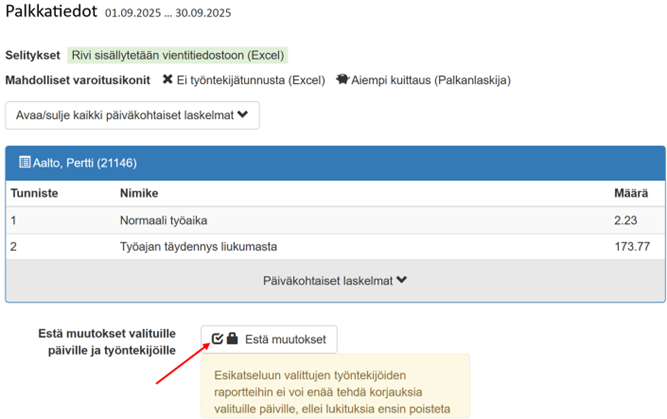
- Lukko-symboli koko raportin ajanjaksolle – Voit lukita raportin haluamaltasi päivältä/ajanjaksolta, jotta kukaan ei voi enää muokata tai lisätä työmerkintöjä kyseiselle ajanjaksolle. Tätä toimintoa käytetään yleensä palkanmaksun jälkeen, kun aineiston pohjalta on maksettu työntekijöiden palkat. Suosittelemme tässä tapauksessa käyttämään Palkkatiedot-raportilla olevaa Estä muutokset valituille päiville ja työntekijöille -toimintoa
- Lukko-symboli – Lukitse merkintä yksittäiseltä päivältä. Kukaan ei voi merkitä työmerkintää kyseiselle päivälle niin kauan kun se on lukittuna. Yleensä vain pääkäyttäjällä on oikeus poistaa tuntiraportilta lukituksia.
- Kynä & plus -symboli – Uuden kirjauksen lisääminen käsin
- Ympyränuolisymboli – käsintehtyjen merkintöjen poistaminen tai alkuperäisen aikaleimauksen palauttaminen
- Roskakori symboli– poista merkintä
- Paikkatieto-symboli – Paikkatietojen tarkastelu
- Kynäsymboli – kirjauksien muokkaus
- Nuoli-symboli – Kirjausmerkinnän alla olevien merkintöjen tarkastelu
- Nuoli-symboli otsikko palkissa – tiivistää tai näyttää yksityiskohdat kaikista raportin merkinnöistä
- Kynä & silmä symbolista pääsee tarkastelemaan miten ja milloin työmerkintää on muokattu
Kirjauksien muokkaaminen tuntiraportissa #
Hallintokäyttäjä voi muokata kenen tahansa käyttäjän kirjauksia.
Kirjausriviä voidaan muokata seuraavasti:
- Klikkaa kirjausrivin oikeassa reunassa olevaa kynä-symbolia
- Tee haluamasi muutokset
- Tallenna muutokset
Uusia kirjauksia voidaan lisätä seuraavasti:
- Klikkaa kirjausrivin oikeassa reunassa kynä ja plusmerkki-symbolia
- Valitse kohde ja syötä muut tarvittavat tiedot
- Tallenna kirjaus
Kirjauksien poistaminen tuntiraportissa #
Kirjauksia voidaan poistaa seuraavasti:
- Klikkaa kirjausrivin oikeassa reunassa olevaa roskakori-symbolia
- Varmista poistaminen klikkaamalla oranssiksi muuttunutta symbolia uudelleen
Huom! Roskakori-kuvakkeen kautta poistetut aikaleimakirjaukset voidaan aina palauttaa eli niiden poistaminen ei ikinä ole lopullista. Mikäli rivin kohdalla on roskakori-symbolin sijasta ympyränuoli-symboli, kirjausriviä on muokattu tai se on lisätty käsin. Vasemmassa reunassa sijaitseva nuolisymboli kertoo, mikäli merkintä on alun perin aikaleimamerkintä. Nuolta klikkaamalla voidaan tarkastella alkuperäisiä korjausmerkinnän alle jääneitä merkintöjä. Ympyränuoli-symbolin klikkaaminen poistaa korjaukset eli käytännössä se joko:
* palauttaa alkuperäisen aikaleimakirjauksen, jos sellainen on olemassa
* poistaa käsin tehdyn merkinnän
Työmerkintöjen kohdistaminen usealle päivälle #
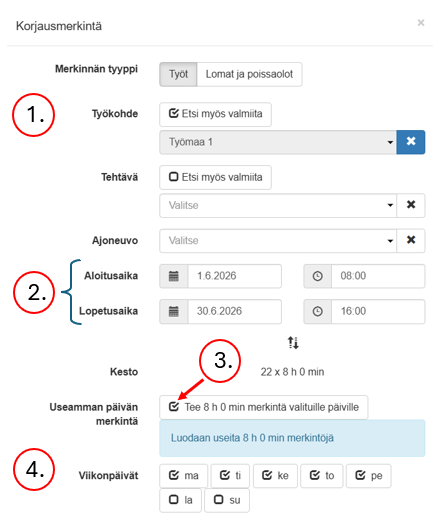
Navisystemissä on mahdollista lisätä työmerkintä usealle päivälle kerralla. Toiminto nopeuttaa erityisesti pidempien lomajaksojen kirjaamista ja vähentää manuaalisen syötön tarvetta.
Toimi seuraavasti:
- Valitse työkohde.
- Määritä aloitus- ja lopetusaika.
- Valitse Tee 8 h 0 min merkintä valituille päiville.
- Valitse viikonpäivät, joille merkintä luodaan.
- Tallenna merkintä.
Työmerkintöjen tuonti Excel-tiedostosta #
Mikäli Navisystemiin halutaan tuoda paljon työmerkintöjä kerralla, yksi vaihtoehto on käyttää Excel-tuontitoiminallisuutta. Navisystemin tarjoamaan Excel-pohjaan lisätään vain tarvittavat työntekijöiden työmerkinnät ja heidän työtunnit (ja suoritteet) ja tuodaan ne Navisystemin työntekijän tuntiraportille Excel-tuonti -toiminallisuuden avulla.
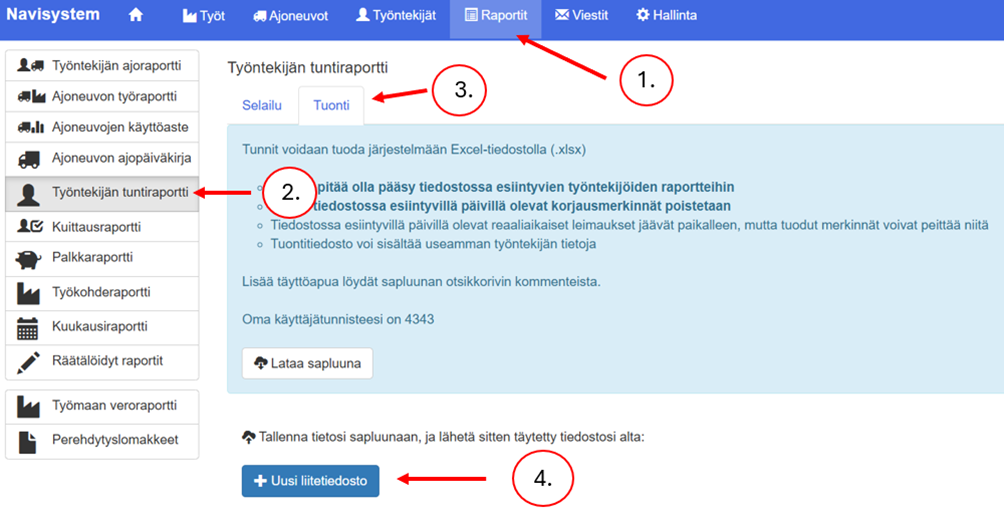
- Avaa Raportit-välilehti
- Valitse vasemmalta Työntekijän tuntiraportti
- Klikkaa Tuonti
- Tuonti-osiossa valitse Lataa sapluunat. Nyt tietokoneellesi tallentuu Navisystemin tuottama Excel-tiedosto, joka sisältää pohjan työntekijöiden tuntimerkintöjen täyttämistä varten. Tallenna tietosi sapluunaan, eli syötä Excel-tiedostoon työntekijöiden nimitiedot tai käyttäjätunniste sekä tarvittavat työmerkinnät.
- Lähetä sitten täytetty tiedostosi Navisystemiin painamalla valitse tiedosto
Muista lukea tarkasti Navisystemissä ja Excel-tiedostossa olevia ohjeita. Sarakekohtaiset ohjeet näkyvät Excelissä, kun hiiren kursorin laittaa punaisen kolmion päälle.
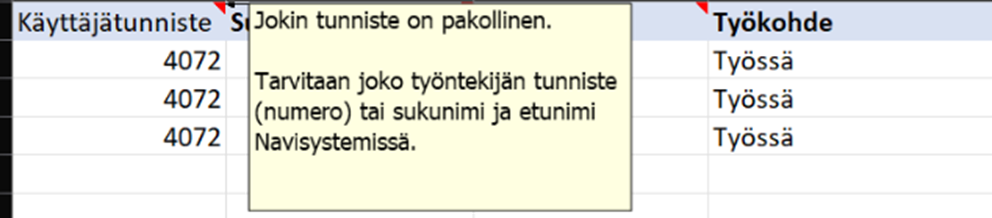
Minimissään alla olevat tiedot tarvitaan tuontia varten. Työntekijälle, jonka käyttäjätunniste on 4072, on lisätty Työssä-nimiselle työkohteelle työaikaa 15h päiville 6.6.2022 / 7.6.2022 / 8.6.2022 (Huom! Työssä-kohde on lisätty etukäteen Navisystemiin Luo uusi työkohde-toiminnolla)

Hyvä tietää tuonnista
- Työkohteen, tehtävän ja suoritteen nimi tulee luoda Navisystemiin ennen tuontia, jos näitä ei ole järjestelmässä. Muussa tapauksessa tuonti epäonnistuu niiltä osin, kun tarvittavia tietoja ei ole järjestelmässä.
- Tuonnin jälkeen kannattaa tarkistaa tuonnin onnistuminen Selailu-osiossa valitsemalla niiden käyttäjien nimet, joita tuonti koskee.
- Ennen Excel-tuontia, varmista onko tuntiraportissa sellaisia työmerkintöjä, joita ei kuuluisi poistaa. Tuodut tiedot yliajavat kaikki samoille päiville osuvat korjausmerkinnät.
- Aikaleimat yliajetaan niiltä osin, kun tuonti tehdään päällekkäiselle ajalle. Niiltä osin, kun tuonti ei osu leimauksen kanssa samalle ajalle, leimaukset jäävät raporttiin.
- Jos samalle ajalle ja käyttäjälle tehdään kaksi tuontia, vain jälkimmäisen Excel-rivin merkintä näkyy tuntiraportilla.
- Navicom-käyttötuki auttaa tuontiin liittyvissä asioissa Navisystemiin liittyvissä haasteissa, mutta ei MS Excelin käytössä.
Ajoneuvon ajopäiväkirja #
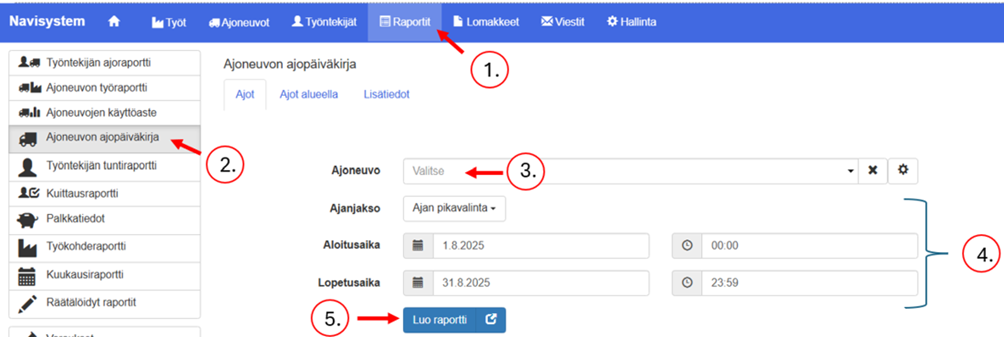
Palvelussamme GPS-paikannin kerää ajoneuvosta ajotiedot ja parsii ne verottajan hyväksymällä tavalla ajoneuvon ajopäiväkirjaraportille. Palvelussa ajoista tallennetaan ajon alkamis- ja päättymisajat, matka-aika, kilometrit, ajoreitit sekä joissain tapauksissa myös kuljettajan valitsema ajotila, kuten työ-/yksityisajo. Ajopäiväkirjaan on mahdollista myös lisätä käsin ajoselitteitä.
Ajoneuvon ajopäiväkirja luodaan seuraavasti:
- Avaa Raportit-välilehti
- Valitse vasemmalta Ajoneuvon ajopäiväkirja
- Valitse ajoneuvo
- Valitse aloitusaika ja lopetusaika
- Klikkaa Luo raportti
Ajojen haku tietyltä alueelta #
Ajoneuvon ajopäiväkirjan Ajot alueella -osiossa avulla voit selvittää, onko valittu ajoneuvo (tai useampi ajoneuvo) käynyt tietyssä osoitteessa tai rajatulla alueella valittuna aikajaksona. Käyttäjä voi määrittää osoitteen tai osoitteen koordinaatit (leveys- ja pituusaste) sekä aikavälin, jonka sisällä käyntejä tarkastellaan. Ajot alueella -raportti näyttää kaikki ajot, joiden reitti on osunut valitulle alueelle.
Toimintaperiaate:
- Valitse yksi tai useampi ajoneuvo tarkasteluun.
- Klikkaa Hae ajot alueella -valintalaatikkoa
- Määritä tarkasteltava osoite tai rajaa alue kartalle ympyräksi.
- Valitse ajanjakso (päivä tai useampi päivä sekä kellonaika).
- Luo raportti: Navisystem listaa kaikki ajot, joiden reitti on kulkenut valitun alueen kautta.
Käyttötarkoitus:
- Käyntien todentaminen asiakaspalvelutilanteissa, esim. jos asiakas reklamoi hiekoituksen, auraamisen tai muun palvelun puuttumisesta.
- Seurata ja varmistaa, että ajoneuvot käyvät sovituissa kohteissa.
- Raportti toimii dokumentaationa ja todisteena tehdyistä käynneistä.
Raportilta näkee mm.:
- Päivämäärän ja kellonajat
- Lähtö- ja lopetuspaikan osoitteet
- Ajon keston ja kuljetun matkan
- Kirjautuneet työntekijät (jos käytössä)
- Mahdollisuus lisätä kommentteja ja huomautuksia
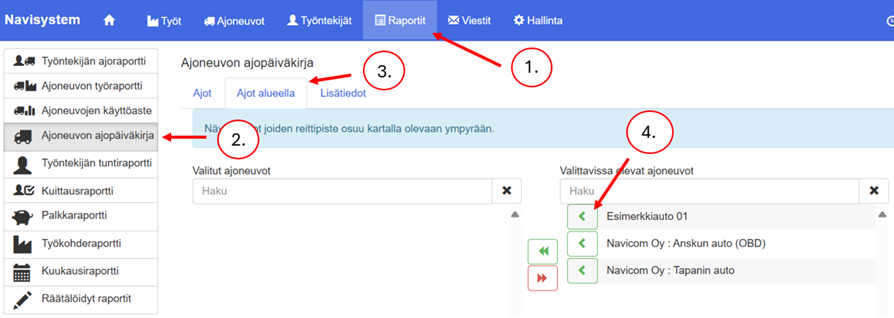
Näin voit luoda ajoraportin Ajot alueella -toiminallisuuden avulla:
- Avaa aluksi Raportit-välilehti.
- Valitse vasemmalta Ajoneuvon ajopäiväkirja.
- Klikkaa Ajot alueella –painiketta
- Valitse ajoneuvot listasta haluttu ajoneuvo
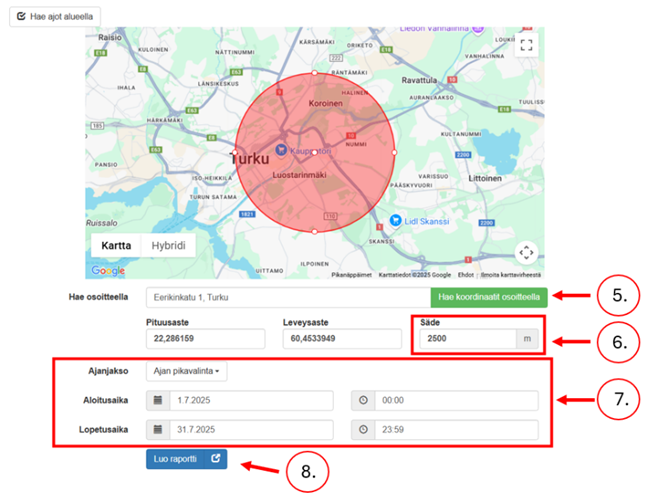
- Kirjoita osoite Hae osoitteella -kenttään hakeaksesi sijainnin ja klikkaa Hae koordinaatit osoitteella. Voit myös siirtää alueympyrää kartalla ottamalla hiirellä kiinni sen keskellä olevasta valkoisesta pisteestä. Koordinaatit muuttuvat, kun ympyrää siirretään ja niitäkin on tarvittaessa mahdollista muokata käsin.
- Syötä alueympyrälle haluttu säde metreissä. Voit myös ottaa hiirellä kiinni alueympyrän reunoilla olevista pisteistä ja muuttaa ympyrän kokoa vetämällä.
- Valitse aloitus- ja lopetusaika tai ajanjakso pikavalinnasta.
- Klikkaa Luo raportti
Ajoneuvon työraportti #
Ajoneuvon työraportti näyttää ajoneuvojen ja lisävarusteiden suorittaman kokonaistyöajan, kun kuljettaja on leimannut itsensä ajoneuvon kuljettajaksi. Raporttiin voidaan valita useita ajoneuvoja ja lisävarusteita. Raportti voidaan asettaa esittämään ajoneuvon tai lisävarusteen käyttötunnit yhteensä ja eriteltynä esim. virka-aikana tai virka-ajan ulkopuolella.
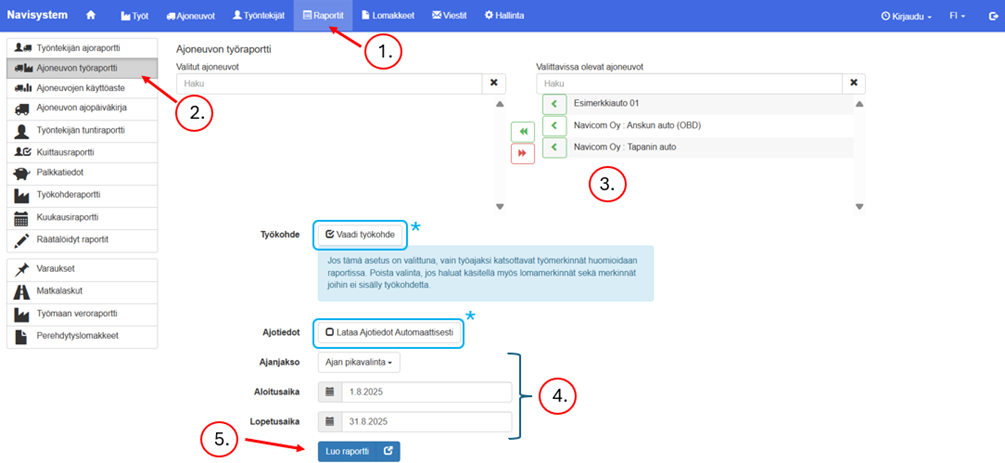
Raportti luodaan seuraavasti:
- Avaa Raportit-välilehti
- Valitse vasemmalta Ajoneuvon työraportti
- Valitse ajoneuvot listasta painamalla halutun ajoneuvon kohdalta
- Valitse raportin ajanjakso
- Paina Luo raportti –painiketta
Työntekijän ajoraportti #
Työntekijän ajoraportti esittää valitun työntekijän kaikki ajot ajoneuvokohtaisesti. Raportissa näkyvät ajon aloitus- ja lopetusajat, lähtö- ja päätepisteet, ajojen kesto, matka, keskinopeus sekä mahdolliset kommentit. Käyttäjä voi tarkistaa yksittäisten ajojen tiedot, seurata työntekijän ajokilometrejä ja ajossa vietettyä aikaa sekä ladata yhteenvedon jatkokäyttöä varten. Päiväkirjan tarkoituksena on tukea työajanseurantaa sekä ajoneuvojen käytön raportointia.
Työntekijän ajoraportti luodaan seuraavasti:
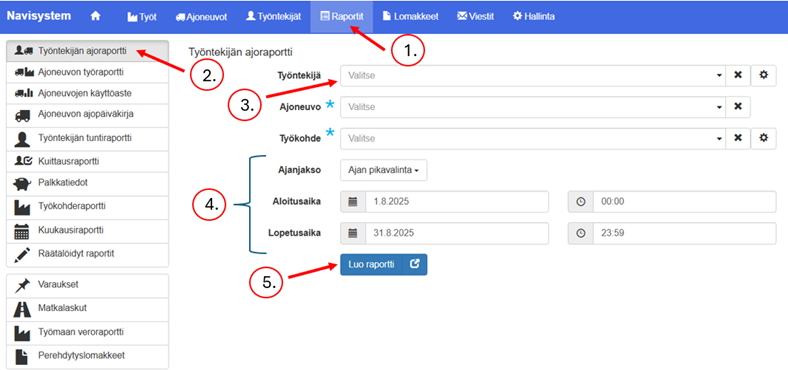
- Avaa Raportit-välilehti
- Valitse vasemmalta Työntekijän ajoraportti
- Valitse tarvittaessa työkohde
- Valitse raportin ajanjakso tai määritä aloitus- ja lopetusajat
- Klikkaa Luo raportti-painiketta
Kuittausraportti #
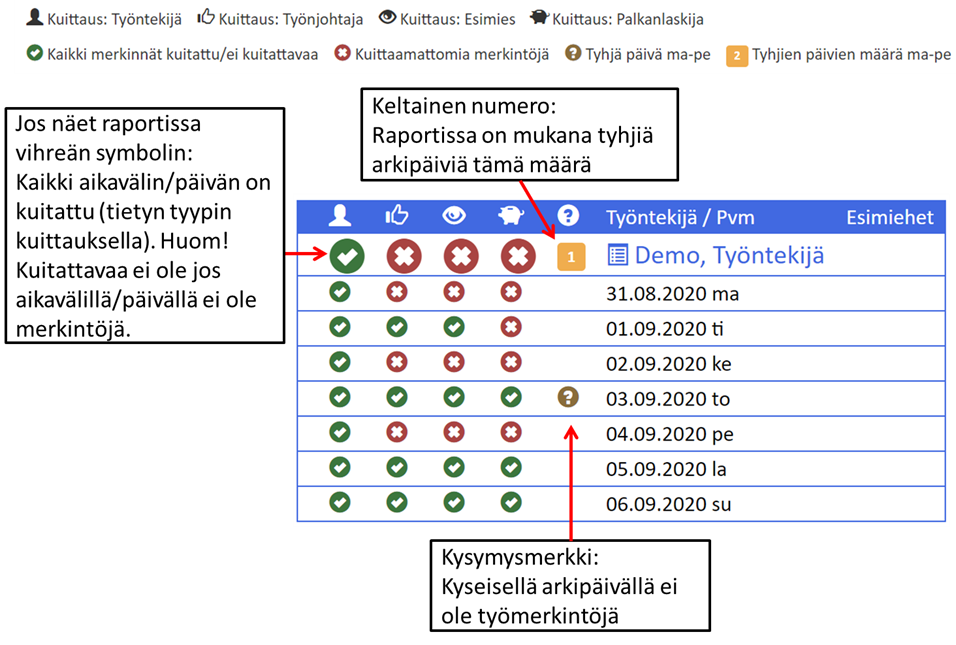
Kuittausraportti kokoaa yhteen eri käyttäjäryhmien (mahdollisia kuittausluokkia ovat: Työntekijä, Työnjohtaja, Esihenkilö, Palkanlaskija ja Laskuttaja) kuittaustilanteen valitulta ajanjaksolta. Onko kaikki kuittaukset tehty vai onko kuittaamattomia rivejä tuntiraportilla. Raportin avulla esihenkilöt voivat tarkistaa ovatko kaikki tarvittavat tiedot on hyväksyntäkuitattu määräajassa.
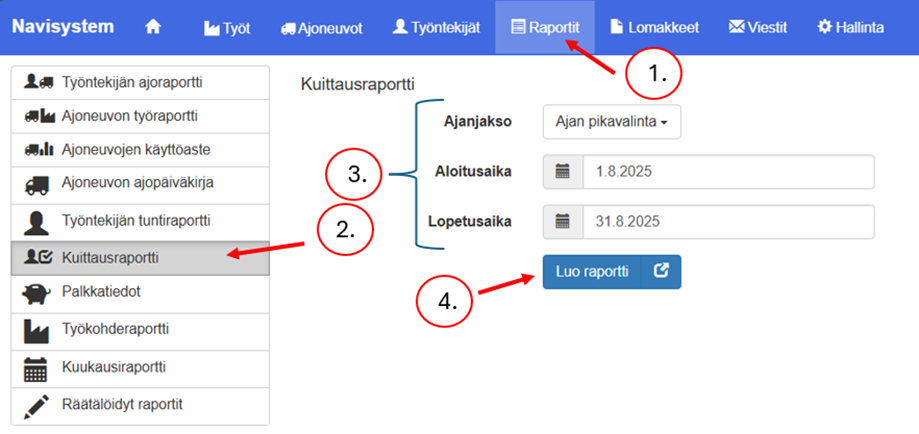
Kuittausraportti luodaan seuraavasti:
- Valitse Raportit-välilehti
- Valitse vasemmalta Kuittausraportti
- Valitse raportin ajanjakso tai määritä aloitus- ja lopetusajat.
- Klikkaa Luo raportti-painiketta
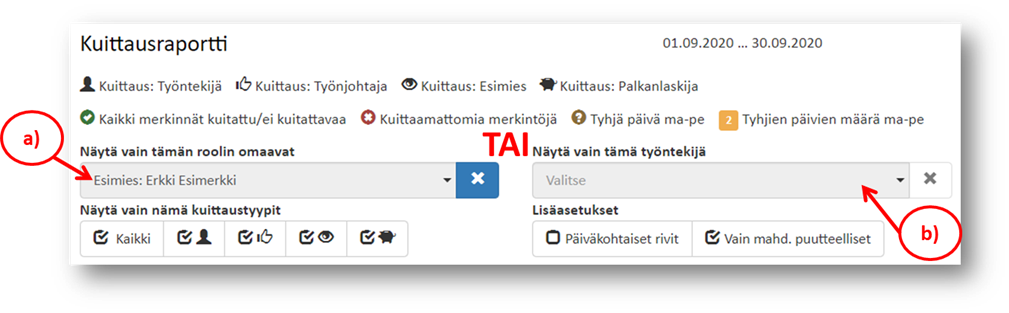
Voit rajata kuittausraporttia seuraavasti:
Hallintokäyttäjä näkee kuittausraportissa kaikki käyttäjät. Esihenkilöt näkevät tavallisesti vain alaisensa tai jonkun muun ennalta määritetyn joukon työntekijöitä. Mikäli esihenkilön näkyvyyksiä tarvitsee muuttaa, kannattaa lähettää muutospyyntö omalle myyjälle tai myynti@navicom.fi. Ohjeet Esihenkilö- ja alaismääritysten asettamiselle löydät täältä.
Voit rajata listassa näkymään kahdella eri tavalla:
- vain ne käyttäjät, joilla on tietty rooli
- vain tietyn työntekijän.
Voit esimerkiksi valita roolin ”Esihenkilö: Erkki Esimerkki”, jolloin saat näkyviin kaikki ne henkilöt, joiden esihenkilö on Erkki Esimerkki.
Kuittausraporttia voi rajata myös seuraavin tavoin:
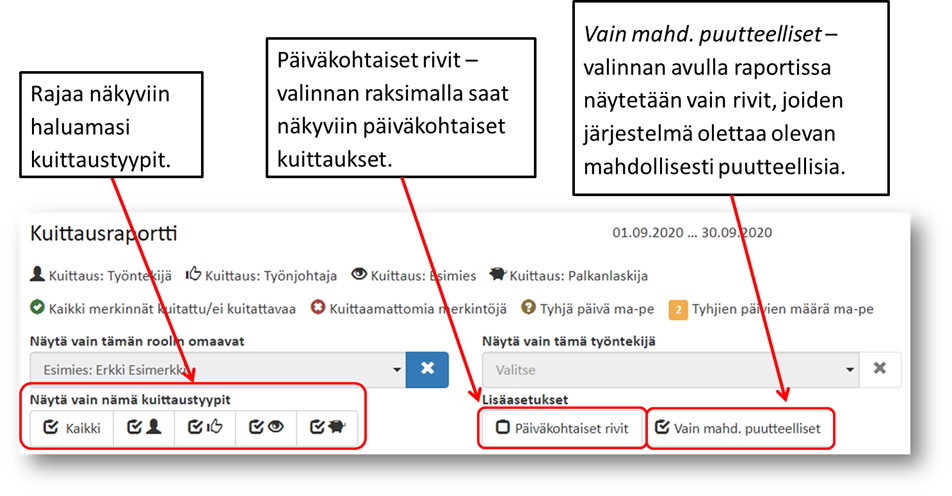
Raportin symbolien merkitykset on selitetty raportin yläreunassa:
Palkkatiedot-raportti #
Palkkatiedot-raportti on käytössä vain, mikäli yrityksellesi on määritelty palkkasäännöt. Muussa tapauksessa käytetään vakioraporttia, jonka nimi on Palkkaraportti. Molempien raporttien kuvakkeena käytettään possua (ks. kuva).
Palkkatiedot-raportti muodostaa palkkalajierottelut työntekijöiden työntekijän tuntiraporttiin kootuista työmerkinnöistä. Käsittelyssä käytetään yritykselle räätälöityä palkkatulkintaa (TES-tulkinta / paikallinen tulkinta tms.). Käsittely voi koskea esimerkiksi työaikaa, lomia, poissaoloja, varalloloa, palkanlisiä, kulukorvauksia ja liukumakäytäntöjä. Kun nämä asetukset on tehty oikein, työntekijöiden palkat voi maksaa työntekijöiden tekemien työmerkintöjen pohjalta oikein. Erittäin tärkeää prosessin kannalta on tiedostaa, että palkanmaksun tarkkuus riippuu Navisystemiin määritellyistä palkkatulkinnoista. Suosittelemme tarkistamaan kaikki palkkatulkintojen osalta, että ne myös käytännössä toimivat kuten määritetty.
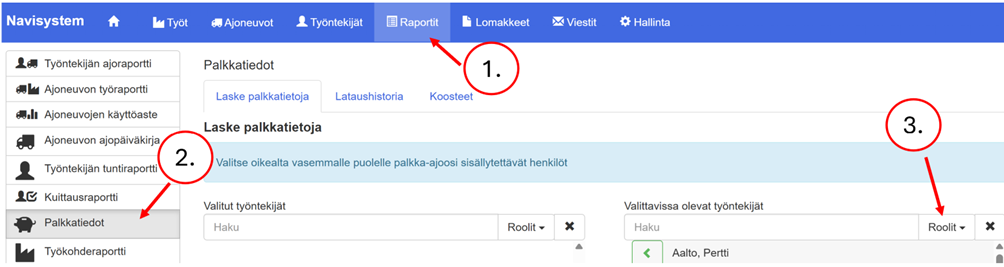
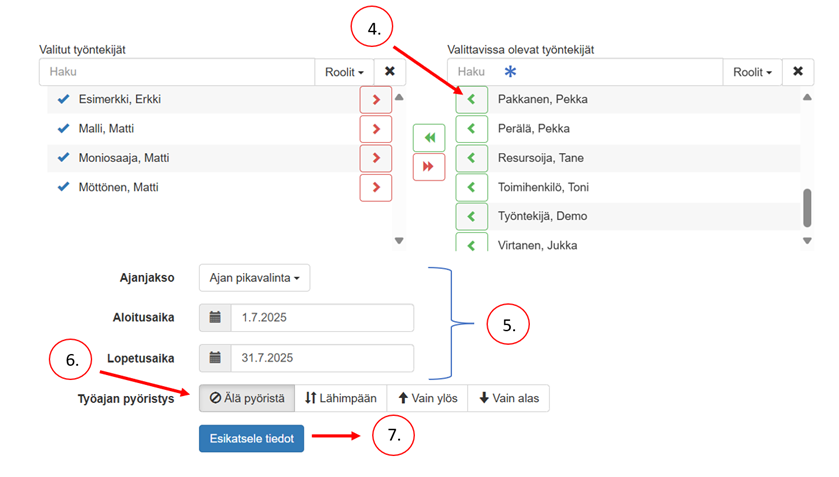
Palkkatiedot-raportti luodaan seuraavasti:
- Valitse Raportit-välilehti
- Valitse vasemmalta Palkkatiedot
- Valitse tarvittaessa käyttäjärooli, jonka työntekijät haluat suodattaa valittavissa olevien työntkeijöiden listaukseeen. Tämä tapahtuu klikkaamalla Roolit > valitse rooli, jonka käyttäjät haluat suodattaa listaukseen (Esim. valitse rooli Kuukausipalkka, jos haluat maksaa palkat vain kk-palkkalaisille. Pyydä tarvittaessa Navicom-asiakastuelta käyttäjäryhmäroolit palkanmaksun tueksi)
- Valitse seuraavaksi halutut käyttäjät raporttiin. Valitut työntekijät siirretään oikean puoleisesta listasta vasemman puoleiseen listaan.
- Aseta raportin aloitusaika ja lopetusaika
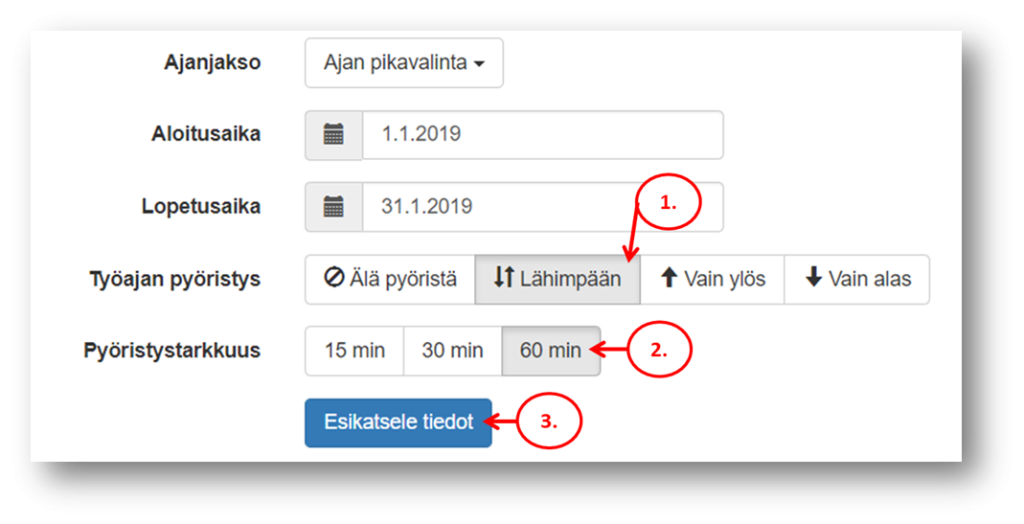
- Aseta halutessasi työajanpyöristys. Ks. Palkkatiedot-raportin pyöristystyökalu ennen käyttöä.
- Valitse Esikatsele tiedot. Huomioi, että raportin luominen voi kestää muutamasta sekunnista useaan minuuttiin. Huom. Tällä hetkellä käyttäjiä voidaan ohjelmistollisista syistä valita rajallinen määrä. Vähennä valittujen työntekijöiden määrää, mikäli raportin luominen epäonnistuu.
Raportin luonnin jälkeen, voit halutessasi ladata raportin Excel-muodossa. Valitse Tee palkanlaskijan kuittaus viedyille työmerkinnöille, jos haluat samalla tehdä palkanlaskijan kuittaukset työmerkinnöille. Kuittaukset eivät ole käytössä kaikissa yrityksissä.
Palkkatiedot-raportin pyöristystyökalu #
Työajanpyöristystyökalun avulla voit halutessasi tehdä pyöristyksiä raportin työtunteihin Ole kuitenkin tarkkana käyttäessäsi pyöristystyökalua. Pyöristystyökalua käytetään seuraavasti:
- Valitse miten haluat pyöristää työaikaa (lähimpään, vain ylös, vain alas)
- Valitse pyöristystarkkuus (15 min, 30 min, 60 min)
- Luo raportti normaalisti painamalla Esikatsele tiedot
Kuukausiraportti #
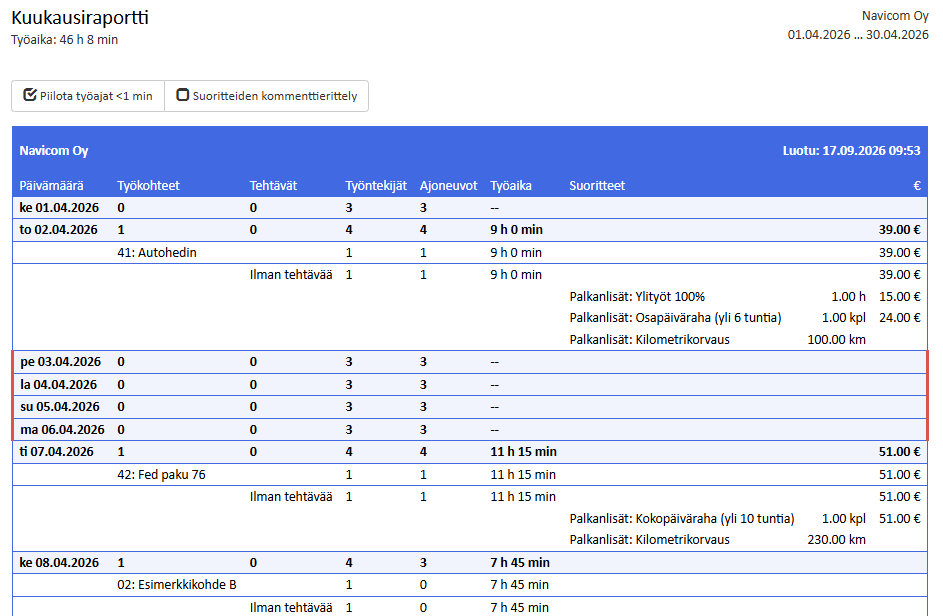
Kuukausiraportti näyttää työntekijöiden merkitsemän kokonaistyöajan sekä työkohde- että työntekijäkohtaisesti.
Siirry kuukausiraportin tarkasteluun seuraavasti: Raportit- välilehti > Kuukausiraportti > valitse haluamasi aikaväli > Luo raportti
Kuukausiraportin tarkastelu #
Kuukausiraportti näyttää valitun ajanjakson työajat, työkohteet ja työsuoritteet päiväkohtaisesti. Raportista voidaan tarkistaa kunkin päivän työaika sekä siihen liittyvät työsuoritteet ja mahdolliset lisäkorvaukset. Päivärivien alta näkyvät tarkemmat tiedot, kuten työkohteet, työajat ja suorite-erittelyt. Raportin yläosassa esitetään jakson kokonaistyöaika sekä raportointijakso.
Suoriteyhteenvedon tarkastelu #
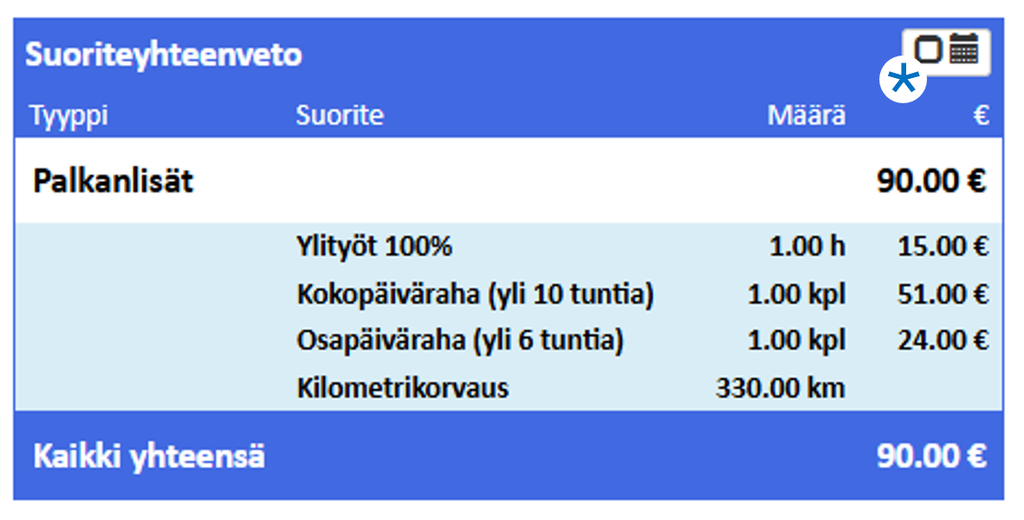
Suoriteyhteenveto näyttää valitun raportointijakson aikana kirjatut suoritteet ja niistä muodostuneet korvaukset yhteen koottuna. Näkymästä voidaan tarkistaa suoritteiden määrät, kuten ylityöt, päivärahat ja kilometrikorvaukset, sekä niiden euromääräiset arvot. Yhteenveto helpottaa suoritteiden kokonaismäärän ja korvausten tarkistamista yhdellä silmäyksellä.
Kuukausiraportin yhteenveto #
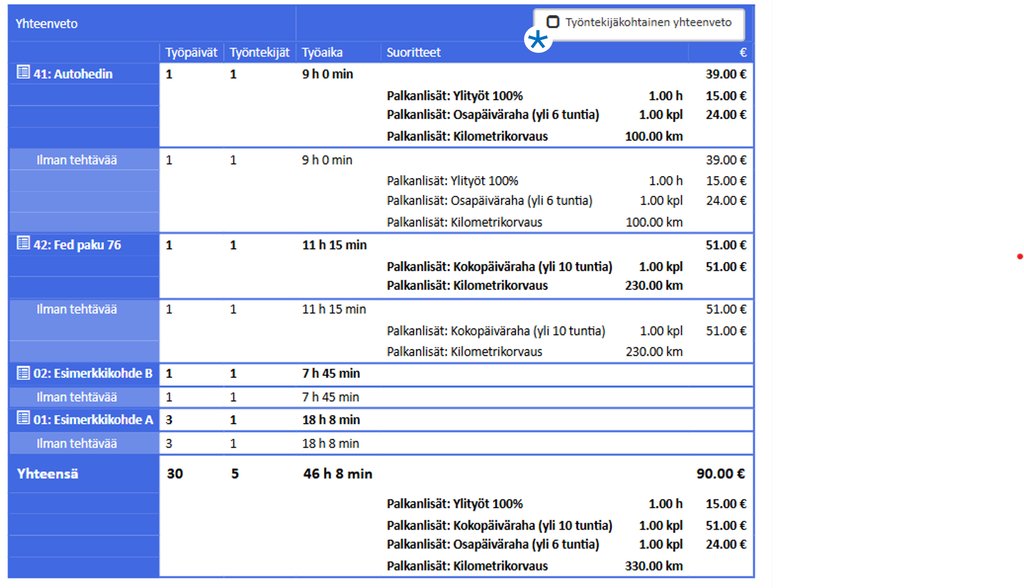
Oletuksena raportti näyttää tiedot kohteittain. Tällöin näet jokaisen projektin tai kohteen osalta työpäivien määrän, työskennelleiden työntekijöiden lukumäärän sekä mahdolliset työsuoritteet, kuten kohteeseen liittyvät palkanlisät ja kilometrikorvaukset. Raportin alareunassa näkyvät koko kuukauden kokonaissummat.
Raporttien rajaaminen #
Osa raporteista tarjoaa mahdollisuuden näytettävien tietojen ja työkohteiden rajaamiseen. Näitä raportteja ovat Ajoneuvon työraportti, ajoneuvon ajopäiväkirja, työntekijän tuntiraportti ja työkohderaportti.
Raportissa näytettäviä yksityiskohtien rajaaminen tapahtuu seuraavasti:
- Avaa Raportit-välilehti
- Valitse Ajoneuvon työraportti, ajoneuvon ajopäiväkirja, työntekijän tuntiraportti tai työkohderaportti.
- Luo raportti
- Laita raksi valintalaatikkoon Muokkaa näytettäviä tietoja
- Valitse listasta ne tiedot, jotka haluat raportissa nähdä
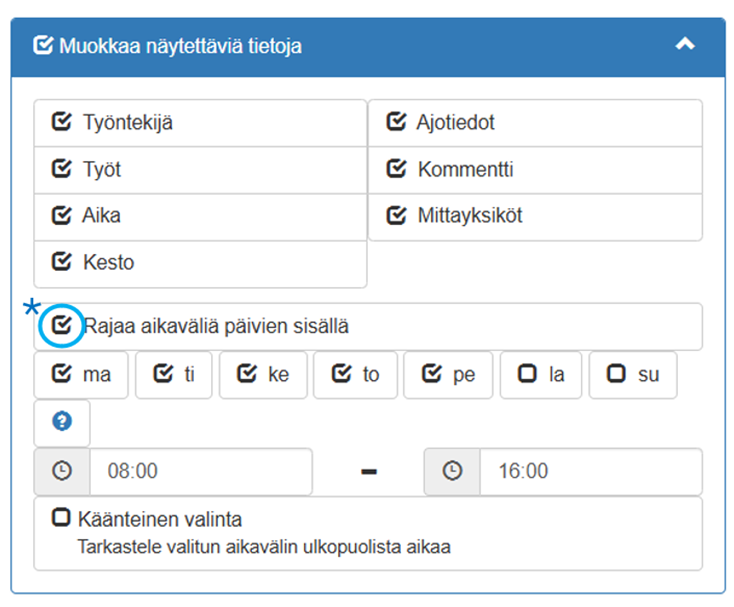
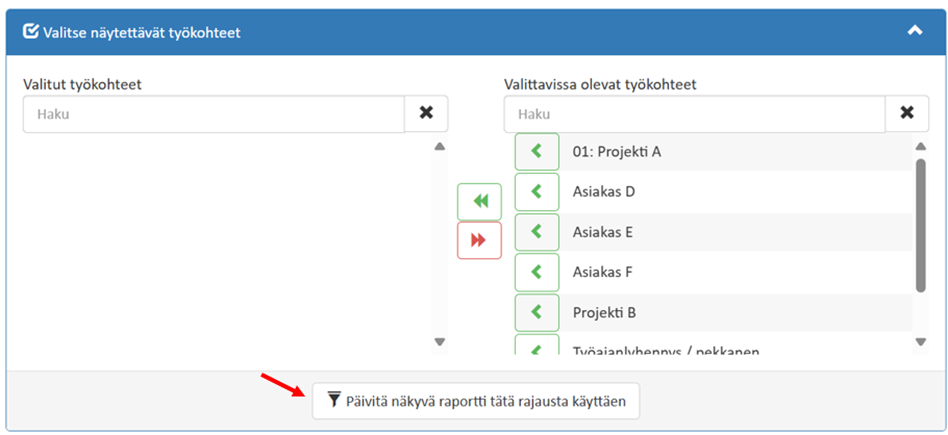
Joissain raporteissa näytettäviä työkohteita on mahdollista rajata. Tallaisia raportteja ovat Ajoneuvon työraportti, työntekijän tuntiraportti ja työkohderaportti. Raportissa näytettävien työkohteiden valinta tapahtuu seuraavasti:
- Avaa Raportit-välilehti
- Valitse Ajoneuvon työraportti, työntekijän tuntiraportti tai työkohderaportti.
- Luo raportti
- Laita raksi valintalaatikkoon Valitse näytettävät työkohteet
- Paina lopuksi Päivitä näkyvä raportti tätä rajausta käyttäen
PDF- tai Excel-tiedoston luominen raportista #
Palvelussa on mahdollista luoda raportista PDF- tai Excel-tiedosto, jotka on helppo toimittaa kolmansille osapuolille tiedostomuodossa. Excel-lataus on erityisen hyvä siinä tapauksessa, että haluat vapaasti muokata tietoja ennen toimittamista. Mikäli haluat rajata tietoja, suosittelemme käyttämään Muokkaa näytettäviä tietoja -toimintoa turhan tiedon pois rajaamiseksi ennen raportin lataamista tiedostomuotoon.
PDF-tiedoston luodaan seuraavalla tavalla:
- Avaa Raportit-välilehti.
- Valitse haluamasi raportti ja täytä tarvittavat tiedot.
- Luo raportti ja klikkaa sen alaosasta Tulosta/lataa PDF:nä.
- Tulostusnäkymässä valitse Tulosta.
- Anna tiedostolle nimi kentässä Tiedostonimi.
- Valitse tallennuskohde ja paina Tallenna
Excel-tiedosto luodaan seuraavasti:
- Klikkaa raportin alaosassa olevaa Lataa Excel-tiedostona-painiketta. Tämän jälkeen voit muokata sekä Excel-tiedoston nimeä että sen sisältämiä tietoja vapaasti.