

Työkohteiden laskutuskuittaukset ja valmiiksi merkitseminen #
Tässä luvussa kuvataan, miten työkohteille tehdään laskutuskuittaukset ja näiden töiden valmiiksi merkitseminen. Kun kaikki työkohteeseen tai sen tehtäviin liittyvät työt on kuitattu laskutetuksi, työkohteen tila päivittyy automaattisesti laskutetuksi.
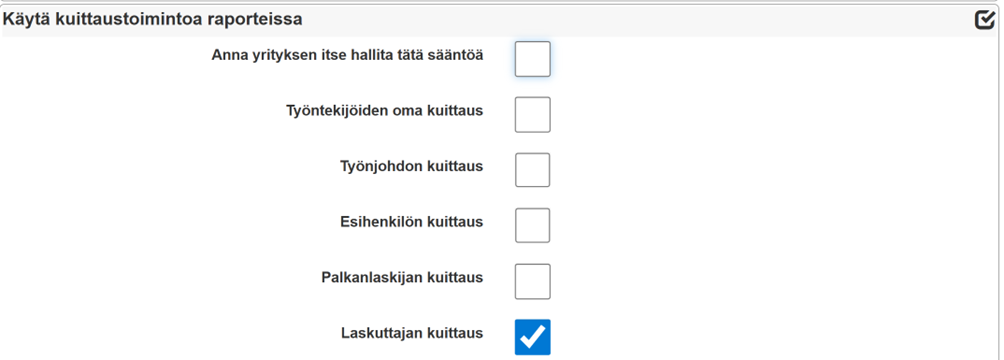
Laskutuskuittaukset määritellään osiossa: Hallinta-välilehti > Yrityksen tiedot > Lisäasetukset >Käytä kuittaustoimintoa raporteissa > Valitse Laskuttajan kuittaus > Tallenna.
Laskutuskuittaukset ja valmiiksi merkitseminen tehdään seuraavissa vaiheissa:
- Työkohderaportin luominen
- Laskutuskuittausten tekeminen työkohderaporttiin
- Töiden merkitseminen laskutetuksi
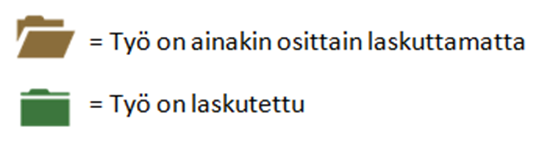
Työt-näkymässä on mahdollista tarkastella työkohteiden ja tehtävien laskutustilannetta. Listauksen symboleilla on seuraavat merkitykset:
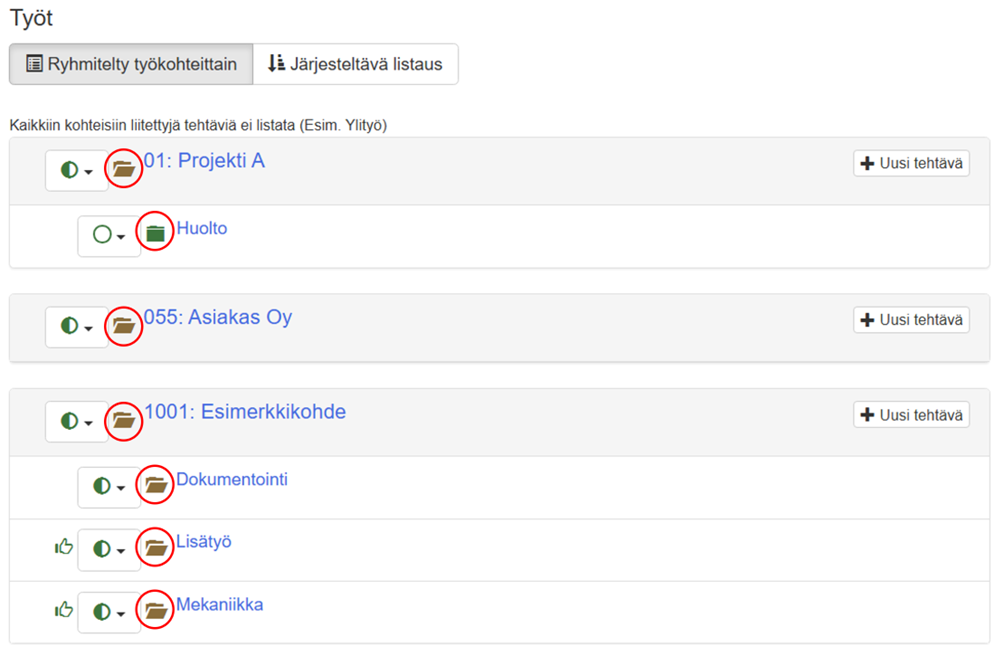
Kuva Työt-näkymästä, jossa osa kohteista on laskutettu ja osa on ainakin osittain laskuttamatta:
Laskutuskuittausten tekeminen työkohderaporttiin #
Luo ensin työkohderaportti:
- Avaa Raportit-näkymä
- Valitse vasemmasta reunasta Työkohderaportti
- Valitse työkohde, johon haluat tehdä laskutuskuittauksia
- Valitse ajanjaksoksi Koko historia, jos haluat laskuttaa kaikista töistä.
- Klikkaa Luo raportti
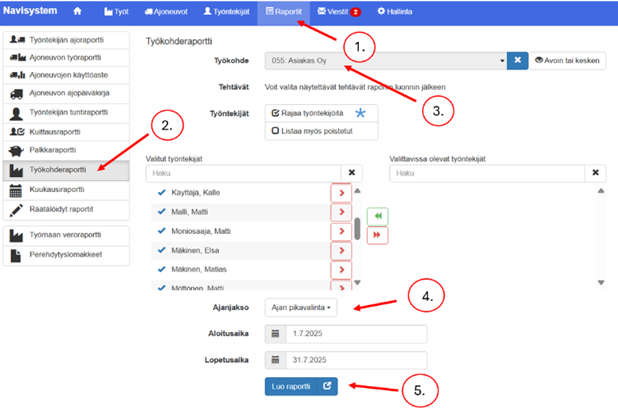
Valitse tarvittaessa tehtävä, josta laskutetaan. Jos tehtävää ei valita, näytetään raportissa kaikki työkohteen merkinnät.
Tee seuraavaksi laskutuskuittaukset työkohderaporttiin seuraavalla tavalla:
- Paina Kuittaukset –painiketta
- Kuittaa työt laskutetuksi laittamalla raksit valintalaatikkoihin rivi kerrallaan. Laskutuskuittaukset-sarakkeessa on tämä symboli:
- Voit myös kuitata kaikki kohteen työt laskutetuksi laittamalla ruksin ylimpään laatikkoon
- Paina lopuksi Tallenna valitut kuittaukset
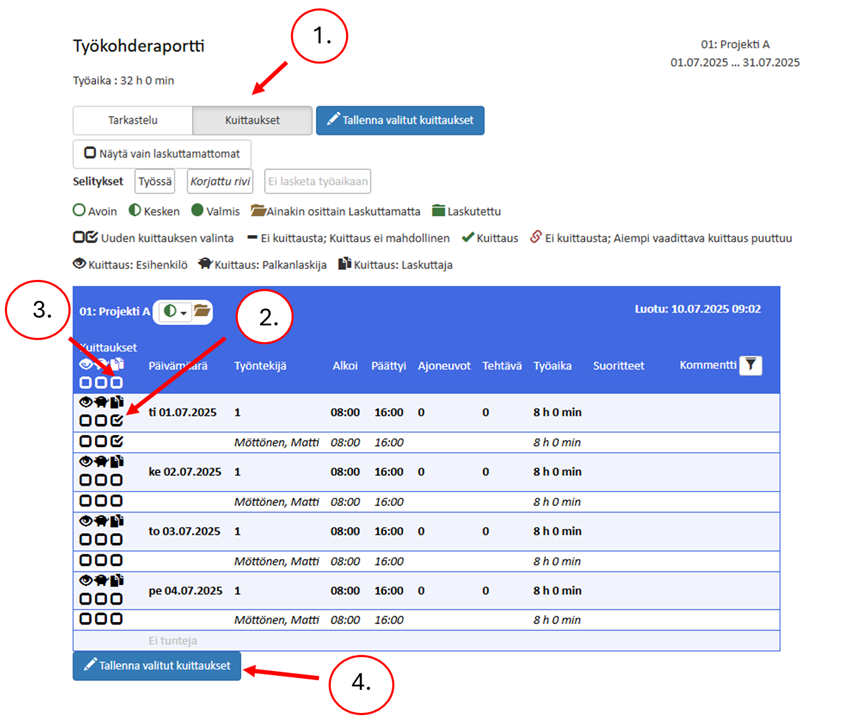
Huom! Laskutuskansion väri muuttuu vihreäksi vain, jos työkohteeseen tai tehtävään tehdyt työt on kaikki merkitty laskutetuiksi!

Työkohteen merkitseminen valmiiksi #
Työkohteen valmiiksi merkitseminen suositellaan tehtäväksi vasta, kun työkohde on kokonaan laskutettu eikä siihen enää tule lisää tuntimerkintöjä. Kun työkohde on merkitty valmiiksi, se katoaa Työt-näkymän oletuslistauksesta. Valmiit työt näkyvät valmiiksi merkittyjen työkohteiden listauksessa.
Työkohteiden tilaa merkitään symboleilla seuraavalla tavalla.

Työkohteen voi merkitä valmiiksi kahdella seuraavalla tavalla:
- Avaa Työt-näkymä
- Klikkaa työkohdetta, jonka haluat merkitä valmiiksi
- Valitse Muokkaa
- Muuta Tila-valintaa valitsemalla tilaksi Valmis
- Valitse lopuksi Tallenna
TAI
- Avaa Työt-näkymä
- Klikkaa tehtävän kohdalla olevaa Kuittaa valmiiksi –painiketta
- Valitse tilaksi Avoin, Kesken tai Valmis.
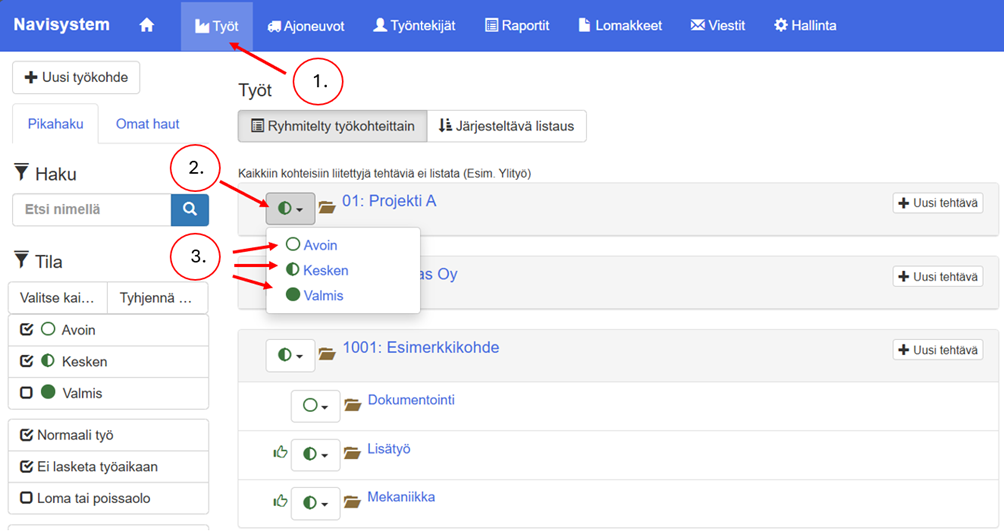
Kun työ on merkitty valmiiksi, se katoaa aktiivisesta työlistauksesta. Valmiiksi merkittyjä töitä voit tarkastella ”Tila”-suodatuksen alla olevalla ”Valmis”-suodatusasetuksen päälle kytkemisellä.
Laskutettavien kilometrien haku #
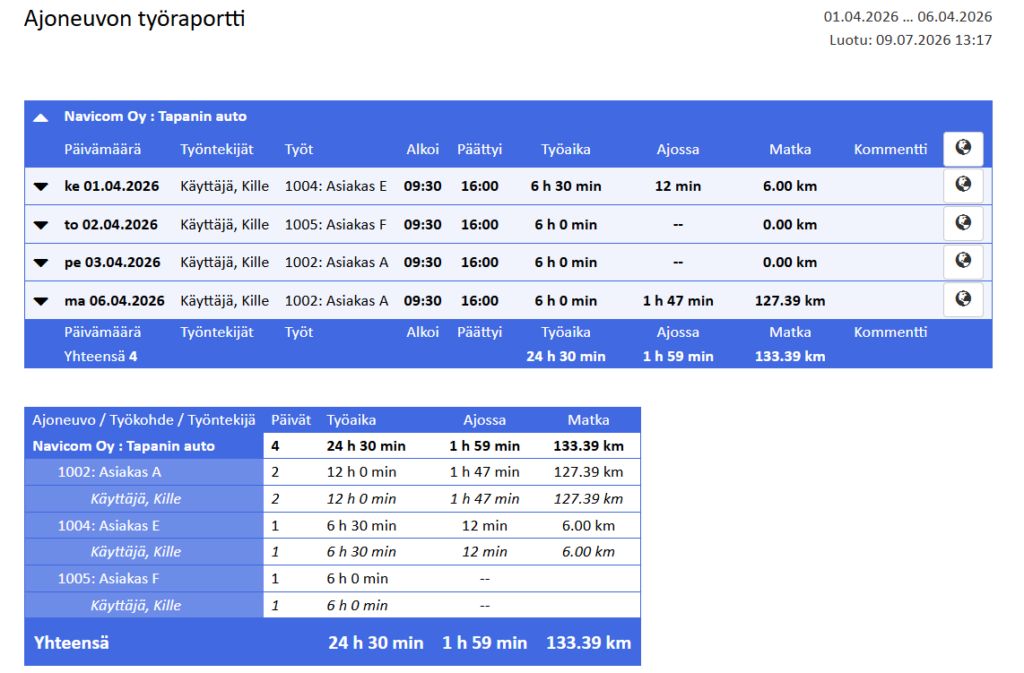
Ajoneuvon työraportin avulla voidaan tarkastella asiakas- tai työkohdekohtaisesti ajettuja kilometrejä. Raportti yhdistää ajoneuvon, työntekijän ja työkohteen tiedot, jolloin laskutettavat kilometrit voidaan erotella luotettavasti laskutusta varten.
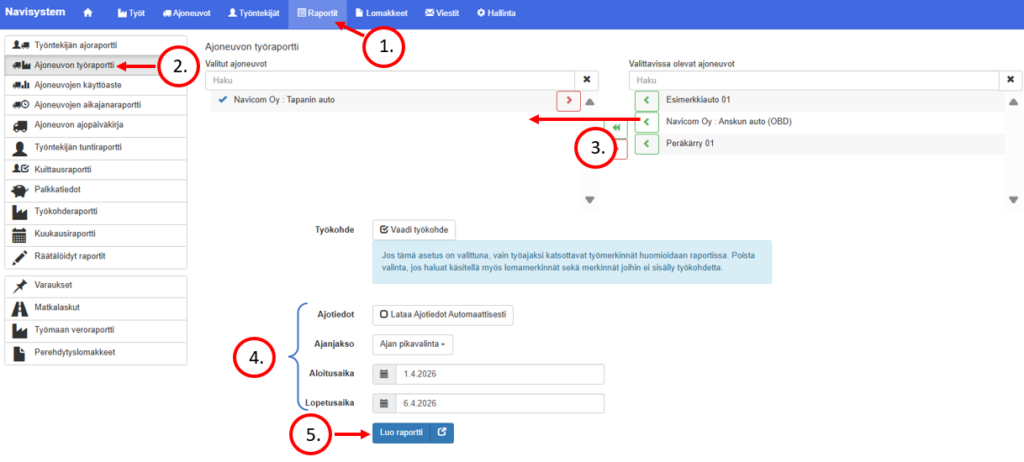
- Raportit-välilehti
- Ajoneuvon työraportti
- Valitse ajoneuvo. Varmista että ajoneuvo on ajossa.
- Valitse ajanjakso, jolta haluat laskuttaa
- Luo raportti
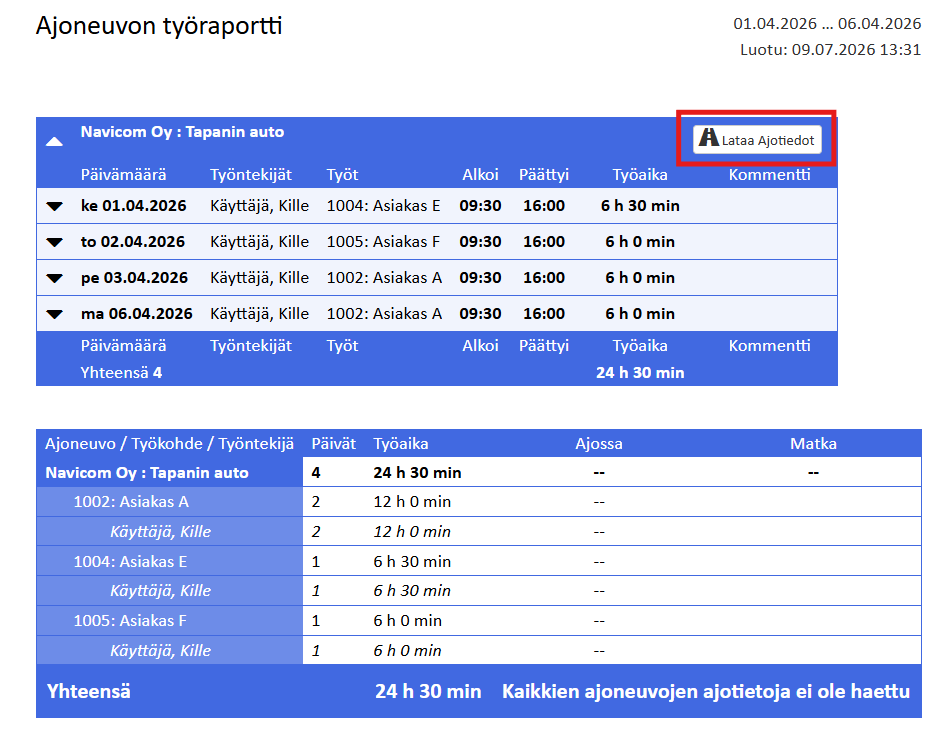
- Paina Lataa ajotiedot nähdäksesi kaikki kattavat tiedot
Ajoneuvon työraportin tarkastelu #
Ajoneuvon työraportti kokoaa ajoneuvon työajan, ajoajan ja ajetut kilometrit valitulta ajanjaksolta. Laskutettavat kilometrit voidaan tulkita raportin Matka-sarakkeesta. Päiväkohtaisesta taulukosta nähdään kunkin työpäivän kilometrimäärä, ja raportin alaosan yhteenvedossa kilometrit on koottu työkohteittain ja työntekijöittäin.
Esimerkiksi raportissa työkohteelle 1002: Asiakas A on kertynyt yhteensä 127,39 km, jota voidaan käyttää asiakkaalta laskutettavana kilometrimääränä sovitun laskutuskäytännön mukaisesti. Raportista nähdään lisäksi työn aloitus- ja päättymisajat, työaika, ajossa käytetty aika sekä työpäivien määrä. Kilometerien laskutettavuus tulee aina tarkistaa asiakas- tai projektikohtaisista sopimusehdoista.