

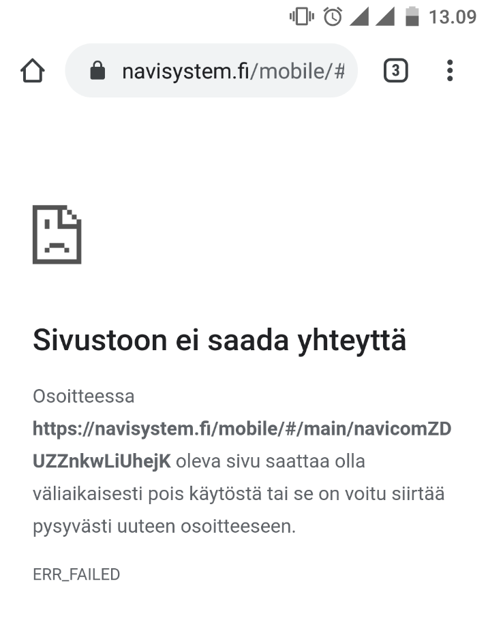
- Sivustoon ei saa yhteyttä tai sivustoa ei löydy
- Paikkatietojen haku epäonnistui
- Paikkatietojen salliminen Navisystemissä
- iPhone paikkatiedot
- Paikkatiedon salliminen puhelimen asetuksista
- Paikkatiedon haun testaaminen toisella websivustolla
- Virheilmoitus: Istuntosi on vanhentunut
- Sivusto jumittuu latausnäkymään
- Oikea kohdetta ei löydy työkohdelistasta
- Hallintokäyttäjä: Roolien asettaminen
- Hallintokäyttäjä: Mobiilityöajanseurantalinkin lähettäminen
- Android: Puhelin paikantuu väärään paikkaan tai sijaintia ei saada – Tarkan sijainnin käyttöönotto
- iPhone: Puhelin paikantuu väärään paikkaan – Tarkan sijainnin käyttöönotto
Sivustoon ei saa yhteyttä tai sivustoa ei löydy #
Jos saat tämän virheilmoituksen, toimi seuraavasti:
- Tarkista että olet yhteydessä internetiin
- Tarkista että linkki on sama kuin tarkalleen sama kuin tekstiviestillä tai sähköpostina saamasi
- Kopioi linkki vielä uudelleen ja tarkista, ettei linkin alussa tai lopussa ole linkkiin kuulumattomia merkkejä Ota yhteyttä Navicomin asiakastukeen tuki@navicom.fi
Huom! Kirjautumislinkki näyttää muodollisesti tältä: https://navisystem.fi/mobile/#/main/navicomZDUZZnkwLiUhejK
Paikkatietojen haku epäonnistui #
Jos paikkatietojen haku ei onnistu, Navisystem näyttää virheilmoituksen (kts. kuva).
Huom! Koskee vain yrityksiä, joilla paikkatietopalvelu on käytössä
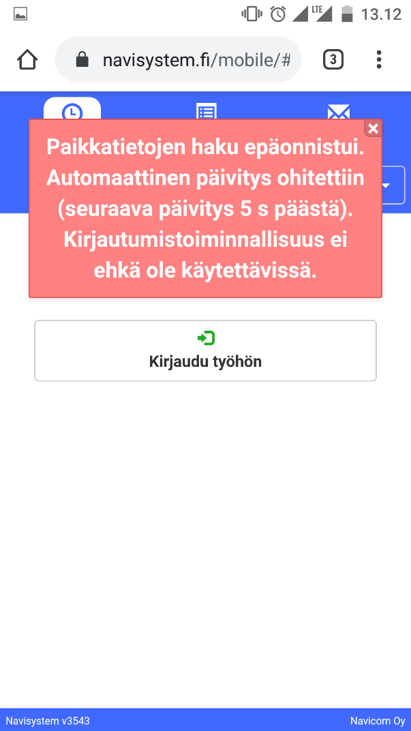
Jos saat tämän virheilmoituksen, tee näin:
- Tarkista onko paikkatiedot kytketty päälle puhelimestasi ohjeesta Paikkatiedon salliminen puhelimen asetuksista
- Jos käytössäsi on Android tarkista, että paikkatiedot on sallittu Navisystemissä ohjeesta Paikkatietojen salliminen navisystemissä
- Jos käytössäsi on iPhone, anna selaimelle oikeus käyttää paikkatietoja tämän ohjeen mukaisesti
Vinkki: Jos paikkatieto ei edelleenkään toimi Navisystemissä, mutta toimii muissa sovelluksissa, ota yhteyttä asiakastukeemme tuki@navicom.fi
Paikkatietojen salliminen Navisystemissä #
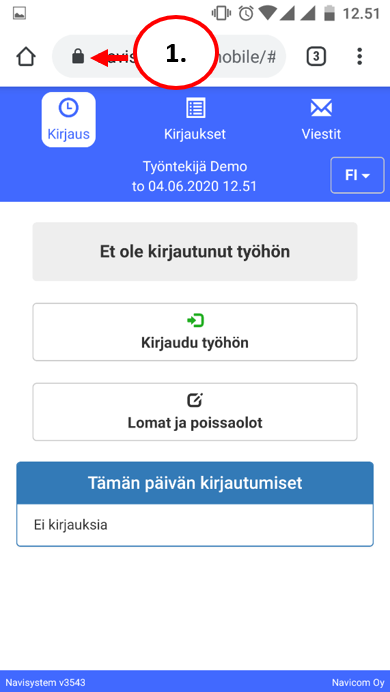
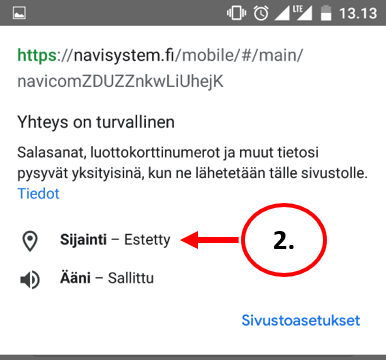
- Napauta URL-linkin vieressä olevaa lukkokuvaketta
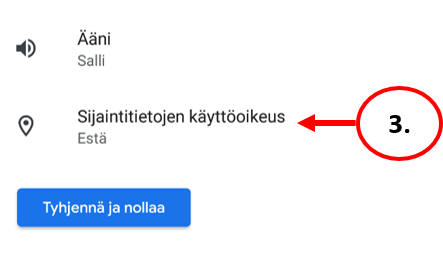
- Tarkista, onko sijainti sallittu Navisystemissä katsomalla kohtaa Sijainti
- Jos sijainti ei ole sallittu, salli se kohdasssa Sijaintitietojen käyttöoikeudet ja poistu takaisin Navisystemiin.
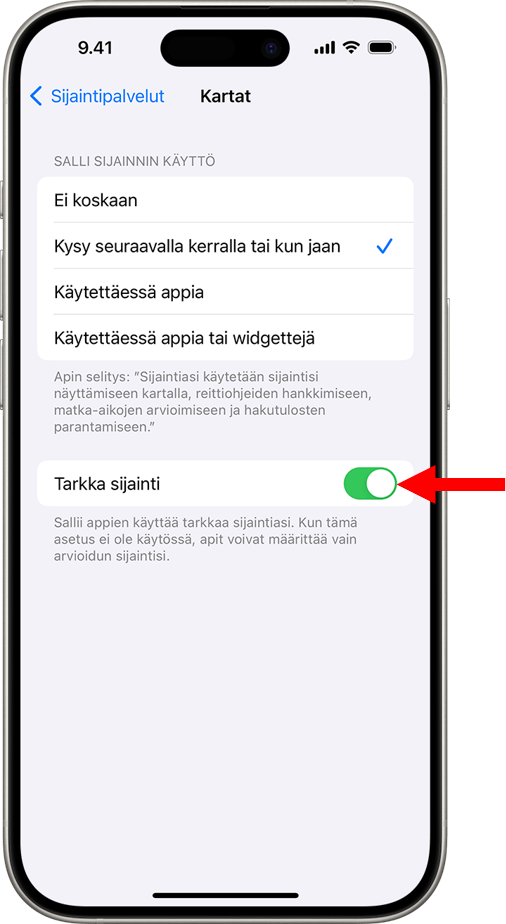
iPhone paikkatiedot #
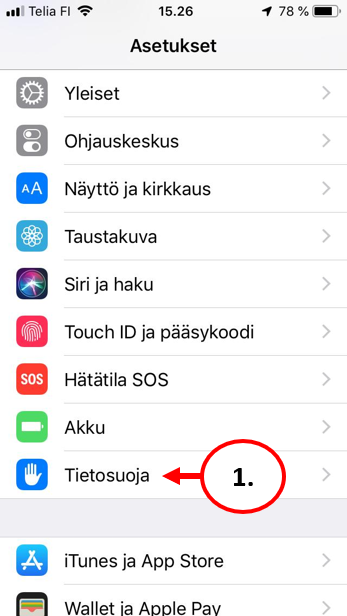
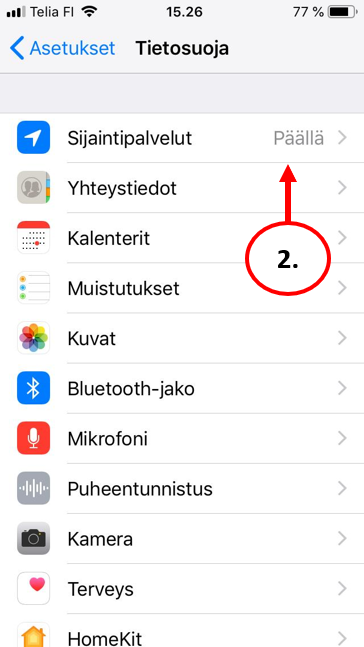
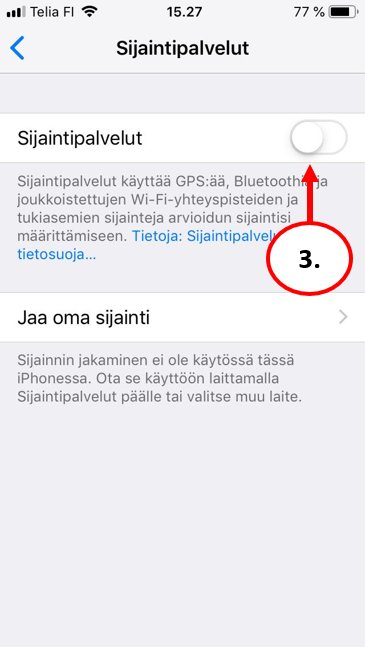
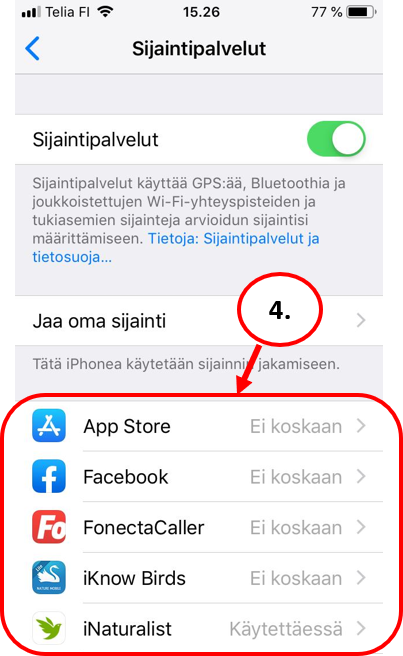
Avaa iPhonen asetukset > Tietosuoja > Sijaintipalvelut > kytke sijaintipalvelut päälle
Vinkki: Paikkatietojen käyttöoikeus on mahdollista määrittää iPhonessa sovelluskohtaisesti. Navisystem ei saa paikkatietoa, mikäli selaimelta on kielletty paikkatietojen käyttö. . Voit määritä käyttöoikeudet sovelluskohtaisesti. Anna selaimelle (iPhonessa oletuksena Safari-selain) oikeus käyttää sijaintia.
Paikkatiedon salliminen puhelimen asetuksista #
Huom! Koskee vain yrityksiä, joilla paikkatietopalvelu on käytössä
Laitteen sijainnin laittaminen päälle tai pois päältä. Suurimmassa osassa puhelimia sijainnin saa päälle pika-asetusvalikosta. Pyyhkäise näytön yläreunasta ja kytke sijainti päälle
Tarvittaessa voit etsiä sijaintiasetukset seuraavasti:
Android
- Avaa Asetukset -> Sijainti
- Valitse Sijainti tai Sijaintitiedot
- Kytke sijaintitiedot/sijaintipalvelut käyttöön
iPhone
- Siirry kohtaan Asetukset > Tietosuoja ja suojaus > Sijaintipalvelut
- Kytke Sijaintipalvelut käyttöön
Paikkatiedon haun testaaminen toisella websivustolla #
Testaa onnistuuko mobiililaitteella paikkatiedon hakeminen jollain toisella websivustolla?
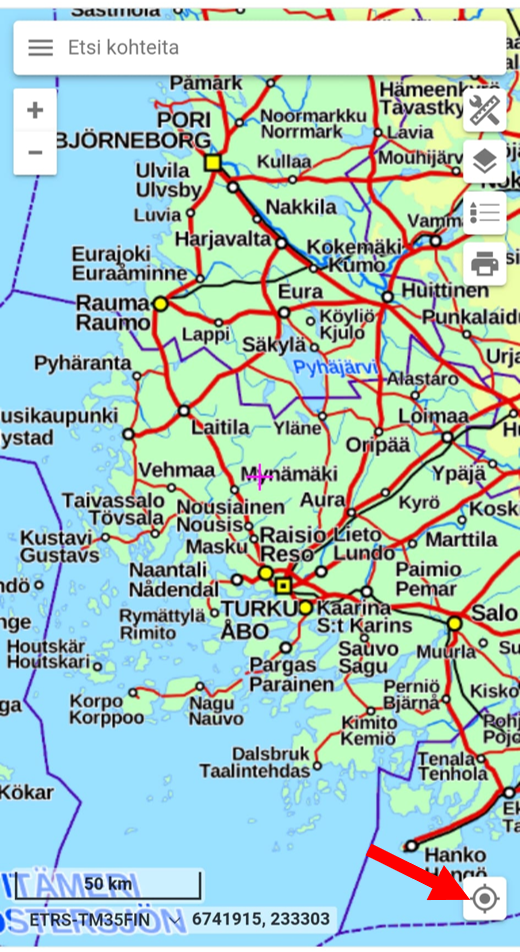
Paikkatietohaun onnistumisen voi testata esimerkiksi websivustolla www.retkikartta.fi tai https://www.openstreetmap.org/ Retkikartta-sivuston oikeassa alakulmassa on nappi, josta voi tehdä paikkatietohaun. Paikkatieto tulee sallia napin painamisen jälkeen (ks. kuva).
Ilmoita tekniseen tukeemme (tuki@navicom.fi) mikäli päätelaitteellasi onnistuu paikkatiedon hakeminen toisesta nettisivustosta, mutta ei Navisystemistä.
Virheilmoitus: Istuntosi on vanhentunut #
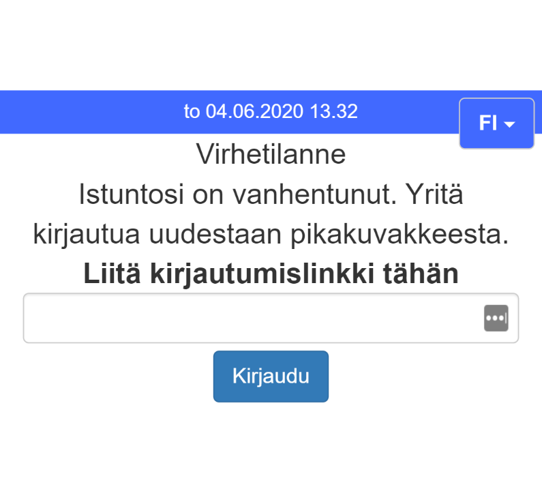
Jos henkilökohtainen kirjautumislinkkisi ei toimi, Navisystem näyttää seuraavan virheilmoituksen.
Jos saat virheilmoituksen, toimi seuraavasti:
- Varmista esimieheltä että sinulle on lisätty rooli Navisystemissä. Kts. ohje roolien asettaminen
- Pyydä esimiestä luomaan uusi linkki. Kts. ohje Mobiililinkin lähettäminen
Sivusto jumittuu latausnäkymään #
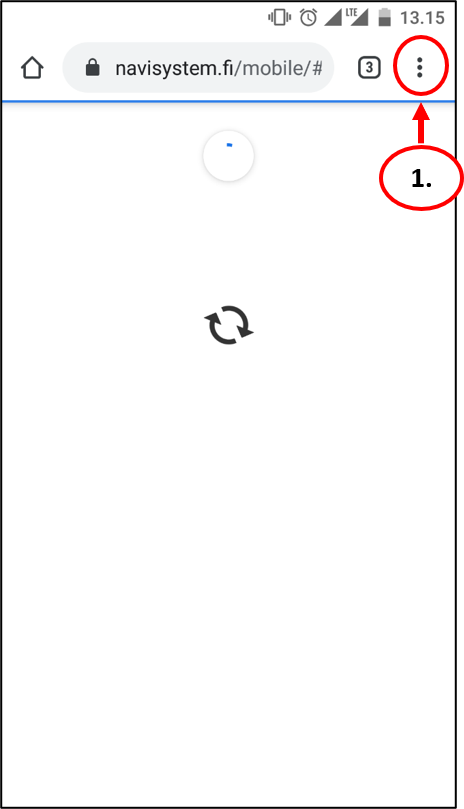
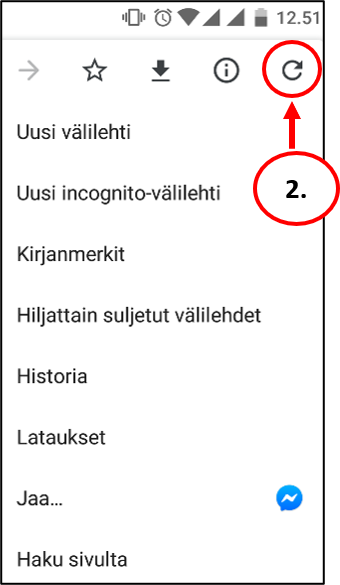
Jos sivusto jumittuu latausnäkymään, kokeile päivittää sivu. Ota yhteyttä tukeemme, jos sivusto ei aukea yrityksistä huolimatta.
Oikea kohdetta ei löydy työkohdelistasta #
- Jos yrityksessänne on käytössä paikkatietorajaus, tarkista tämän ohjeen mukaisesti selaimessa toisella sivustolla, että sijaintisi näkyy paikassa, jossa olet tällä hetkellä.
- Jos käytössä on paikkatiedot ja puhelin paikantuu väärään paikkaan, toimi tämän ohjeen mukaisesti.
- Varmista esimieheltäsi että työkohde on luotu ja työkohteen osoite on asetettu oikein.
Hallintokäyttäjä: Roolien asettaminen #
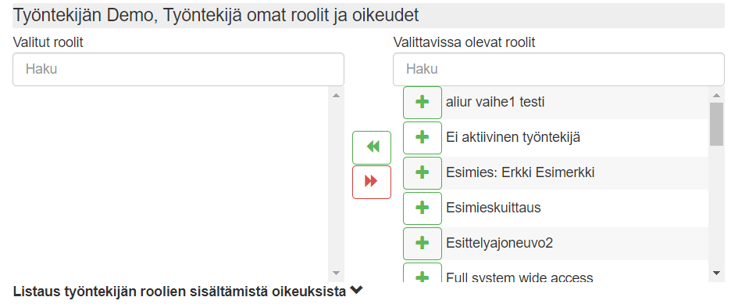
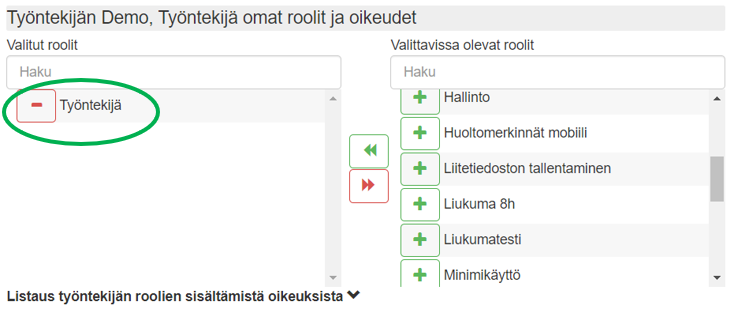
Roolien asettaminen ja kirjautumislinkin lähettäminen tapahtuu työntekijän tietojen muokkausnäkymässä.
- Avaa Työntekijät-välilehti
- Valitse työntekijä listasta
- Klikkaa Muokkaa
Hallintokäyttäjä: Mobiilityöajanseurantalinkin lähettäminen #
Uuden kirjautumislinkin luominen:
- Avaa Työntekijät-välilehti
- Valitse työntekijä listasta
- Klikkaa Muokkaa
- Varmista, että työajanseuranta mobiililaitteella on aktivoitu
- Luo uusi linkki
- Lähetä linkki tekstiviestillä tai sähköpostilla
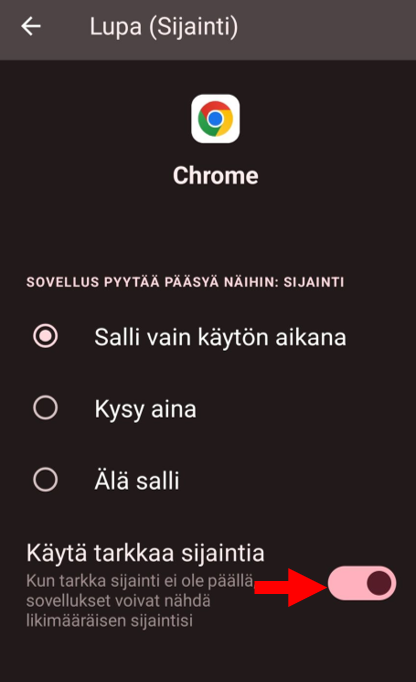
Android: Puhelin paikantuu väärään paikkaan tai sijaintia ei saada – Tarkan sijainnin käyttöönotto #
Jos havaitset, että Navisystem paikantaa sinut väärään paikkaan tai paikkatietoa ei saada, toimi tämän ohjeen mukaisesti. Siirry seuraavalle sivulle jos omistat iPhonen.
iPhone: Puhelin paikantuu väärään paikkaan – Tarkan sijainnin käyttöönotto #
Jos havaitset, että Navisystem paikantaa sinut väärään paikkaan, toimi seuraavasti:
- Siirry kohtaan Asetukset > Tietosuoja ja suojaus > Sijaintipalvelut.
- Varmista, että Sijaintipalvelut-toiminto on käytössä.
- Vieritä alas ja etsi sovellus.
- Napauta sovellusta
- Varmista, että valittuna on Käytettäessä appia
- Ota Tarkka sijainti käyttöön